


פירוט
במדריך זה נסביר כיצד להעביר את ה-Database משרת ניהול ישן לשרת חדש.
מיגרציה זו רלוונטית במידה ויש לכם כמות גדולה של הגדרות, פוליסי, משימות, התאמות אישית וכו' בממשק הניהול הקיים.
במידה ואין לכם צורך להעביר את ה-Database אלא רק להעביר את התחנות לתקשר מול השרת החדש, המדריך הרלוונטי נמצא בקישור הבא
תוכן
דרישות קדם על השרת החדש:
SQL Management Studio ניתן להתקין דרך הקישור הבא
JDK ניתן להתקין דרך הקישור הבא
דגשים חשובים:
יש שני תרחישים אפשריים למיגרציה של Database.
תרחיש ראשון - שם וכתובת ה-IP של השרת החדש שונים מהשרת הישן.
תרחיש שני - שם וכתובת ה-IP של השרת החדש זהים לשרת הישן.
על שני התרחישים נסביר בחלק השלישי של המדריך.


כדי לבצע מיגרציה של Database משרת ישן לשרת חדש יש להשתמש בכלי SQL Management Studio.
1. תחילה יש לבצע גיבוי של ה - Database מהשרת הישן. לשם כך נצטרך את שם ה-Instance של ה-SQL.
בממשק הניהול יש ללחוץ על Help ועל About.

שם ה-Instance יופיע בתחתית העמוד בשורת DB Hostname.

2. על השרת הישן יש לפתוח חלון CMD ולרשום את הפקודה הבאה:
SQLCMD -S LOCALHOST\ERASQL -Q "BACKUP DATABASE ERA_DB TO DISK = N'BACKUPFILE.bak'"
במידה ושם ה-Instance שלכם שונה מ-ERASQL יש לשנות אותו בהתאם בשורה העליונה בחלק המודגש.

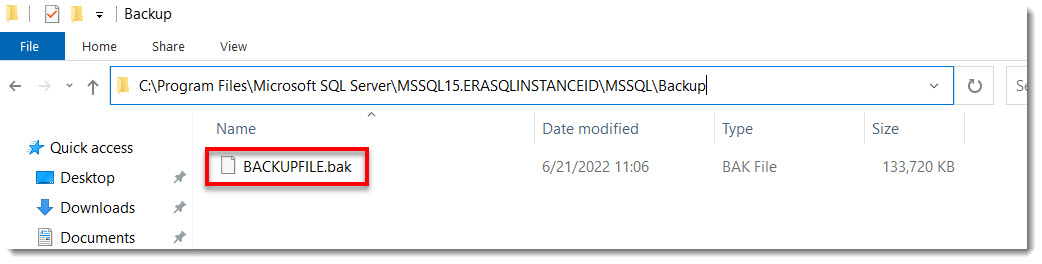
3. קובץ הגיבוי נוצר בשרת בתיקיית:
C:\Program Files\Microsoft SQL Server\MSSQL15.ERASQLINSTANCEID\MSSQL\Backup
במידה ושם ה-Instance שלכם שונה מ-ERASQL יש לשנות אותו בהתאם בשורה העליונה בחלק המודגש.
את הקובץ יש להעתיק לשרת החדש.
4. על השרת החדש יש להוריד את קובץ ההתקנה של ממשק הניהול מהקישור הבא.
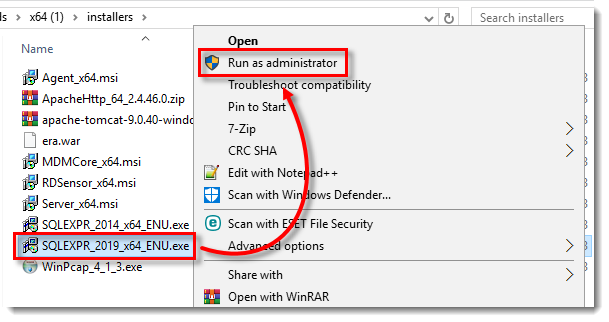
יש לחלץ את הקובץ x64.zip, להיכנס לתיקיית x64\Installers ולהריץ את הקובץ SQLEXPR_2019_x64_ENU.exe.
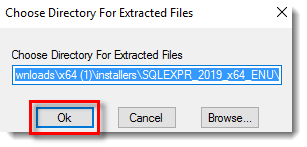
5. יש ללחוץ על OK.
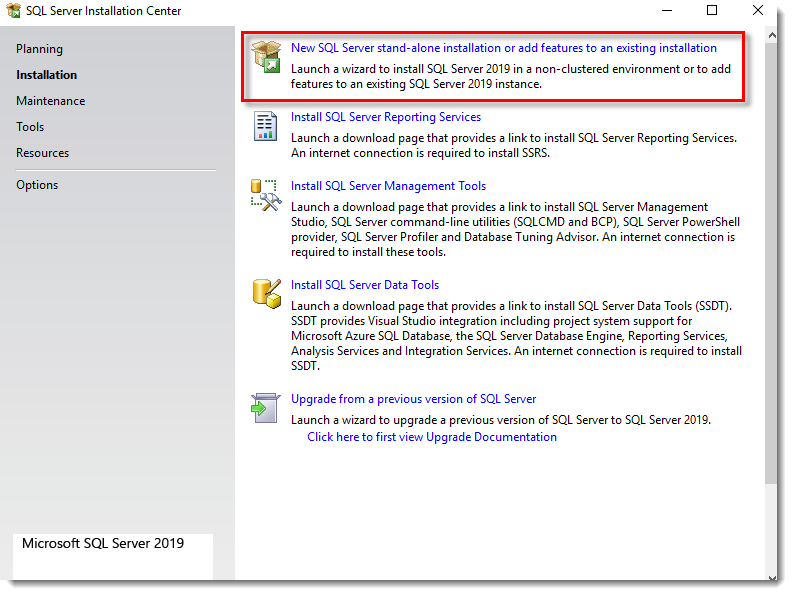
6.לחצו על New SQL Server stand-alone installation or add features to an existing installation.
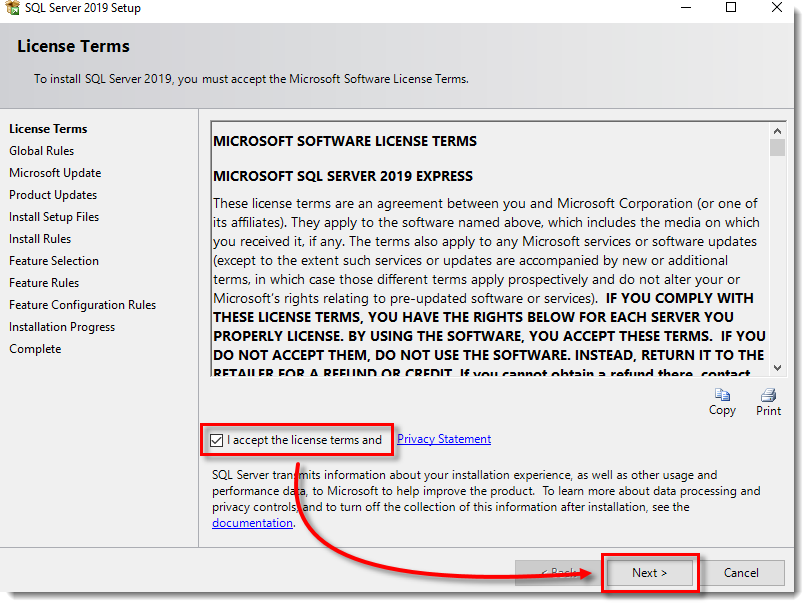
7. אשרו את הסכם המשתמש ולחצו על Next.
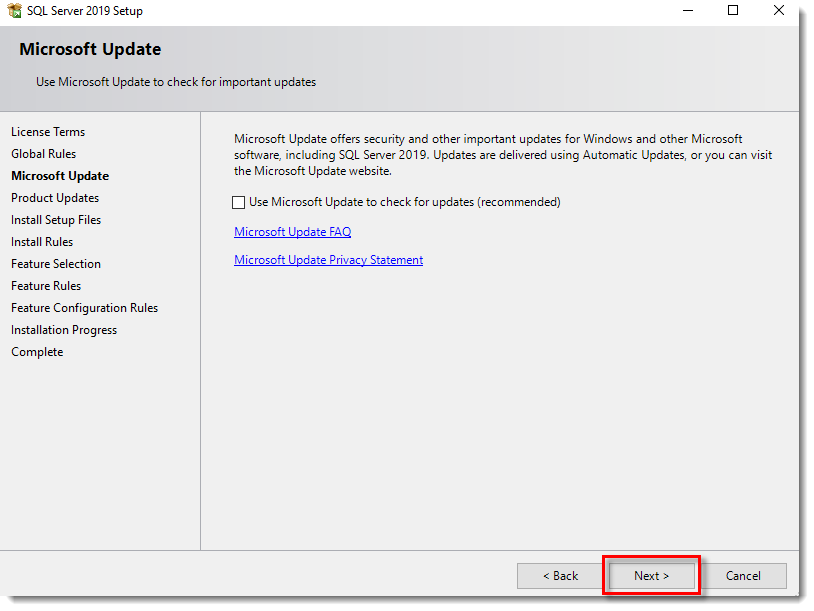
8. לחצו על Next.
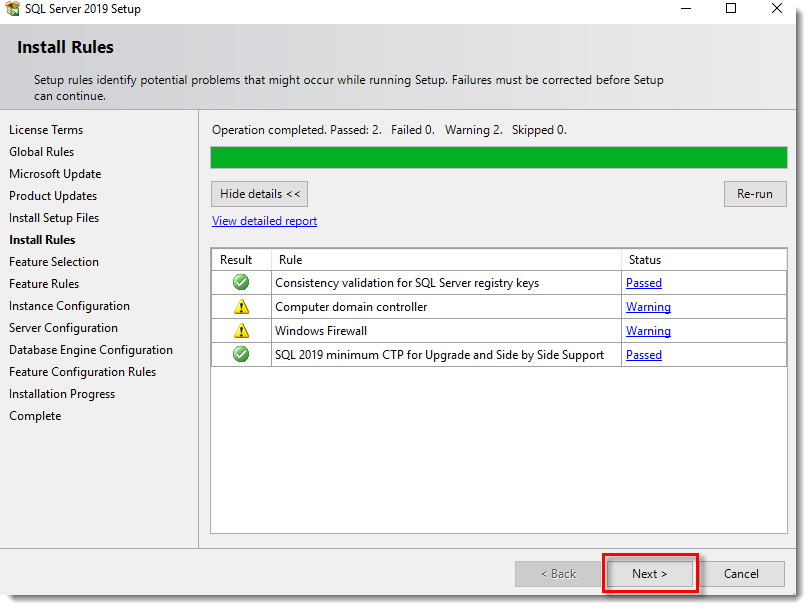
9. לחצו על Next.
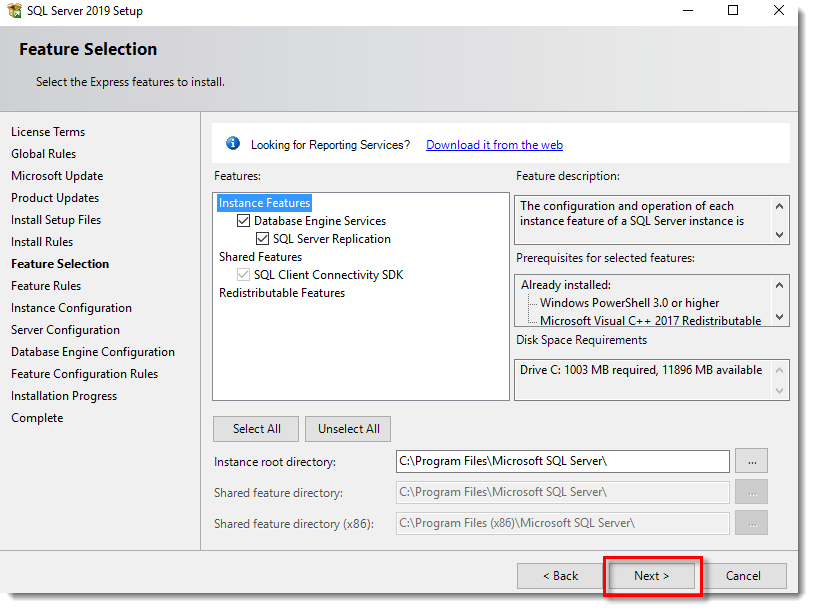
10. יש ללחוץ על Next.
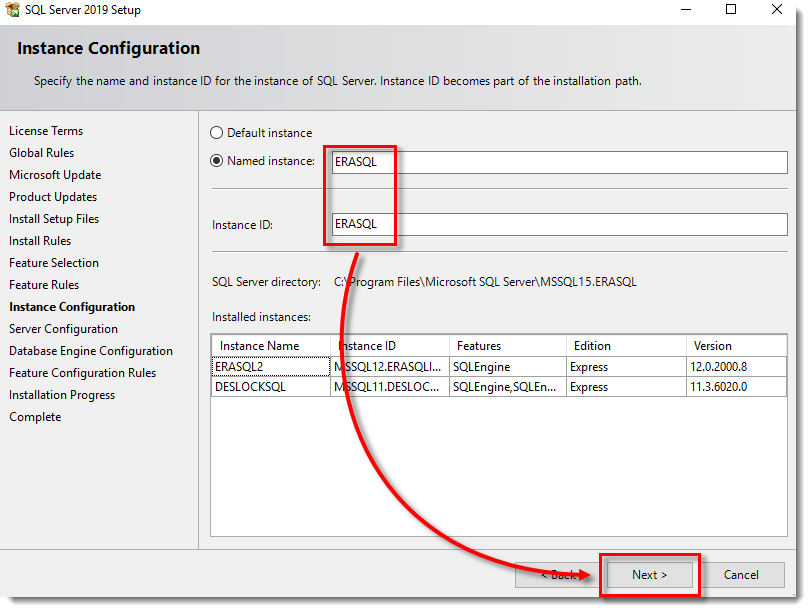
11. בשורת Named Instance יש לרשום ERASQL וללחוץ על Next.
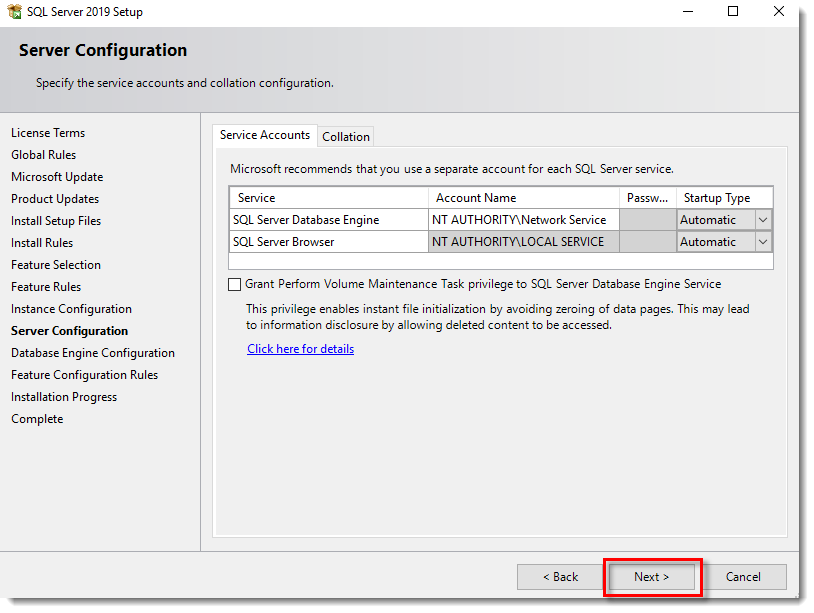
12. במידה ואתם מתקינים על שרת רגיל (שאינו Domain Controller) לחצו על Next.
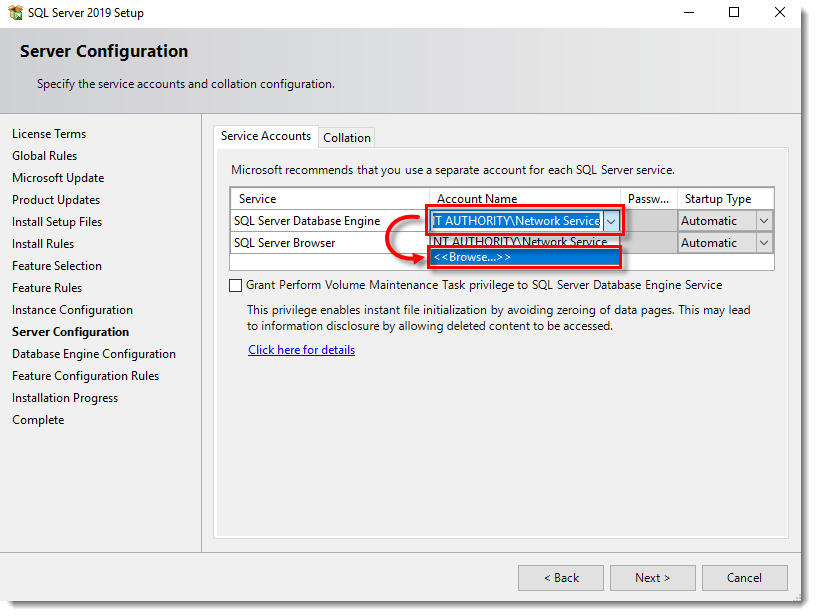
במידה והשרת שאתם מתקינים עליו הוא Domain Controller, פתחו את התפריט בשורת SQL Server Database Engine, ולחצו על Browse.
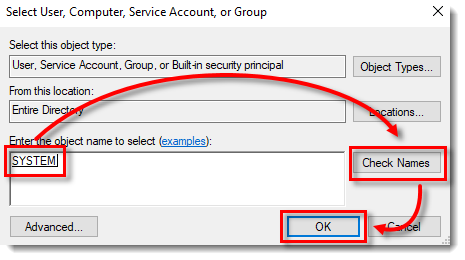
יש לבחור במשתמש SYSTEM - כתבו SYSTEM ולחצו על Check Names, לאחר מכן לחצו על OK, ולאחר מכן במסך הקודם לחצו על Next.
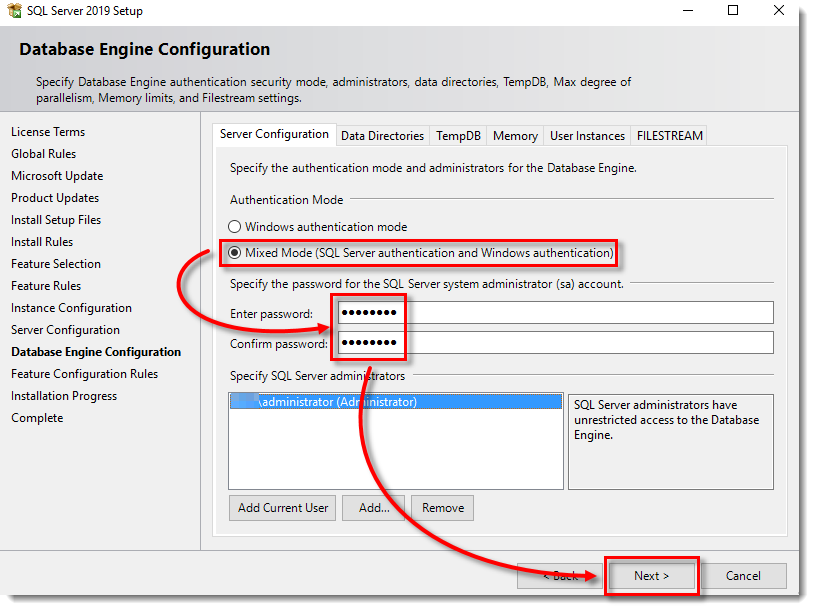
13. סמנו את Mixed Mode, צרו סיסמה ל-SA של ה-SQL (לא תשתמשו בסיסמה הזו יומיומית) ולחצו על Next.
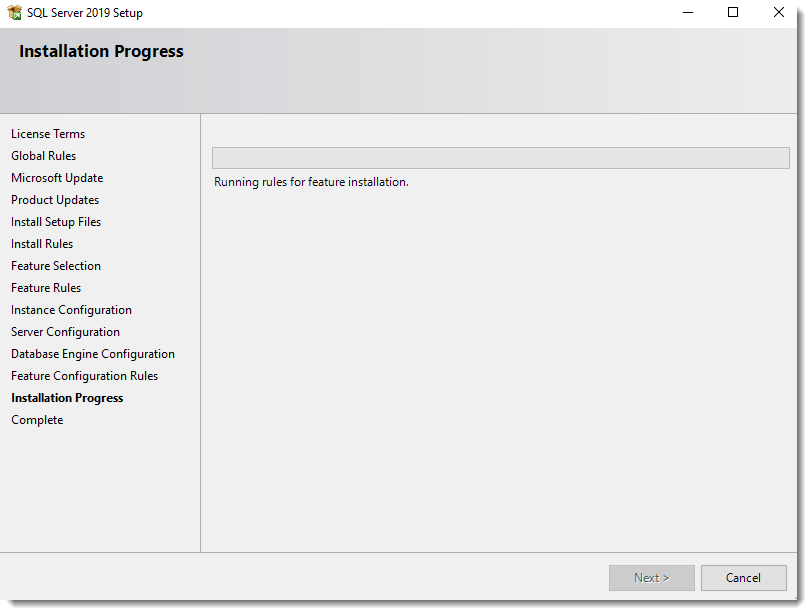
יש להמתין לסיום ההתקנה, ובסיומה יש ללחוץ על Close.
בסיום לחצו על Close.

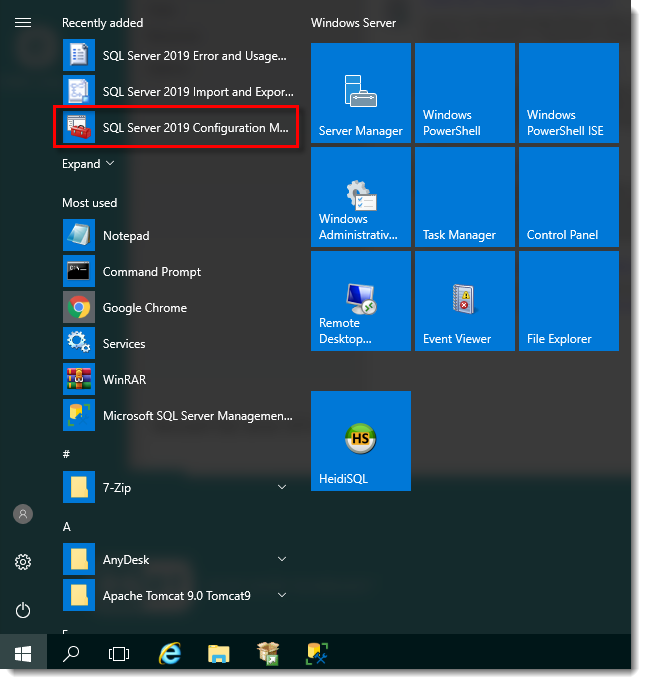
13. לחצו על התחל, ופתחו את SQL Server 2019 Configuration Manager.
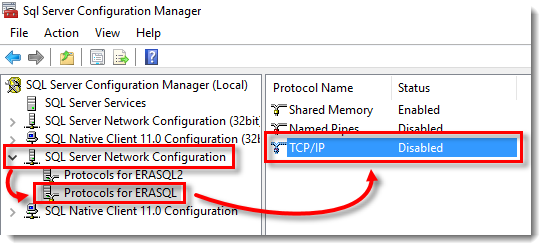
14. לחצו על SQL Server Network Configuration, ועל Protocols for ERASQL.
לאחר מכן לחצו לחיצה כפולה על TCP/IP.
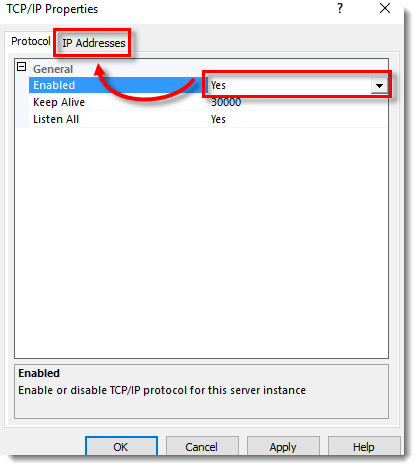
15. שנו את Enabled ל-Yes ולחצו על לשונית IP Addresses.
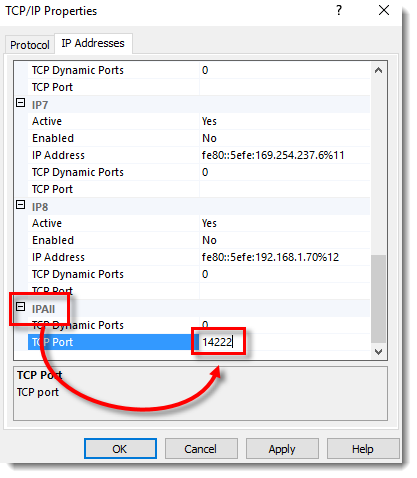
16. כעת יש לגלול לתחתית העמוד, תחת החלק של IPALL.
יש לשנות את TCP Port ל-14222 ולחצו על OK.
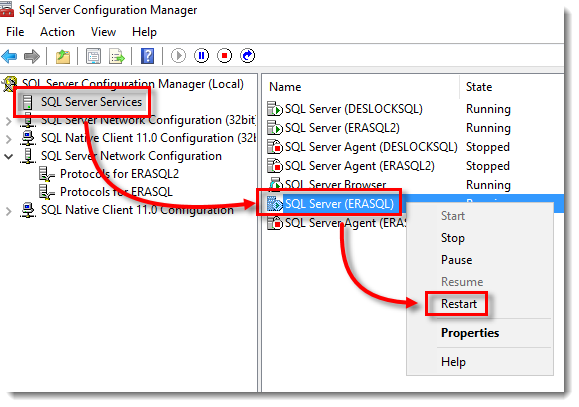
17. לחצו על SQL Server Services, לחצו לחיצה ימנית על SQL SERVER ERASQL ובחרו באפשרות Restart.
18. כעת נייבא את ה-Database ל-Instance החדש שיצרנו.
לחצו על התחל, ובחרו ב-Microsoft SQL Server Management Studio.
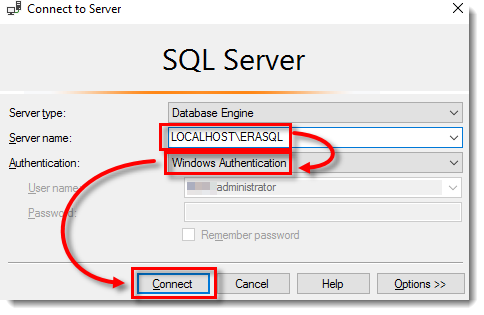
בשורת Server Name הזינו LOCALHOST\ERASQL.
בשורת Authentication שנו ל-Windows Authentication, ולחצו על Connect.
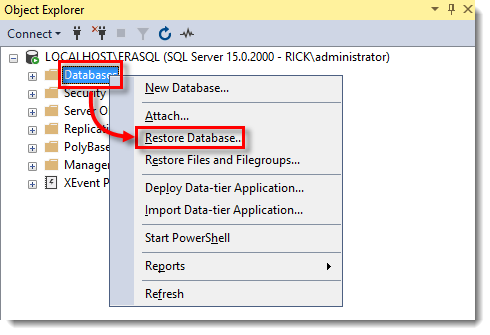
19. לחצו לחיצה ימנית על Database, ובחרו ב-Restore Database.
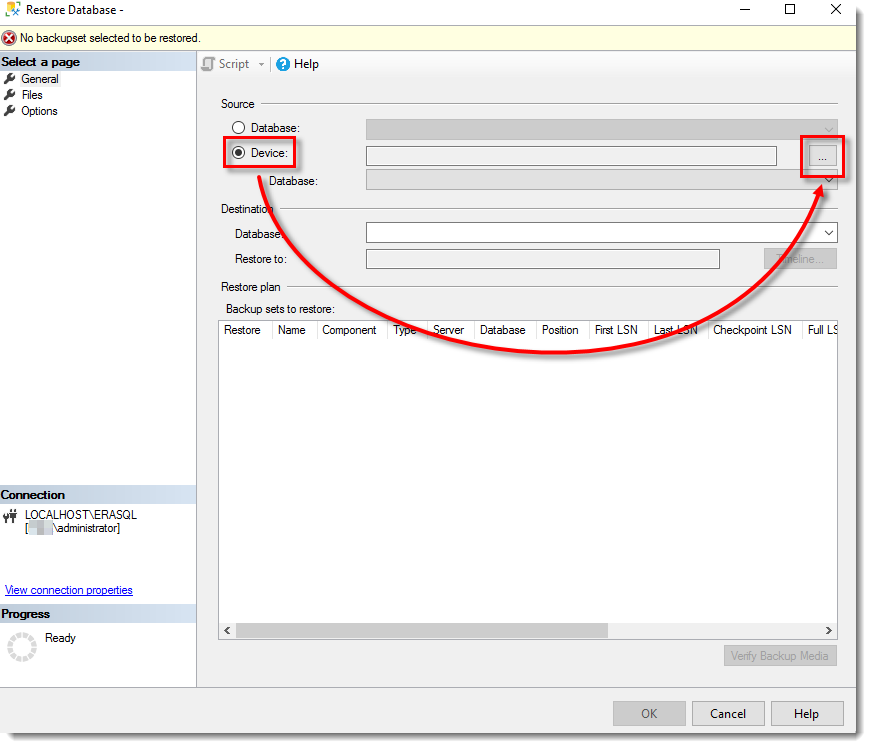
20. סמנו את Device, ולחצו על כפתור השלוש נקודות באותה שורה.
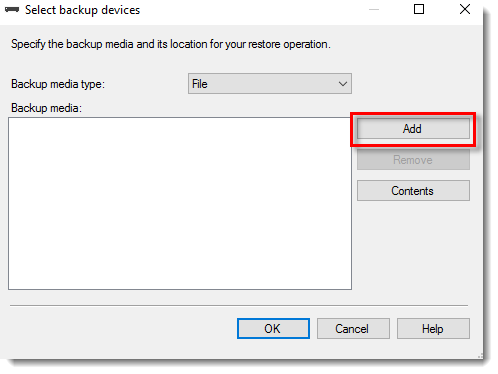
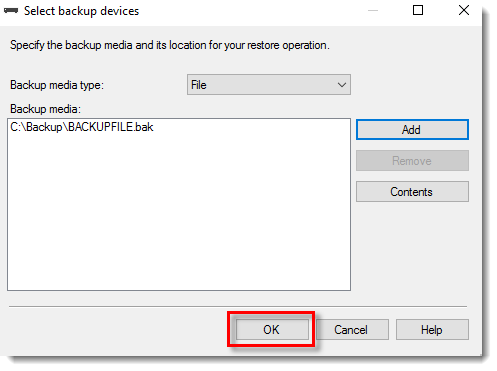
21. לחצו על Add.
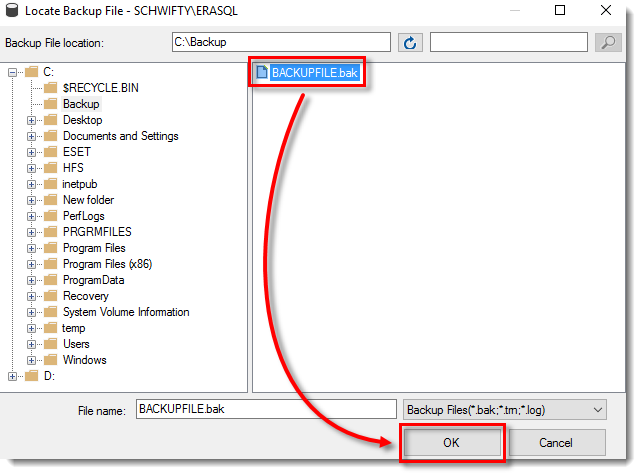
22. בחרו בקובץ הגיבוי שיצרתם בתחילת המדריך.
לחצו על OK.
23. לחצו על OK.
24. לחצו על OK.
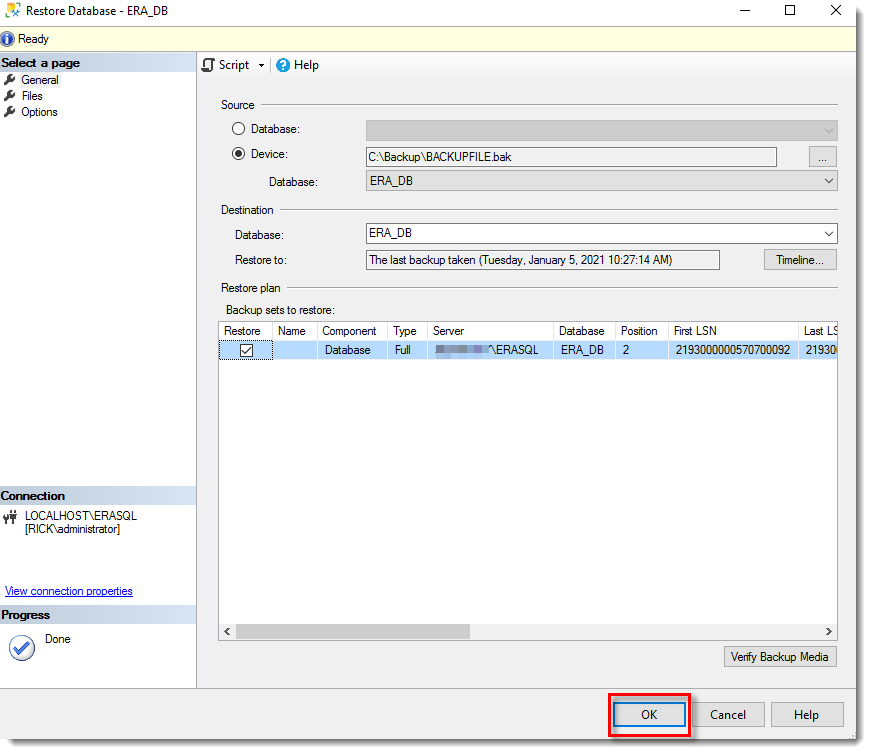
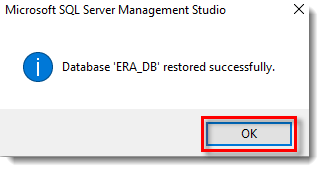
25. לחצו על OK.
כעת ה-Database מוכן להתקנת ממשק הניהול.
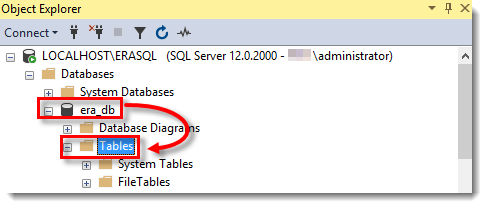
26. את סעיף זה יש לבצע רק במידה ושם השרת החדש שונה משם השרת הישן.
הרחיבו את era_db ולאחר מכן הרחיבו את Tables.
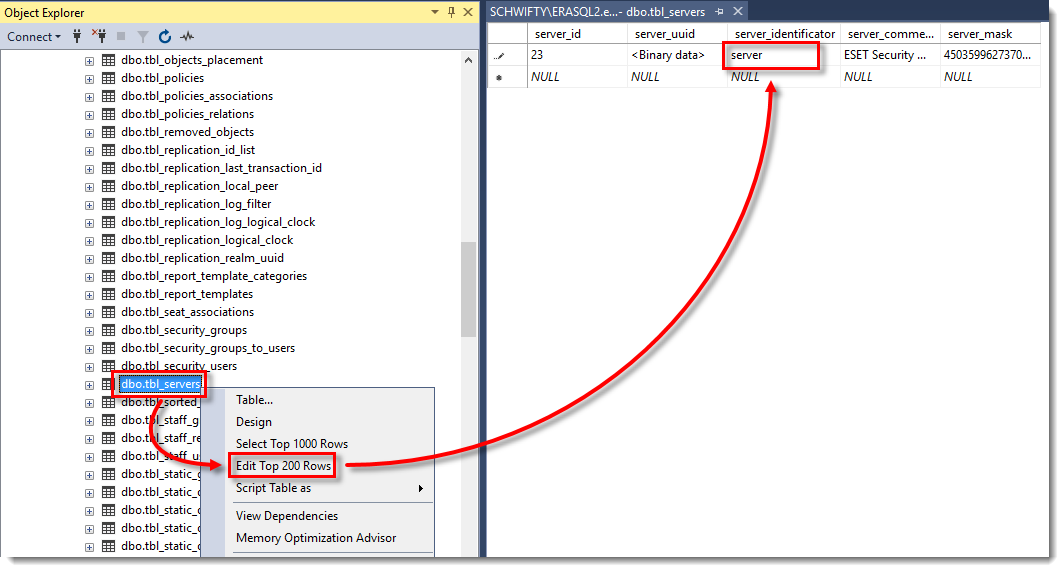
27. אתרו את הטבלה dbo.tbl_servers, לחצו עליה לחיצה ימנית ובחרו ב-Edit Top 200 Rows.
תחת עמודת server_identificator ערכו את הנתון כך שיופיע שם השרת החדש והנכון.
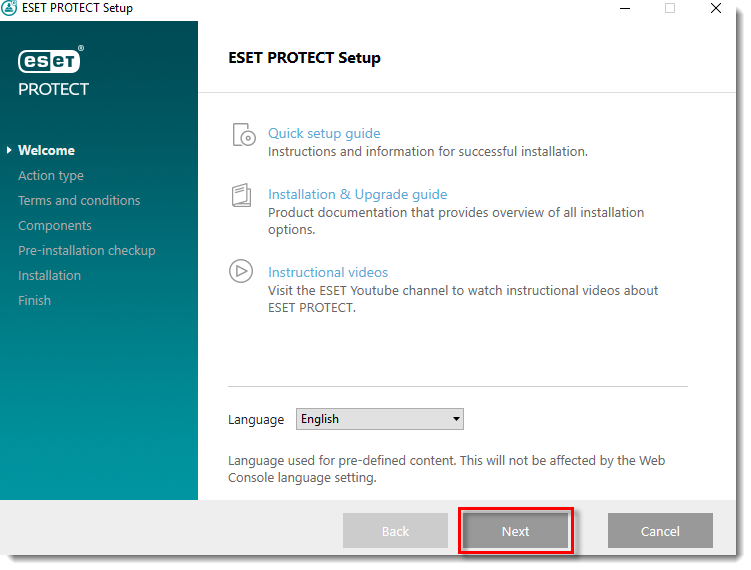
1. יש לחזור לתיקיית x64 של קבצי ההתקנה של ממשק הניהול שהורדתם בחלק הקודם של המדריך, ולהפעיל את הקובץ Setup.exe בלחיצה ימנית ו-Run as administrator.
בחלון שנפתח יש ללחוץ על Next.
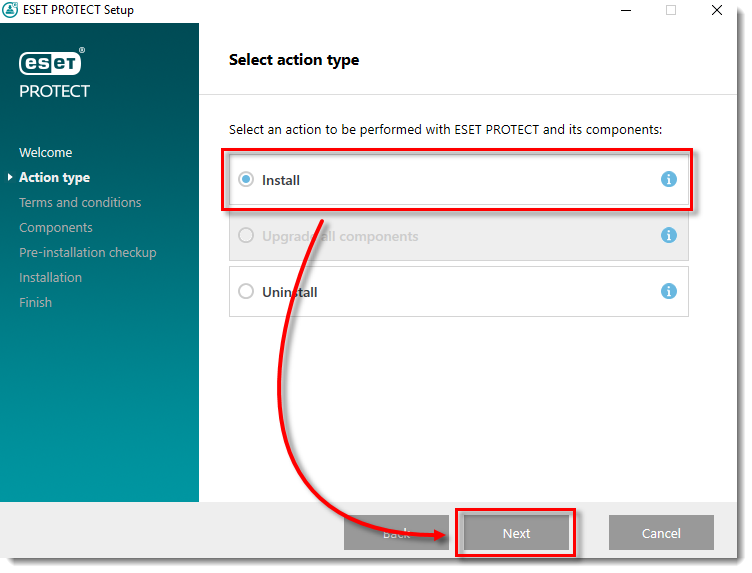
2. יש לסמן את Install וללחוץ על Next.
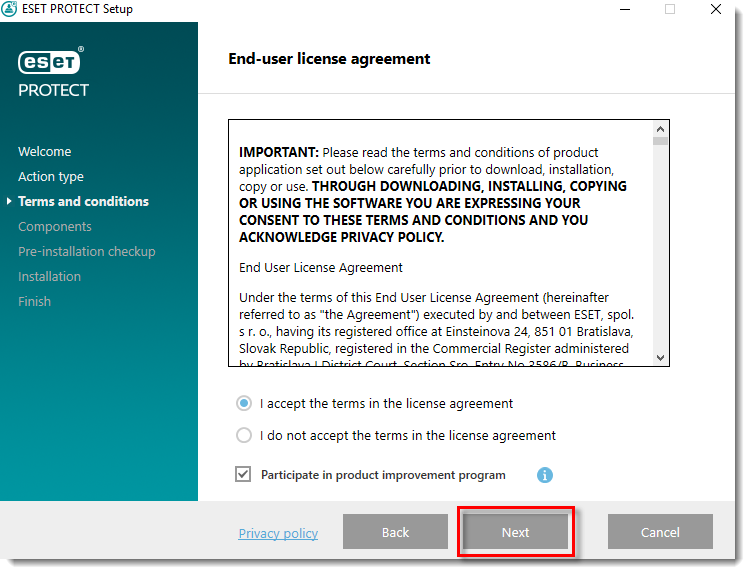
3. יש לאשר את הסכם המשתמש וללחוץ על Next.
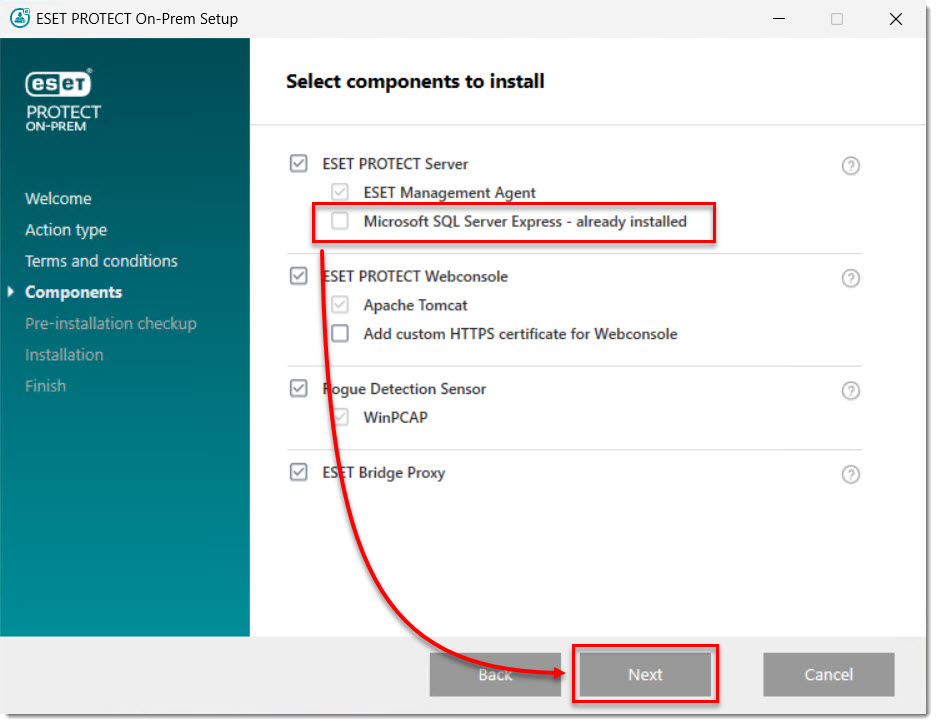
4. וודאו ש-Microsoft SQL Server Express לא מסומן, ולחצו על Next.
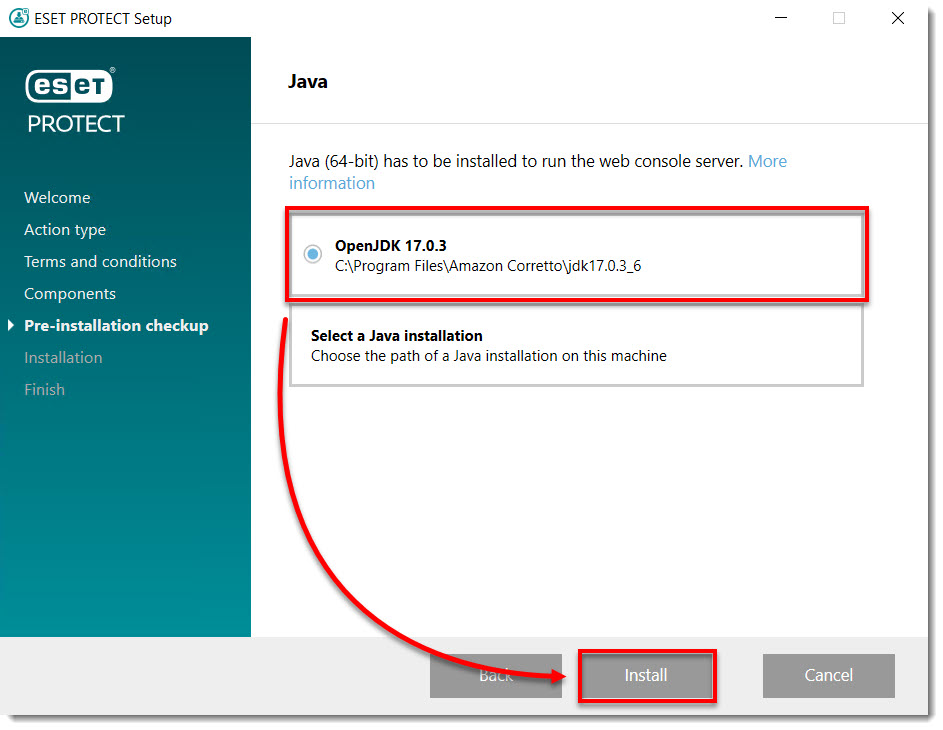
5. יש לסמן את OpenJDK (שימו לב שאתם מסמנים את ההתקנה של Amazon Corretto בלבד!) וללחוץ על Install.
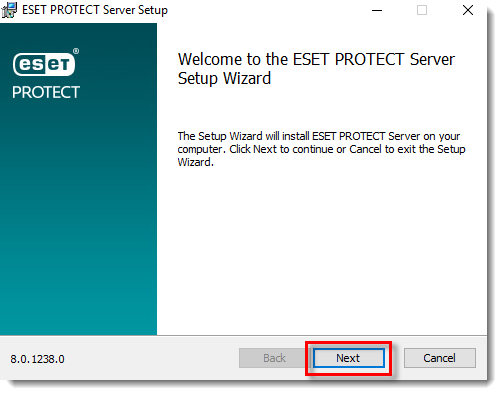
6. בחלון שנפתח לחצו על Next.
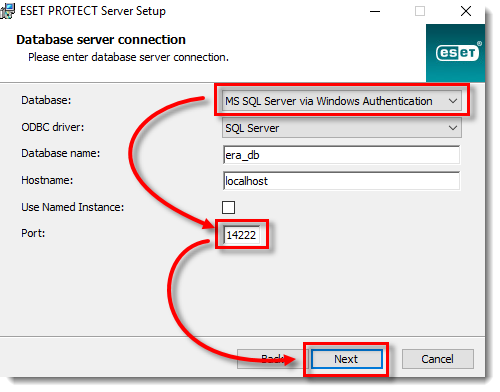
7. יש לשנות את Database ל-MS SQL Server via Windows Authentication, ואת הפורט לשנות ל-14222.
לאחר מכן יש ללחוץ על Next.
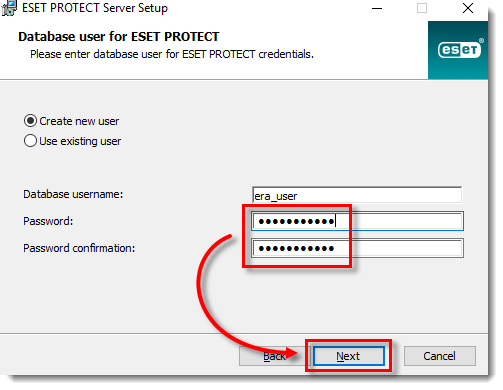
8. יש ליצור סיסמא ליוזר של ה-Database. סיסמא זו אינה קריטית ולא תשתמשו בה ביומיום.
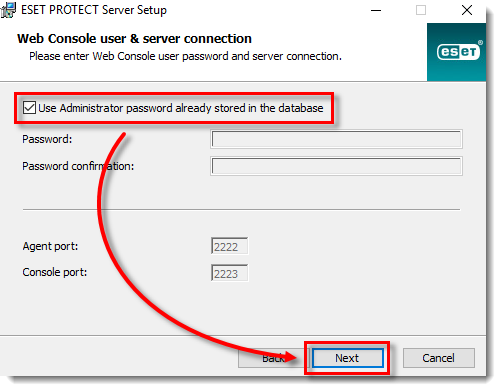
9. ניתן לסמן את Use administrator password already stored in the database כדי להשתמש בסיסמה הקיימת, או להגדיר סיסמה חדשה.
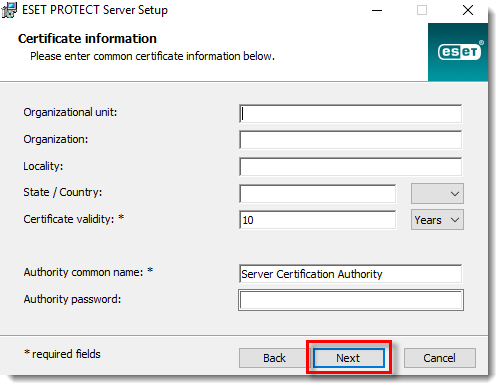
10. לחצו על Next.
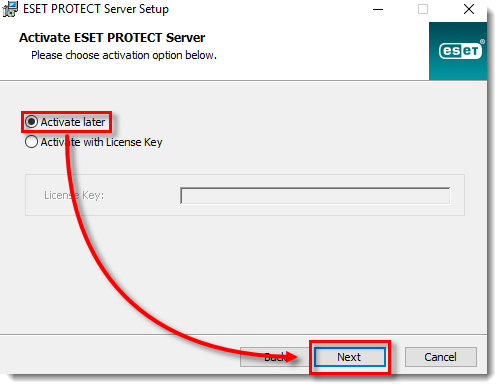
11. יש לסמן את Activate Later וללחוץ על Next.
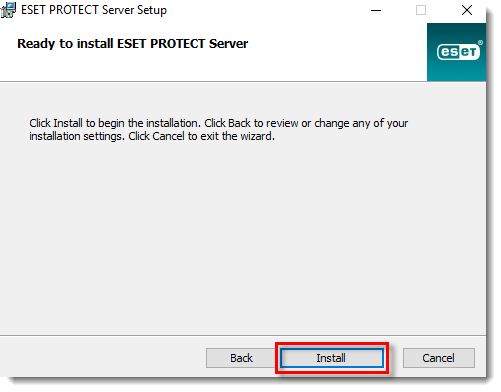
12. לחצו על Install.
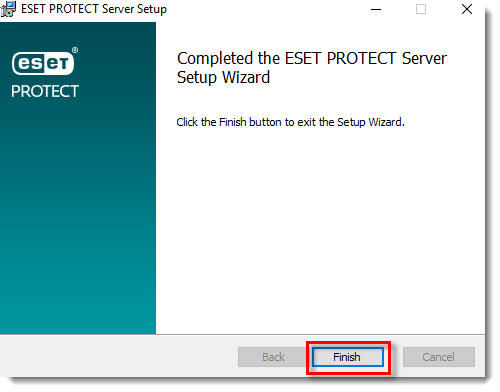
13. לחצו על Finish.
14. כעת ירוצו עוד מספר התקנות של רכיבים באופן אוטומטי.
אחת מן ההתקנות היא Winpcap, לחצו על Next.

לחצו על I Agree.

לחצו על Install.

בסיום ההתקנה לחצו על Finish.

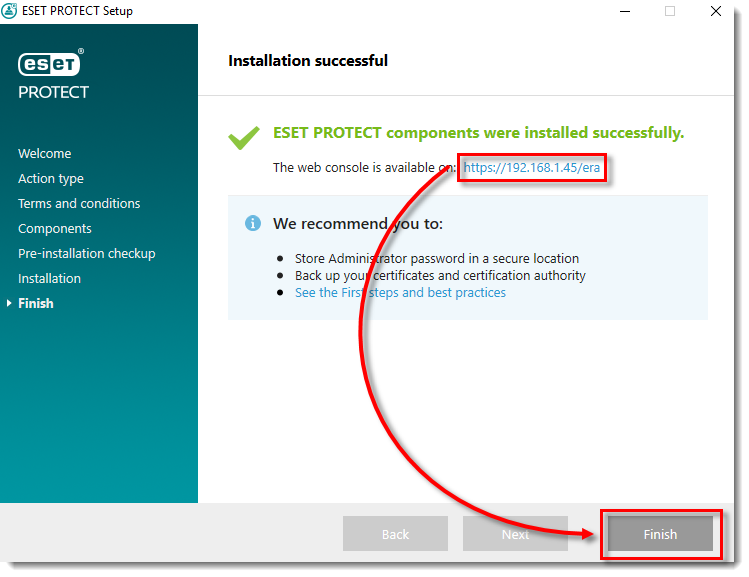
15. בסיום התהליך ייפתח החלון הבא, בו רשומה הכתובת לגישה לממשק הניהול.
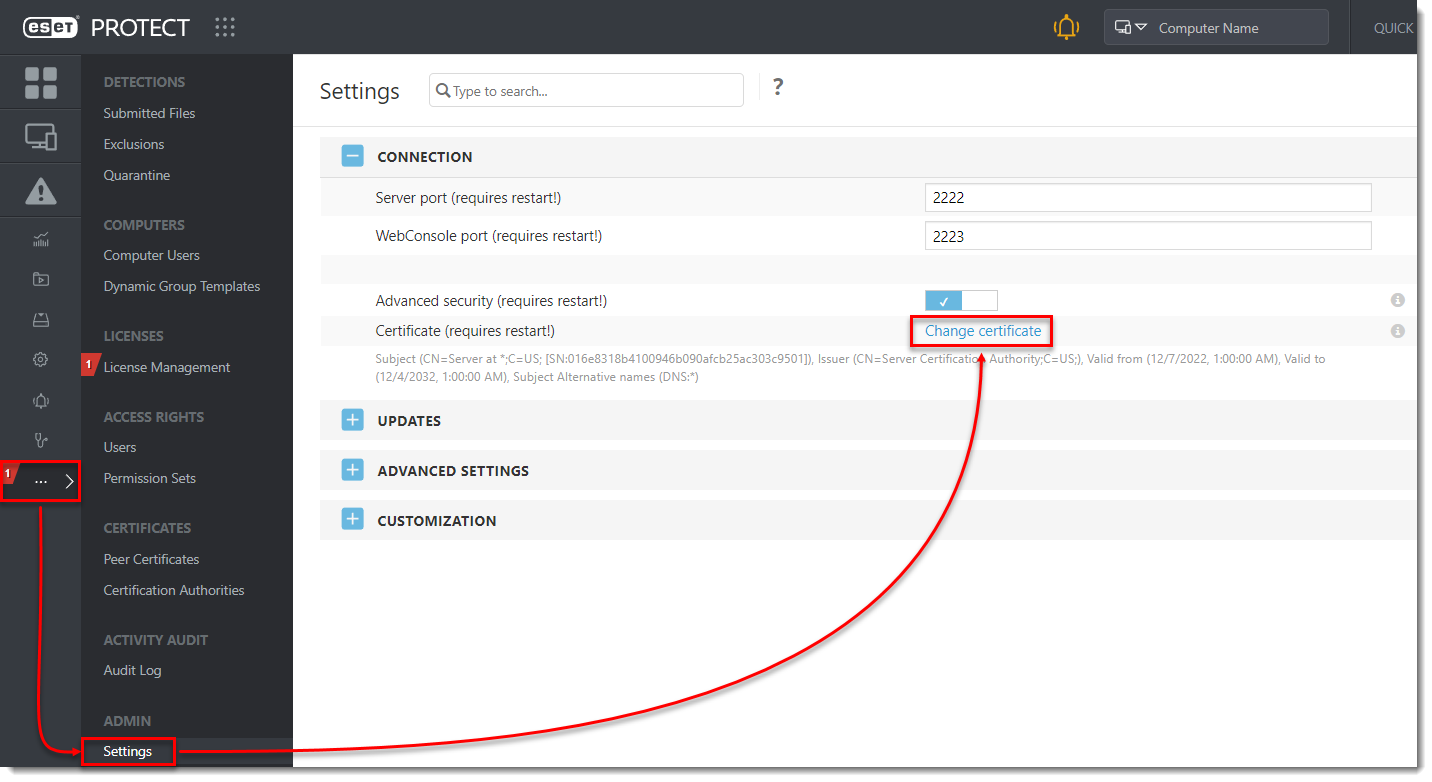
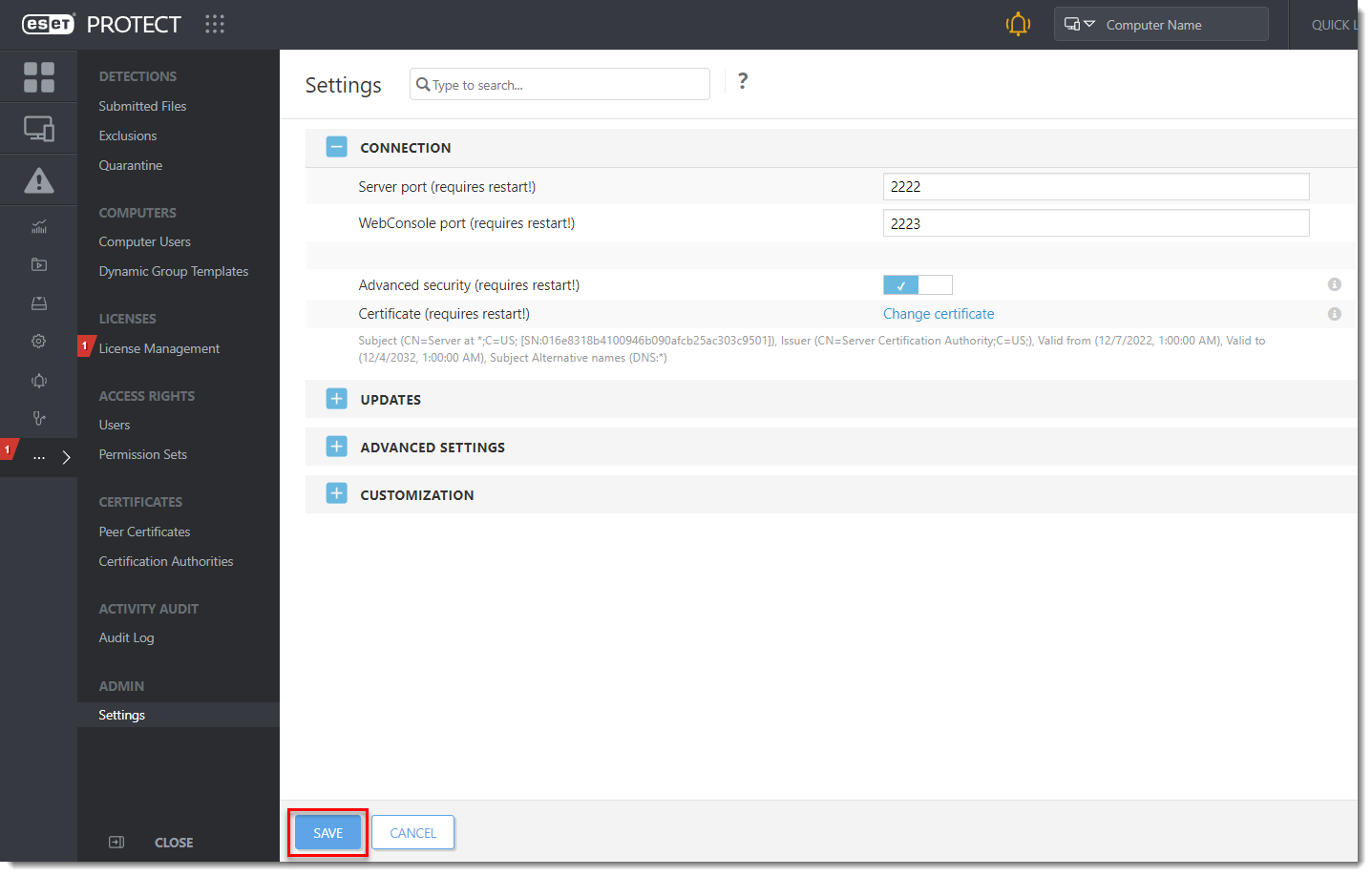
16. בתוך ממשק הניהול החדש, לחצו על More ועל Server Settings.
לחצו על הכפתור Change Certificate.
לחצו על Open Certificate List.
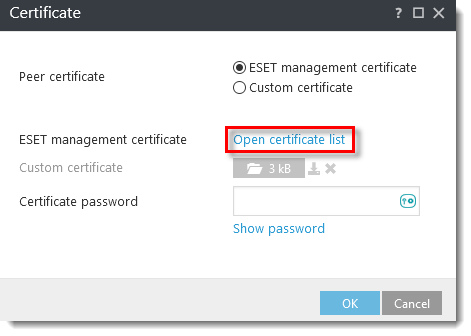
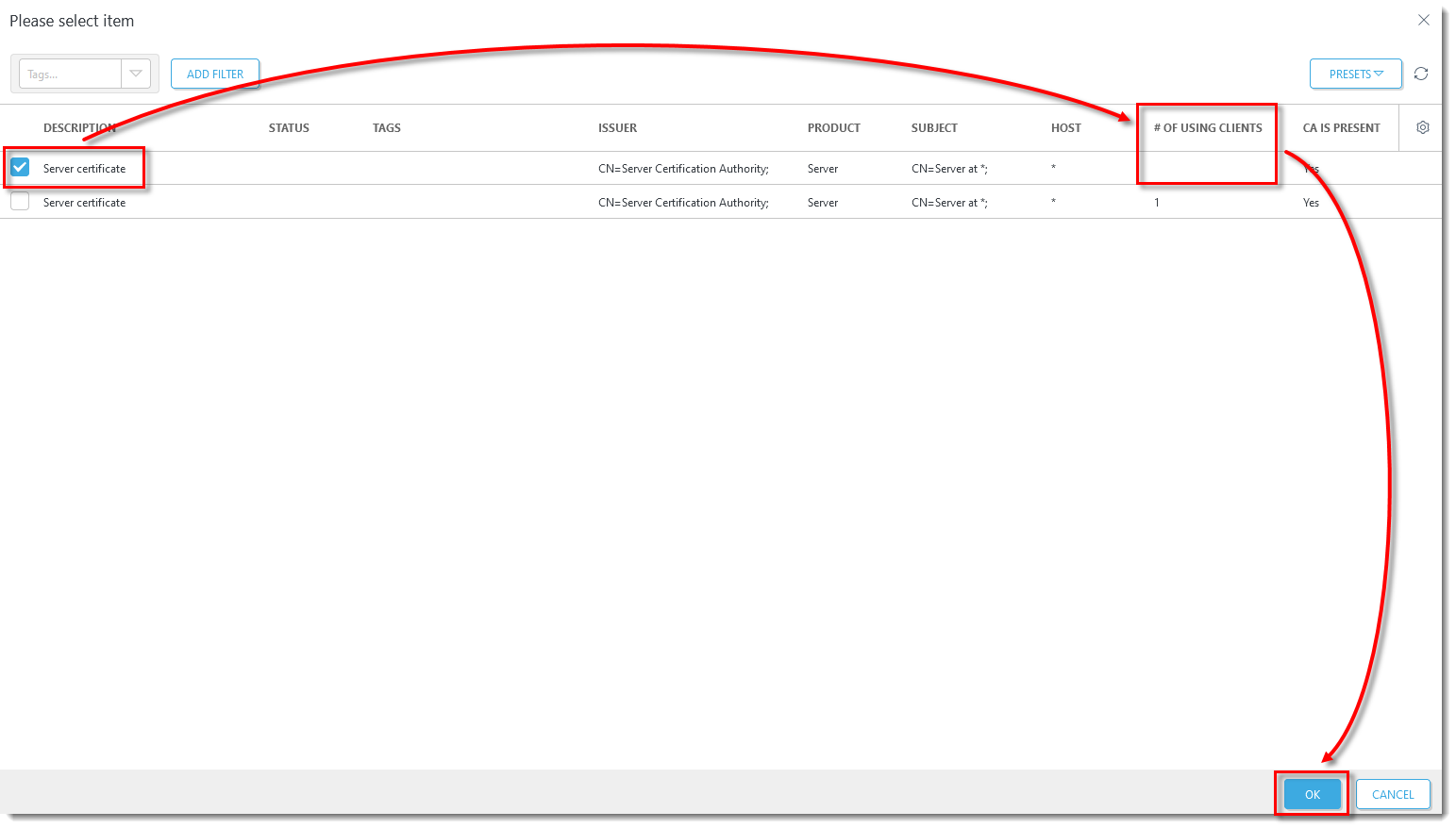
בחרו ב-Server Certificate שכרגע לא מתבצע בו שימוש.
כלומר - בעמודת of using clients # לא מופיע מספר, כמו בתמונה למטה.
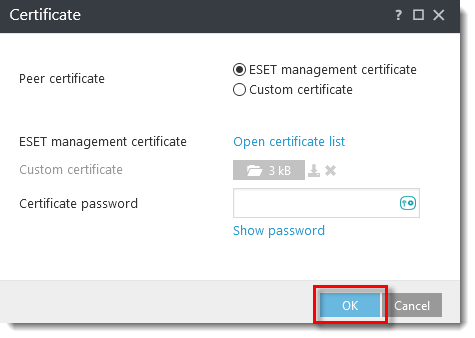
לחצו על OK.
לחצו על Save.
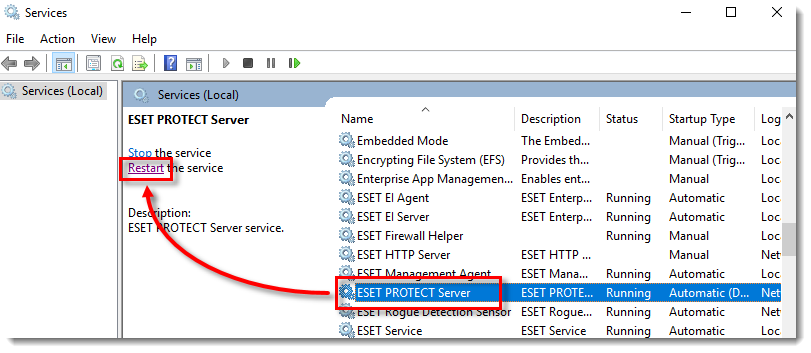
17. בצעו הפעלה מחדש לסרוויס של ממשק הניהול - ESET PROTECT Server.
כעת יש לדאוג להעברת הקליינטים לשרת החדש.
כפי שציינו בתחילת המדריך, יש קיימים שני תרחישים:
תרחיש ראשון - שם וכתובת ה-IP של השרת החדש שונים מהשרת הישן.
תרחיש שני - שם וכתובת ה-IP של השרת החדש זהים לשרת הישן.
-
- כתובת IP / שם שרת השתנה
-
1. בשרת הישן, לחצו על Policies, ועל כפתור New Policy.

2. תנו שם מתאים לפוליסי ולחצו על Settings.

3. מתפריט המוצרים בחרו ב-ESET Management Agent, ולחצו על Edit Server List.

4. לחצו על Add.

5. הזינו את שם או כתובת ה-IP של השרת החדש.

6. לחצו על Save.

כעת נשייך את הפוליסי לתחנה אחת בלבד לבדיקה.
חשוב - יש לבצע את השיוך לעמדה אחת בלבד כדי לוודא שאין תקלות מיוחדות בתקשורת - במידה ותשייכו את הפוליסי לכל העמדות וקיימת תקלת תקשורת כלשהי, אתם עלולים לאבד לחלוטין את התקשורת של העמדות מול הניהול.
7. לחצו על Assign ועל כפתור Assign.

8. סמנו תחנה אחת לבדיקה, ולחצו על OK.

9. לחצו על Finish.
כעת המתינו כמה דקות, וודאו שהתחנה הופיעה בממשק הניהול החדש.
במידה והעמדה לא עברה לתקשר מול השרת החדש, עיצרו עם המדריך, וצרפו את הקובץ הבא מן העמדה שניסיתם להעביר, ושלחו אותו בפנייה למחלקת התמיכה:
C:\ProgramData\ESET\RemoteAdministrator\Agent\EraAgentApplicationData\Logs\status.html

10. במידה והתחנה תקשרה בהצלחה מול ממשק הניהול החדש, לחצו לחיצה שמאלית על הפוליסי שיצרתם ובחרו באפשרות Assign Groups.

11. סמנו את תיקיית All ולחצו על OK.

12. את הסעיפים הבאים יש לבצע רק במידה וכתובת ה-IP של שרת הניהול החדש שונה מכתובת ה-IP של השרת הישן.
אנו נגדיר את כתובת ה-IP של השרת החדש כדי שתחנות יוכלו להמשיך להתעדכן דרכו.
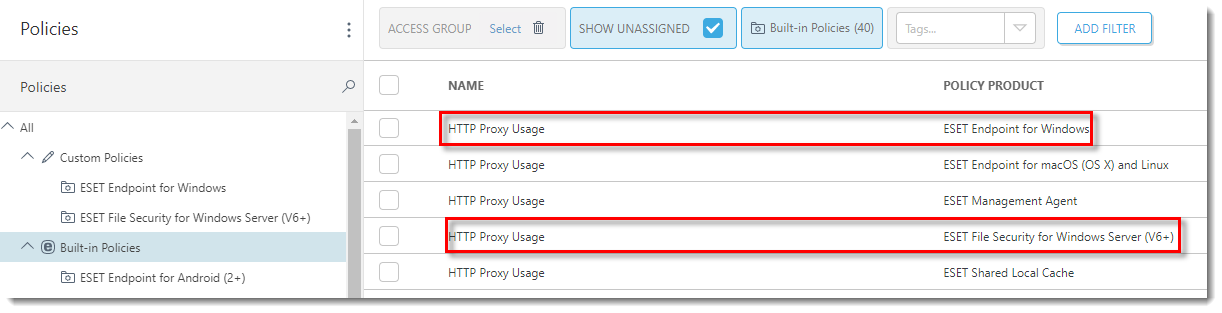
קיימות מספר פוליסות שיש לערוך. נתחיל עם הפוליסי של ה-Management Agent.
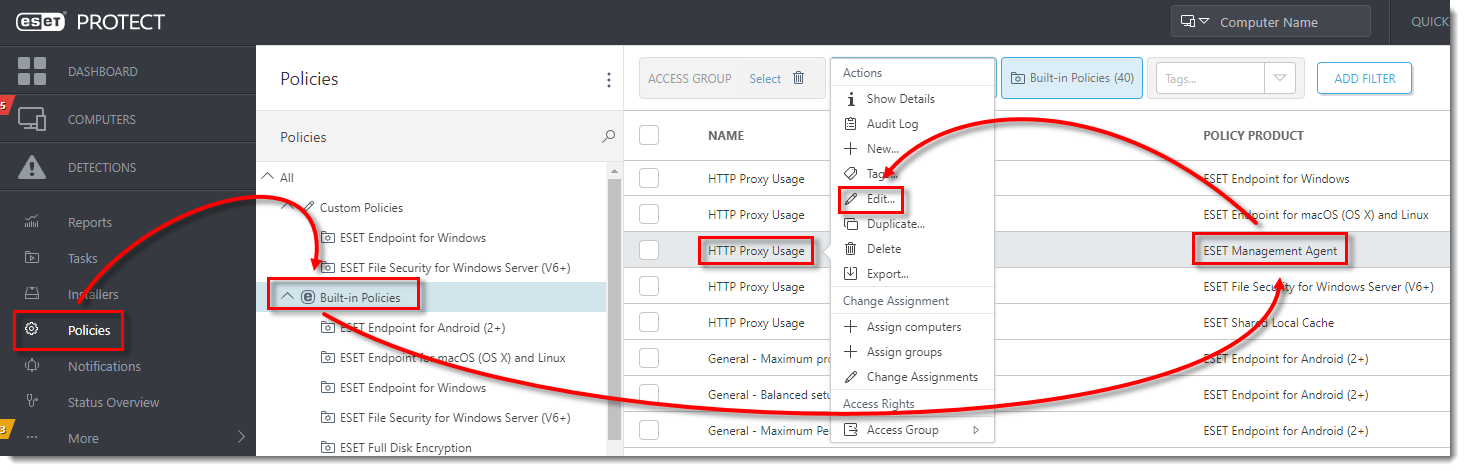
לחצו על Policies, לאחר מכן סמנו את Built-In Policies.
לחצו לחיצה שמאלית על HTTP Proxy Usage שמופיע בשורת ESET Management Agent (כמו בתמונה למטה) ולחצו על Edit.
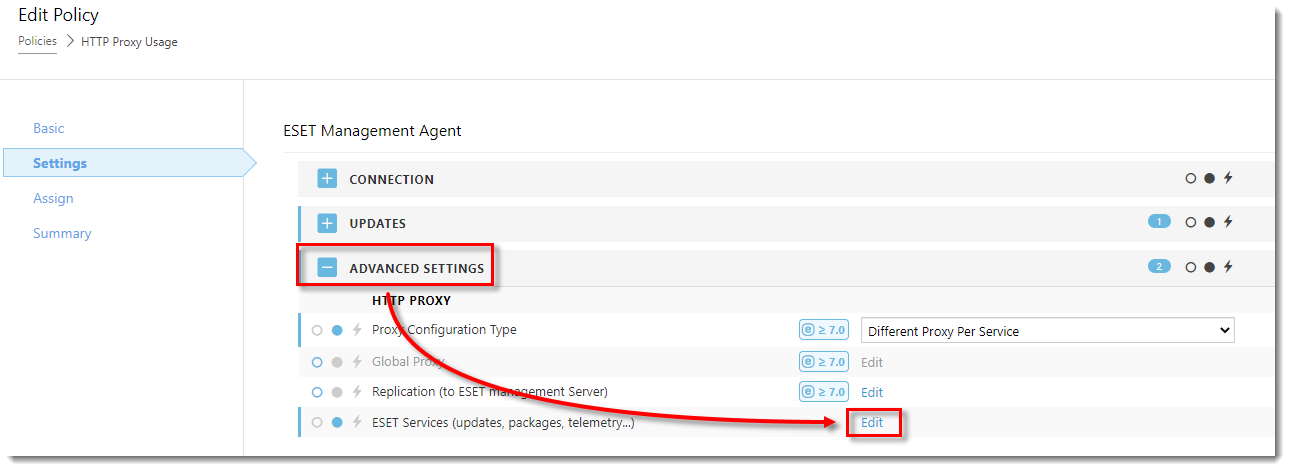
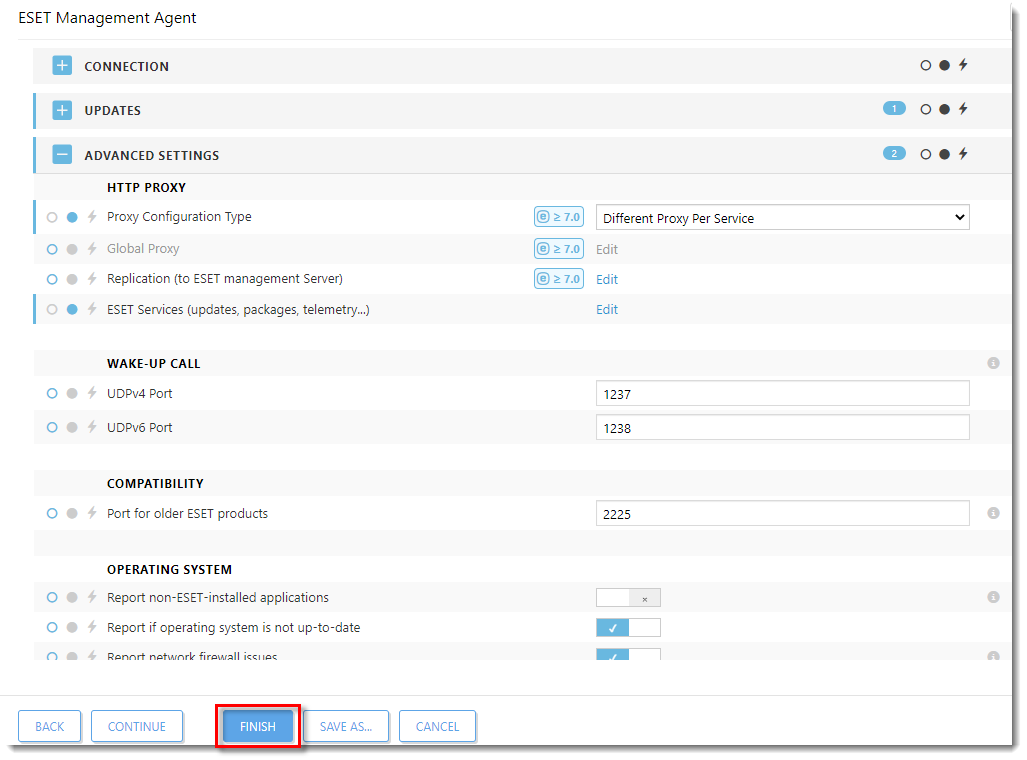
13. יש ללחוץ על Settings, להרחיב את הפלוס הכחול ליד Advanced Settings, ובשורת ESET Services ללחוץ על Edit.
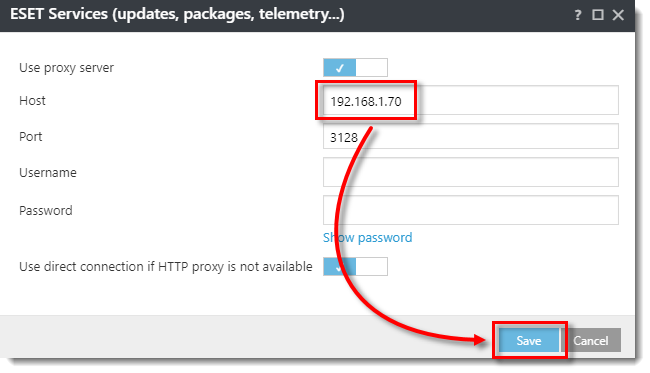
14. הזינו את כתובת ה-IP הנכונה של השרת, ולחצו על Save.
15. לחצו על Finish.
16. כעת נערוך את שני הפוליסות הנותרות עבור תחנות קצה ושרתים.
התחילו מהפוליסי ESET Endpoint for Windows.
17. לחצו על Settings, על לשונית Connectivity.
הזינו את כתובת ה-IP הנכונה של השרת ולחצו על Finish.
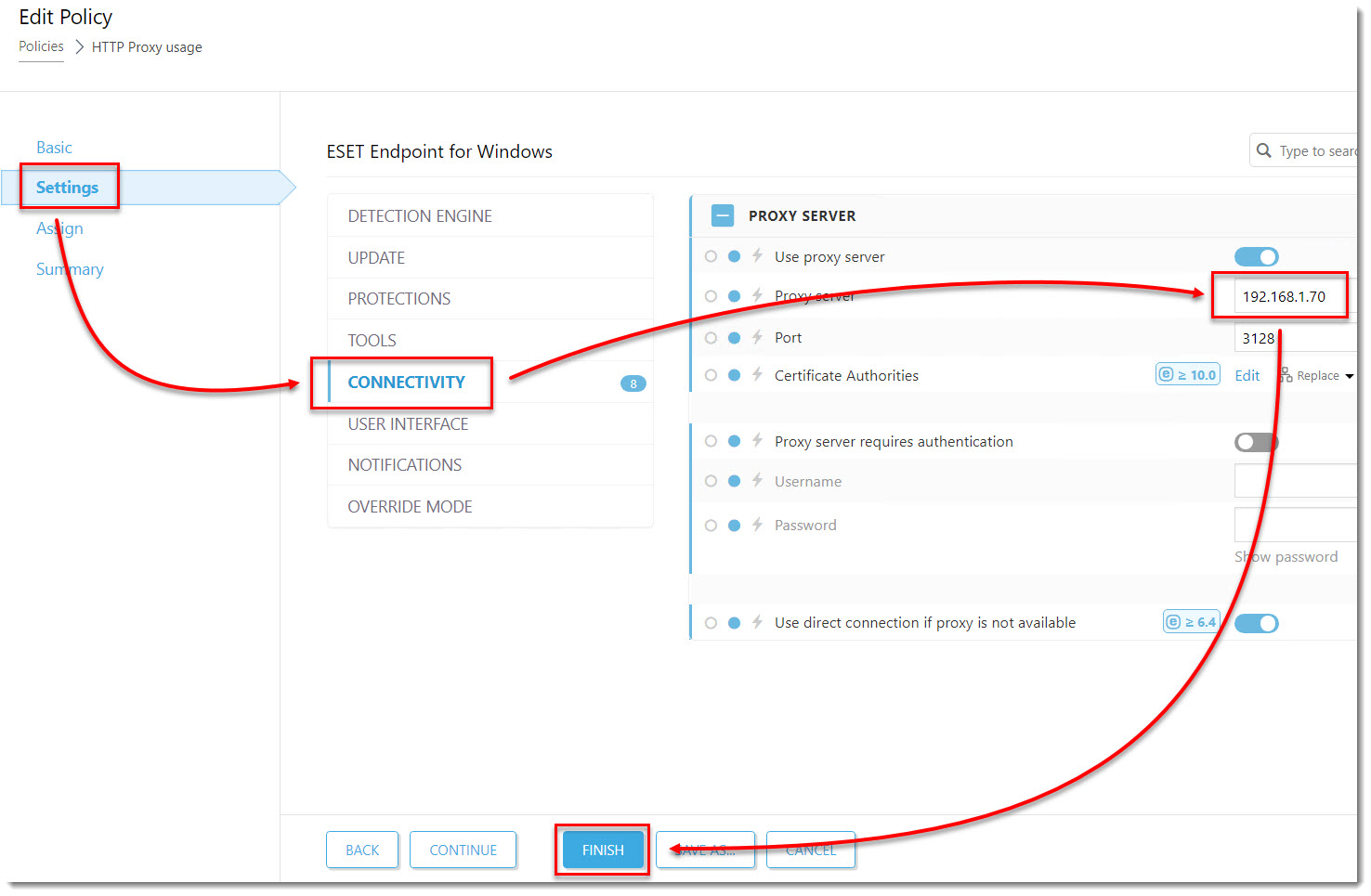
- כעת בצעו את אותה הפעולה על הפוליסי HTTP Proxy Usage של ESET File Security for Windows Server.
-
- כתובת IP / שם שרת זהה
-
1. בסיום ההתקנה של ממשק הניהול על השרת החדש, כבו את השרת הישן.
2. כעת תוכלו לשנות את שם השרת החדש ואת כתובת ה - IP שלו לפרטים של השרת הישן.
3. לאחר השינוי, תחנות אמורות לחזור לתקשר באופן אוטומטי.