


כעת יש לדאוג להעברת הקליינטים לשרת החדש.
כפי שציינו בתחילת המדריך, יש קיימים שני תרחישים:
תרחיש ראשון - שם וכתובת ה-IP של השרת החדש שונים מהשרת הישן.
תרחיש שני - שם וכתובת ה-IP של השרת החדש זהים לשרת הישן.
-
- כתובת IP / שם שרת השתנה
-
1. בשרת הישן, לחצו על Policies, ועל כפתור New Policy.

2. תנו שם מתאים לפוליסי ולחצו על Settings.

3. מתפריט המוצרים בחרו ב-ESET Management Agent, ולחצו על Edit Server List.

4. לחצו על Add.

5. הזינו את שם או כתובת ה-IP של השרת החדש.

6. לחצו על Save.

כעת נשייך את הפוליסי לתחנה אחת בלבד לבדיקה.
חשוב - יש לבצע את השיוך לעמדה אחת בלבד כדי לוודא שאין תקלות מיוחדות בתקשורת - במידה ותשייכו את הפוליסי לכל העמדות וקיימת תקלת תקשורת כלשהי, אתם עלולים לאבד לחלוטין את התקשורת של העמדות מול הניהול.
7. לחצו על Assign ועל כפתור Assign.

8. סמנו תחנה אחת לבדיקה, ולחצו על OK.

9. לחצו על Finish.
כעת המתינו כמה דקות, וודאו שהתחנה הופיעה בממשק הניהול החדש.
במידה והעמדה לא עברה לתקשר מול השרת החדש, עיצרו עם המדריך, וצרפו את הקובץ הבא מן העמדה שניסיתם להעביר, ושלחו אותו בפנייה למחלקת התמיכה:
C:\ProgramData\ESET\RemoteAdministrator\Agent\EraAgentApplicationData\Logs\status.html

10. במידה והתחנה תקשרה בהצלחה מול ממשק הניהול החדש, לחצו לחיצה שמאלית על הפוליסי שיצרתם ובחרו באפשרות Assign Groups.

11. סמנו את תיקיית All ולחצו על OK.

12. את הסעיפים הבאים יש לבצע רק במידה וכתובת ה-IP של שרת הניהול החדש שונה מכתובת ה-IP של השרת הישן.
אנו נגדיר את כתובת ה-IP של השרת החדש כדי שתחנות יוכלו להמשיך להתעדכן דרכו.
קיימות מספר פוליסות שיש לערוך. נתחיל עם הפוליסי של ה-Management Agent.
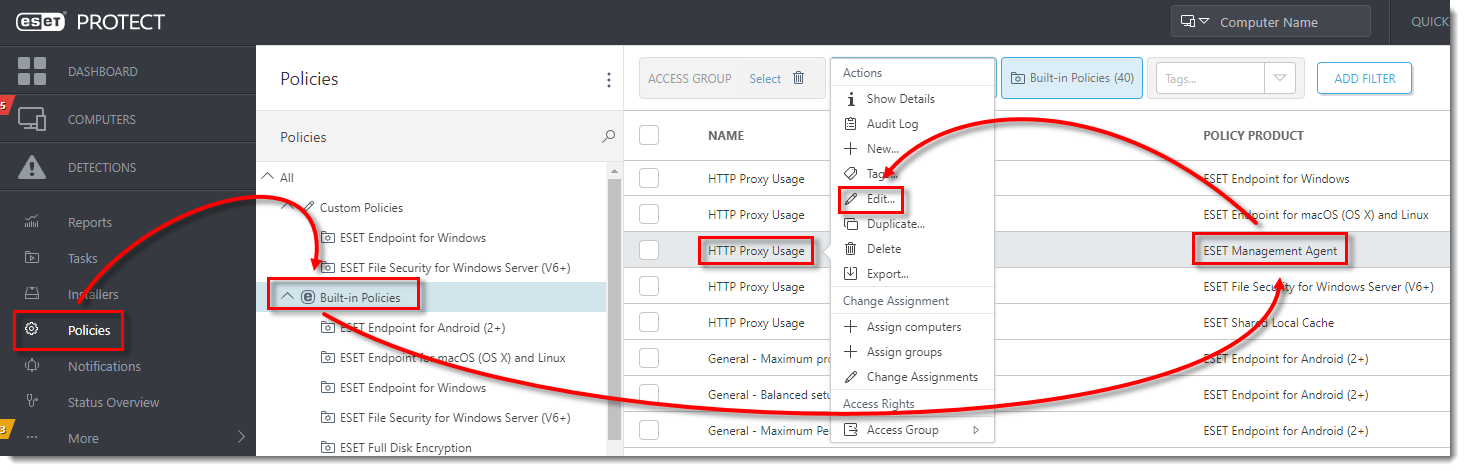
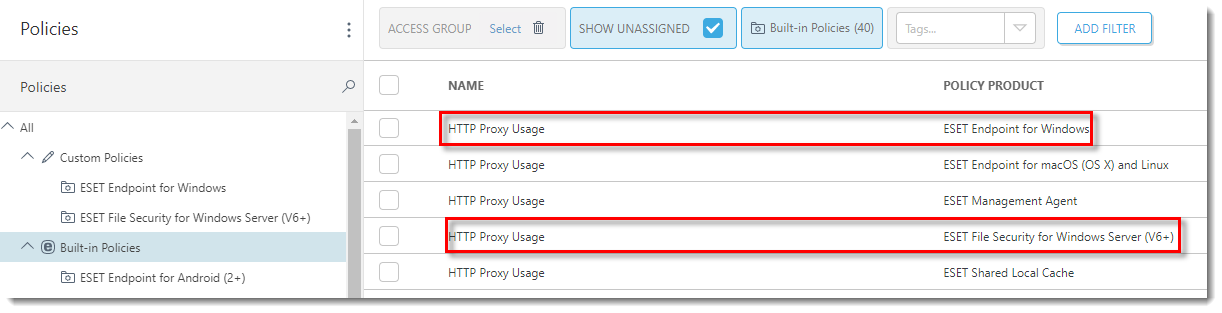
לחצו על Policies, לאחר מכן סמנו את Built-In Policies.
לחצו לחיצה שמאלית על HTTP Proxy Usage שמופיע בשורת ESET Management Agent (כמו בתמונה למטה) ולחצו על Edit.
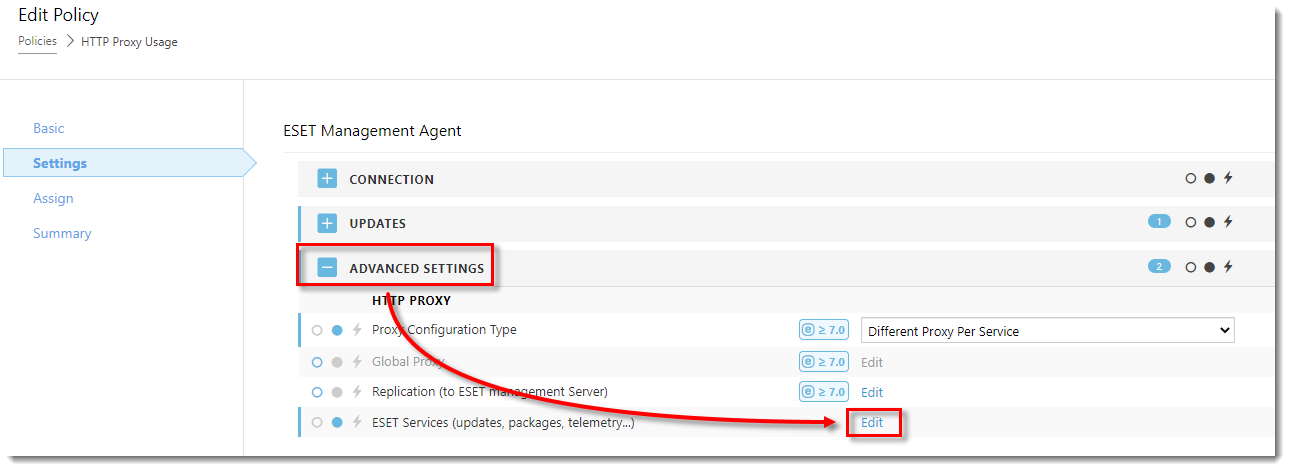
13. יש ללחוץ על Settings, להרחיב את הפלוס הכחול ליד Advanced Settings, ובשורת ESET Services ללחוץ על Edit.
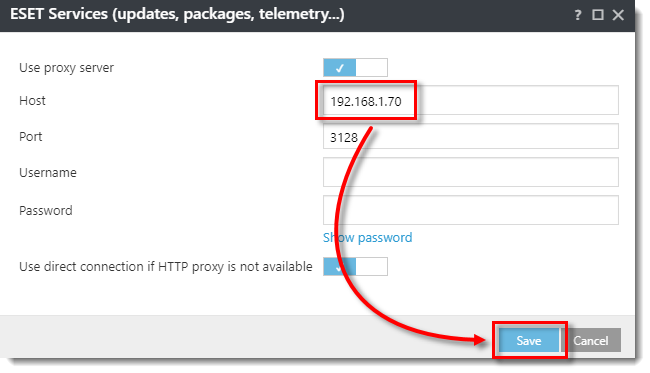
14. הזינו את כתובת ה-IP הנכונה של השרת, ולחצו על Save.
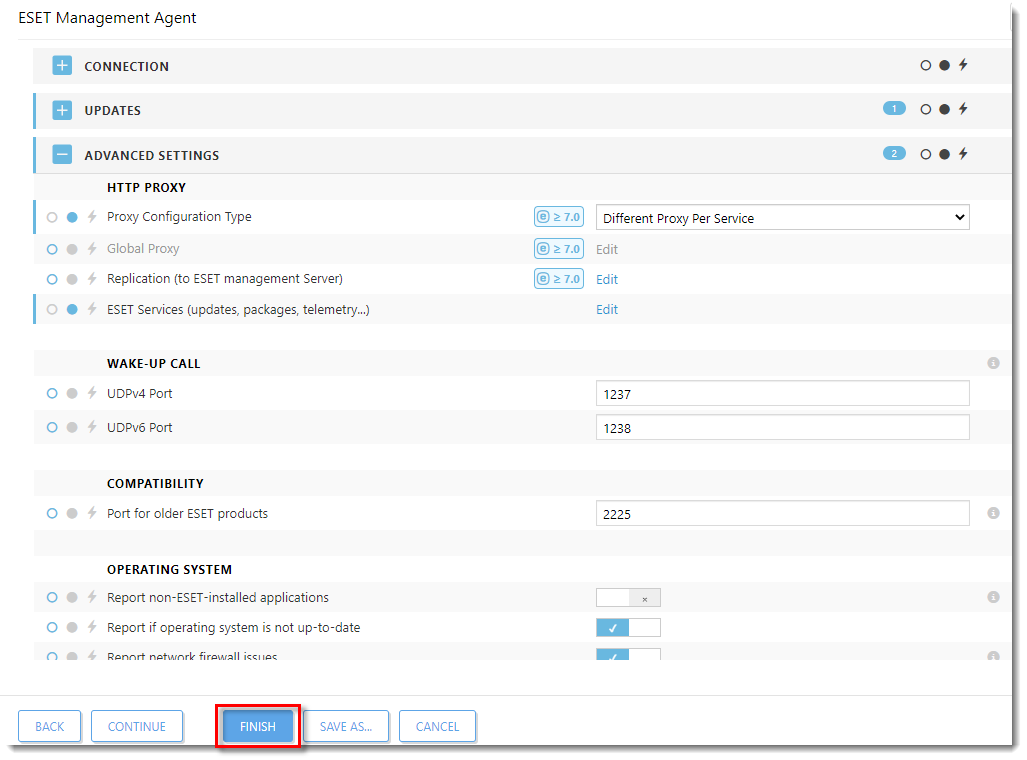
15. לחצו על Finish.
16. כעת נערוך את שני הפוליסות הנותרות עבור תחנות קצה ושרתים.
התחילו מהפוליסי ESET Endpoint for Windows.
17. לחצו על Settings, על לשונית Connectivity.
הזינו את כתובת ה-IP הנכונה של השרת ולחצו על Finish.
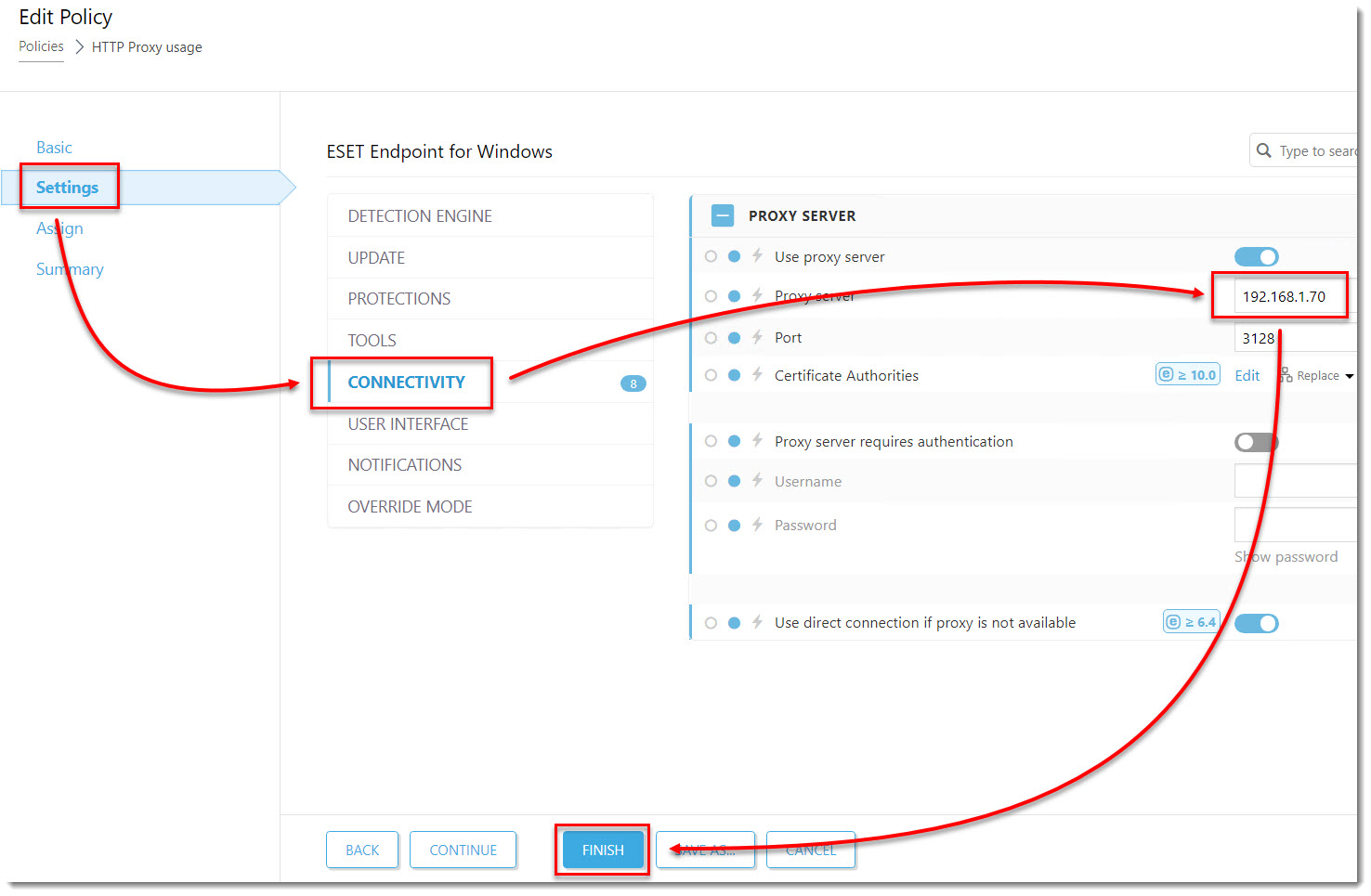
- כעת בצעו את אותה הפעולה על הפוליסי HTTP Proxy Usage של ESET File Security for Windows Server.
-
- כתובת IP / שם שרת זהה
-
1. בסיום ההתקנה של ממשק הניהול על השרת החדש, כבו את השרת הישן.
2. כעת תוכלו לשנות את שם השרת החדש ואת כתובת ה - IP שלו לפרטים של השרת הישן.
3. לאחר השינוי, תחנות אמורות לחזור לתקשר באופן אוטומטי.