כדי לבצע מיגרציה של Database משרת ישן לשרת חדש יש להשתמש בכלי SQL Management Studio.
1. תחילה יש לבצע גיבוי של ה - Database מהשרת הישן. לשם כך נצטרך את שם ה-Instance של ה-SQL.
בממשק הניהול יש ללחוץ על Help ועל About.

שם ה-Instance יופיע בתחתית העמוד בשורת DB Hostname.

2. על השרת הישן יש לפתוח חלון CMD ולרשום את הפקודה הבאה:
SQLCMD -S LOCALHOST\ERASQL -Q "BACKUP DATABASE ERA_DB TO DISK = N'BACKUPFILE.bak'"
במידה ושם ה-Instance שלכם שונה מ-ERASQL יש לשנות אותו בהתאם בשורה העליונה בחלק המודגש.

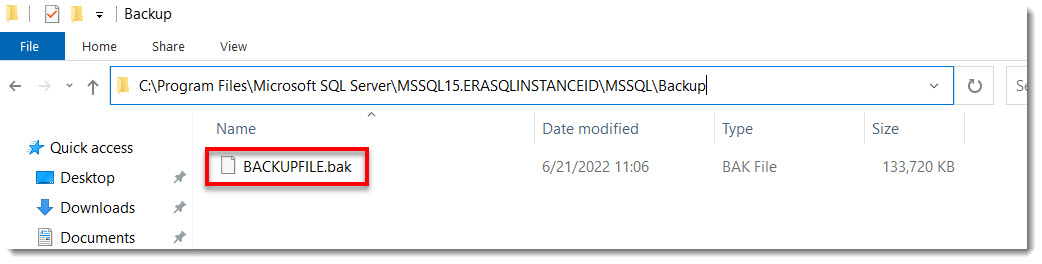
3. קובץ הגיבוי נוצר בשרת בתיקיית:
C:\Program Files\Microsoft SQL Server\MSSQL15.ERASQLINSTANCEID\MSSQL\Backup
במידה ושם ה-Instance שלכם שונה מ-ERASQL יש לשנות אותו בהתאם בשורה העליונה בחלק המודגש.
את הקובץ יש להעתיק לשרת החדש.
4. על השרת החדש יש להוריד את קובץ ההתקנה של ממשק הניהול מהקישור הבא.
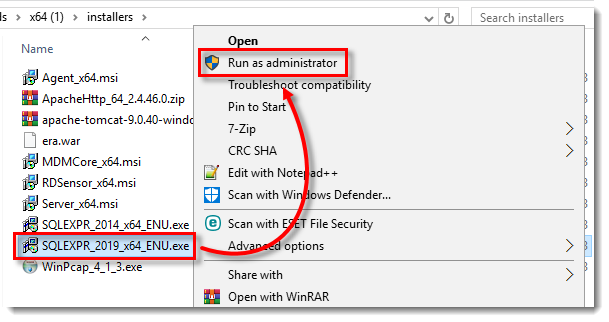
יש לחלץ את הקובץ x64.zip, להיכנס לתיקיית x64\Installers ולהריץ את הקובץ SQLEXPR_2019_x64_ENU.exe.
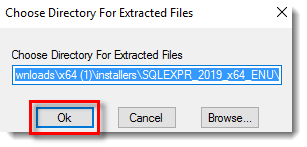
5. יש ללחוץ על OK.
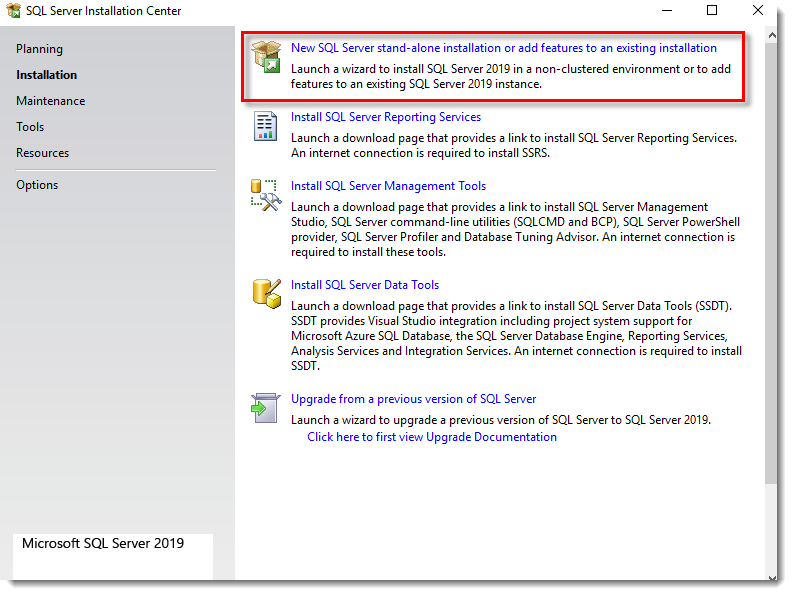
6.לחצו על New SQL Server stand-alone installation or add features to an existing installation.
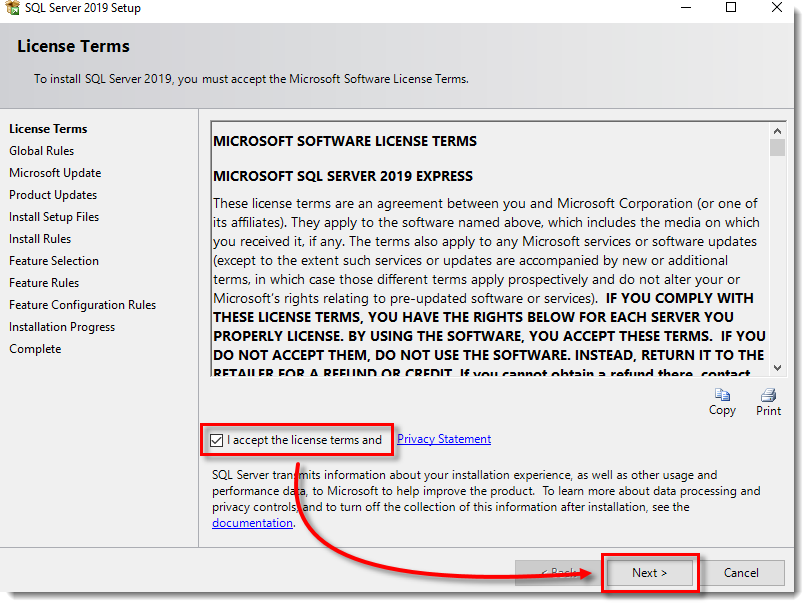
7. אשרו את הסכם המשתמש ולחצו על Next.
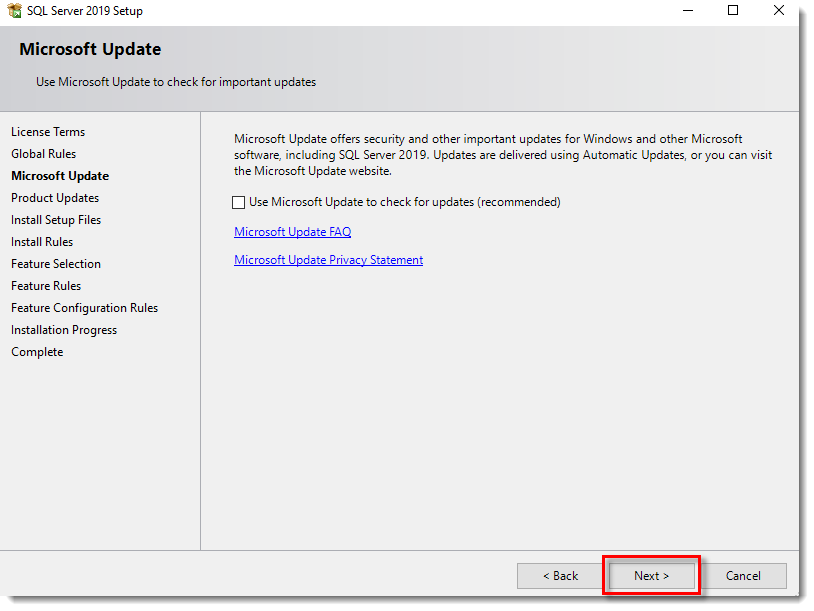
8. לחצו על Next.
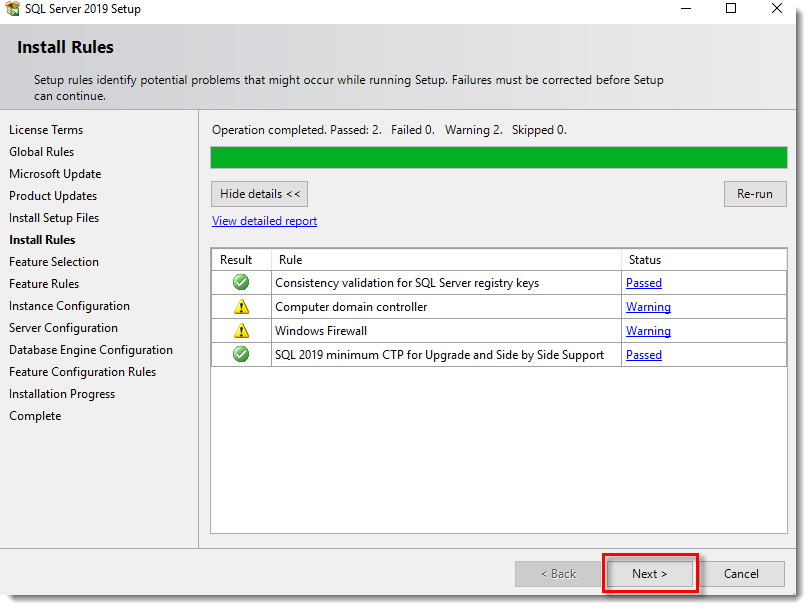
9. לחצו על Next.
10. יש ללחוץ על Next.
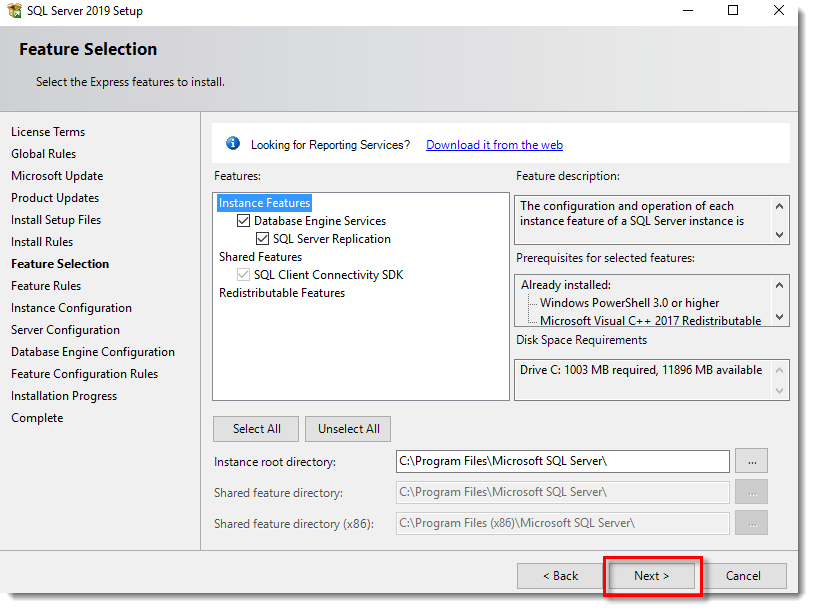
11. בשורת Named Instance יש לרשום ERASQL וללחוץ על Next.
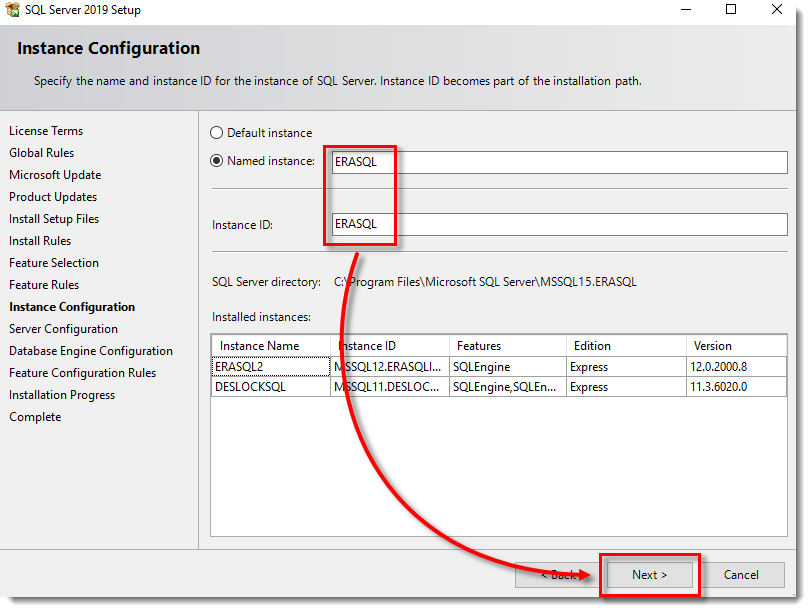
12. במידה ואתם מתקינים על שרת רגיל (שאינו Domain Controller) לחצו על Next.
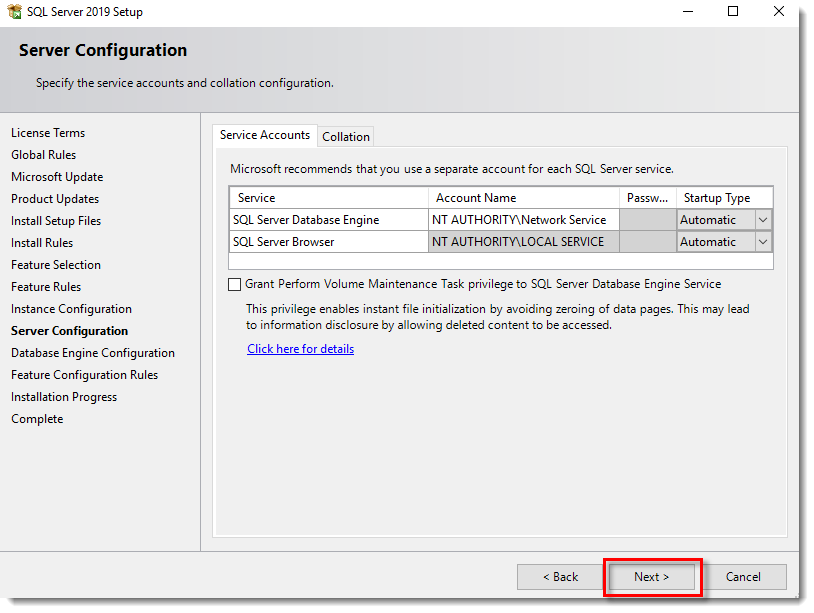
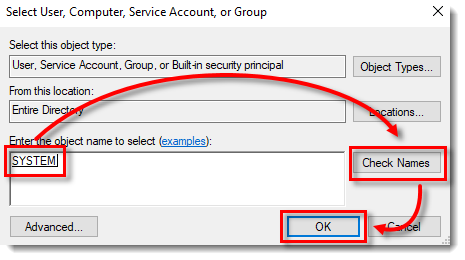
במידה והשרת שאתם מתקינים עליו הוא Domain Controller, פתחו את התפריט בשורת SQL Server Database Engine, ולחצו על Browse.
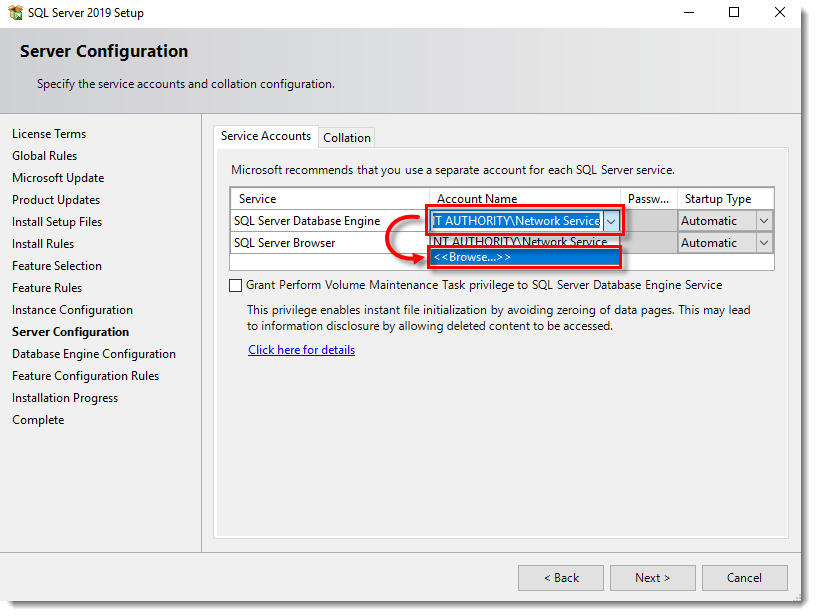
יש לבחור במשתמש SYSTEM - כתבו SYSTEM ולחצו על Check Names, לאחר מכן לחצו על OK, ולאחר מכן במסך הקודם לחצו על Next.
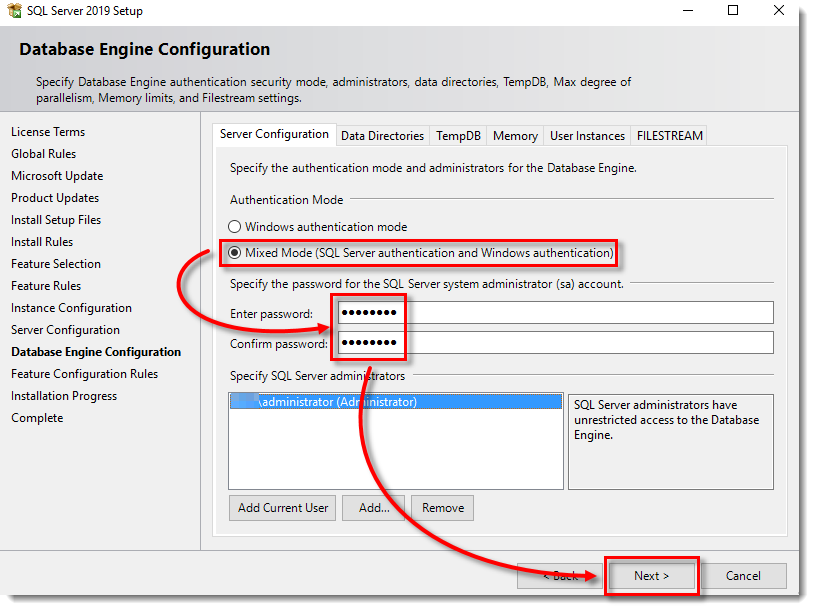
13. סמנו את Mixed Mode, צרו סיסמה ל-SA של ה-SQL (לא תשתמשו בסיסמה הזו יומיומית) ולחצו על Next.
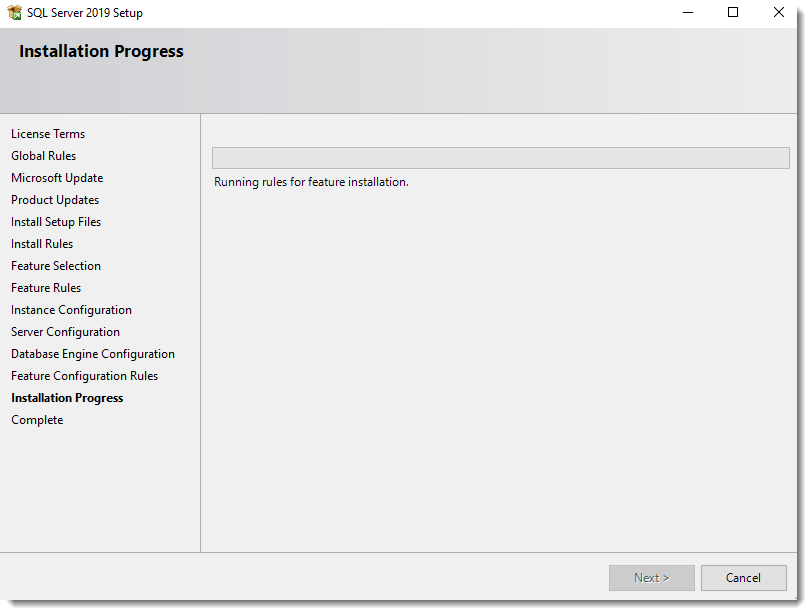
יש להמתין לסיום ההתקנה, ובסיומה יש ללחוץ על Close.
בסיום לחצו על Close.

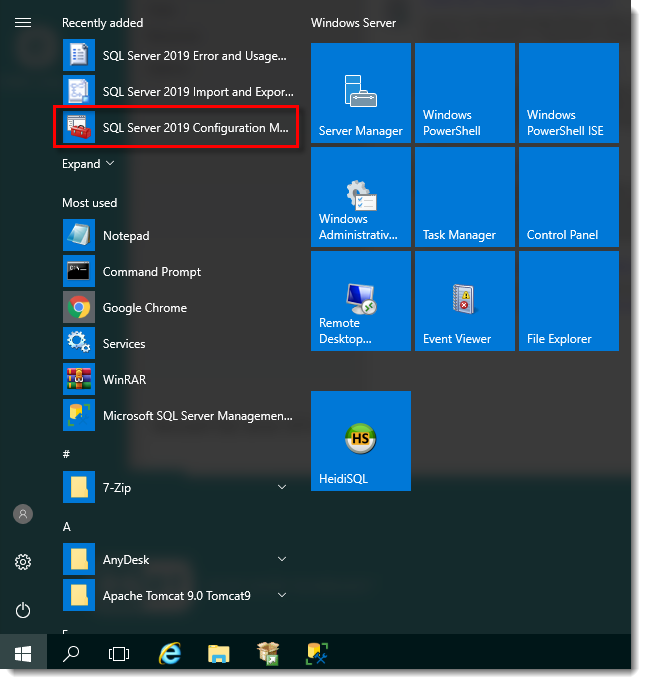
13. לחצו על התחל, ופתחו את SQL Server 2019 Configuration Manager.
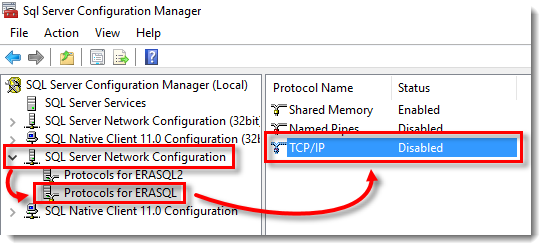
14. לחצו על SQL Server Network Configuration, ועל Protocols for ERASQL.
לאחר מכן לחצו לחיצה כפולה על TCP/IP.
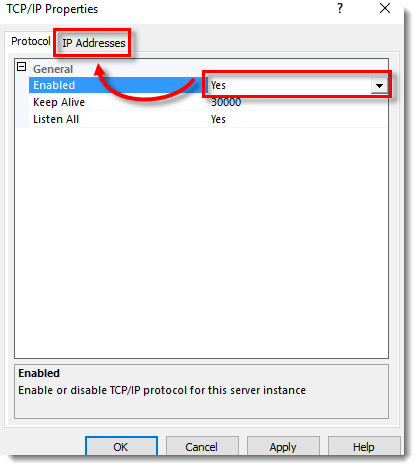
15. שנו את Enabled ל-Yes ולחצו על לשונית IP Addresses.
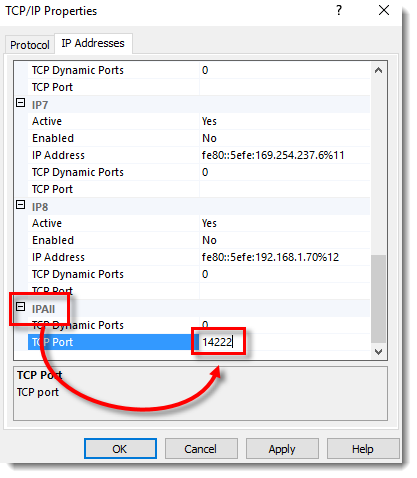
16. כעת יש לגלול לתחתית העמוד, תחת החלק של IPALL.
יש לשנות את TCP Port ל-14222 ולחצו על OK.
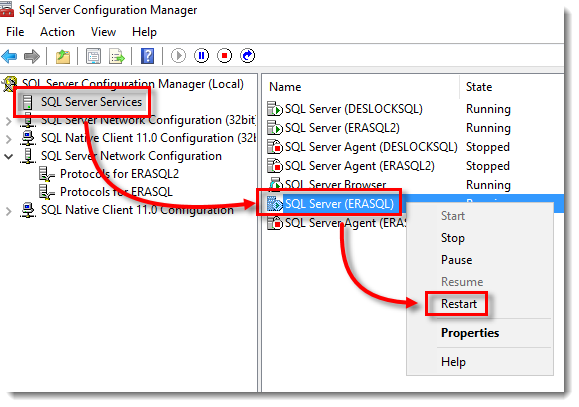
17. לחצו על SQL Server Services, לחצו לחיצה ימנית על SQL SERVER ERASQL ובחרו באפשרות Restart.
18. כעת נייבא את ה-Database ל-Instance החדש שיצרנו.
לחצו על התחל, ובחרו ב-Microsoft SQL Server Management Studio.
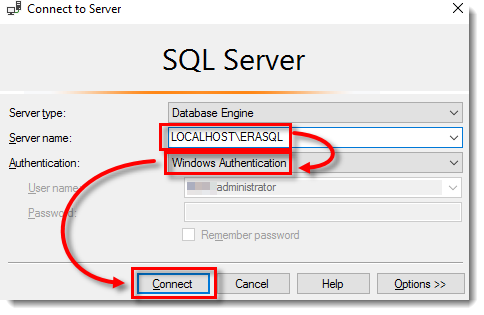
בשורת Server Name הזינו LOCALHOST\ERASQL.
בשורת Authentication שנו ל-Windows Authentication, ולחצו על Connect.
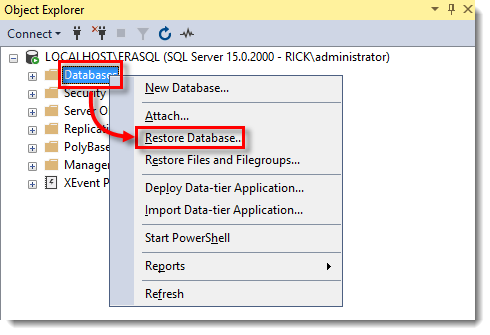
19. לחצו לחיצה ימנית על Database, ובחרו ב-Restore Database.
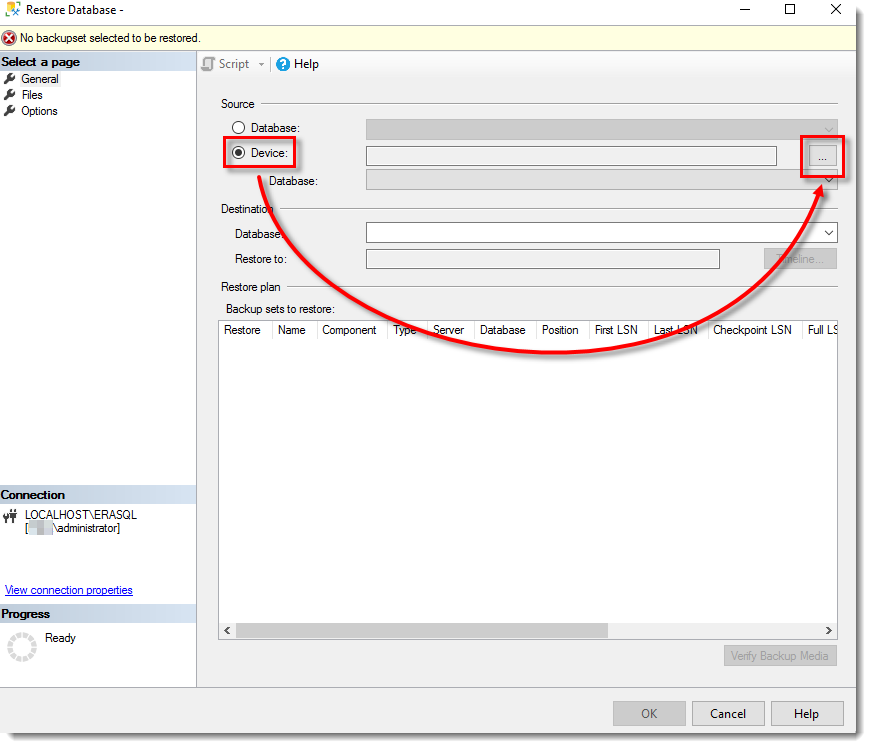
20. סמנו את Device, ולחצו על כפתור השלוש נקודות באותה שורה.
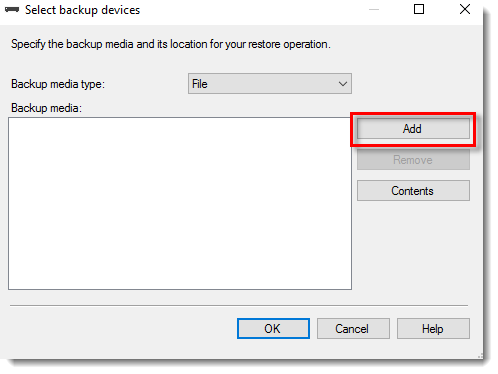
21. לחצו על Add.
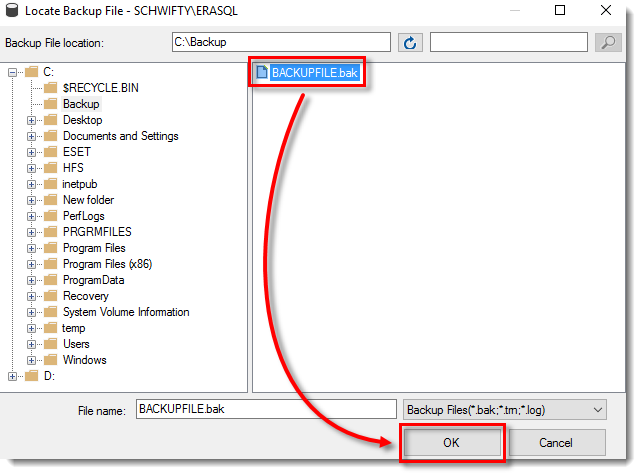
22. בחרו בקובץ הגיבוי שיצרתם בתחילת המדריך.
לחצו על OK.
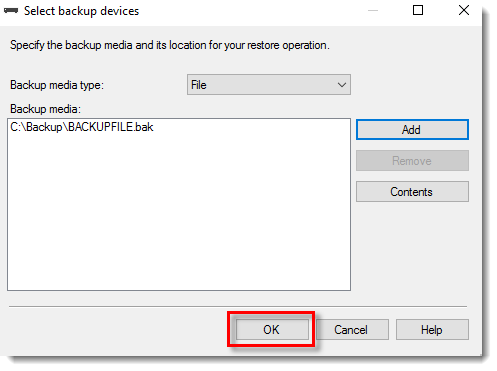
23. לחצו על OK.
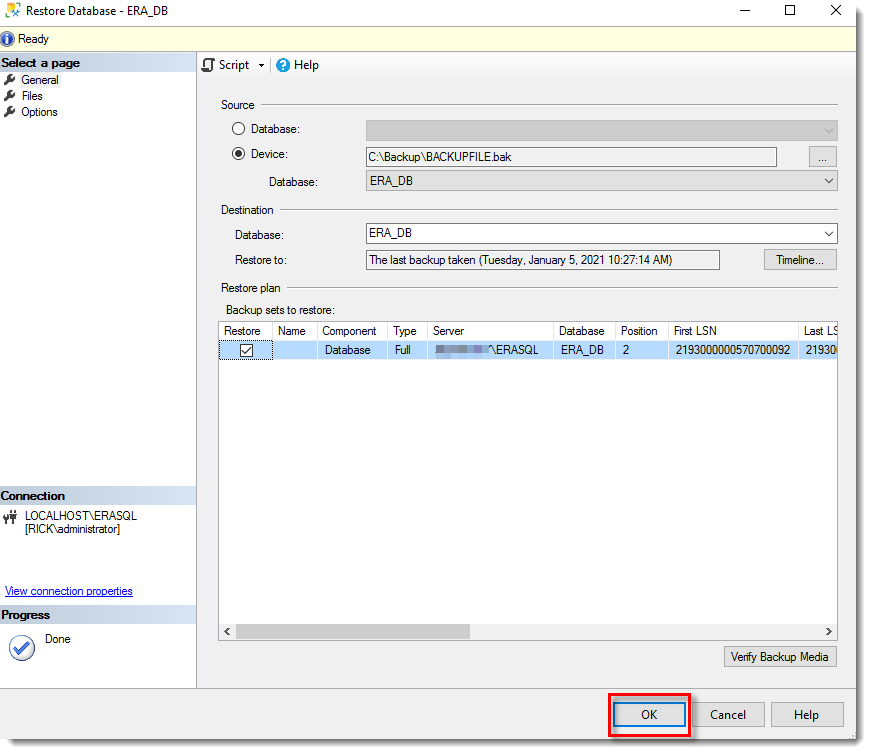
24. לחצו על OK.
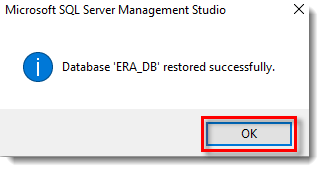
25. לחצו על OK.
כעת ה-Database מוכן להתקנת ממשק הניהול.
26. את סעיף זה יש לבצע רק במידה ושם השרת החדש שונה משם השרת הישן.
הרחיבו את era_db ולאחר מכן הרחיבו את Tables.
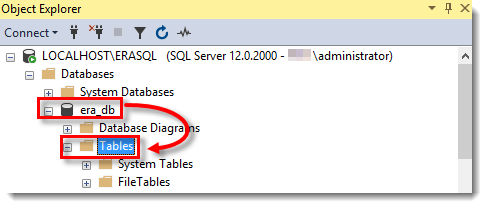
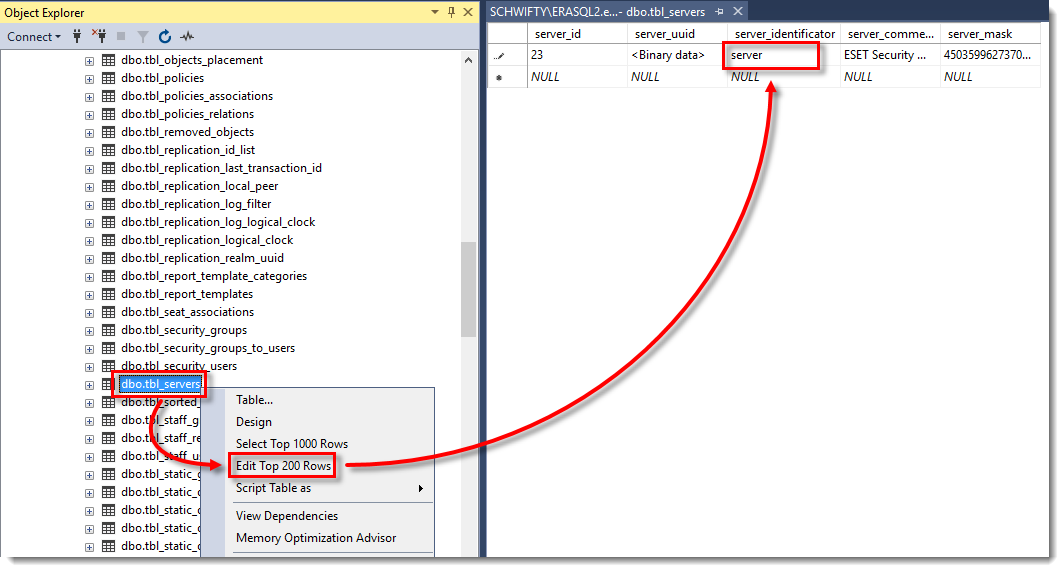
27. אתרו את הטבלה dbo.tbl_servers, לחצו עליה לחיצה ימנית ובחרו ב-Edit Top 200 Rows.
תחת עמודת server_identificator ערכו את הנתון כך שיופיע שם השרת החדש והנכון.