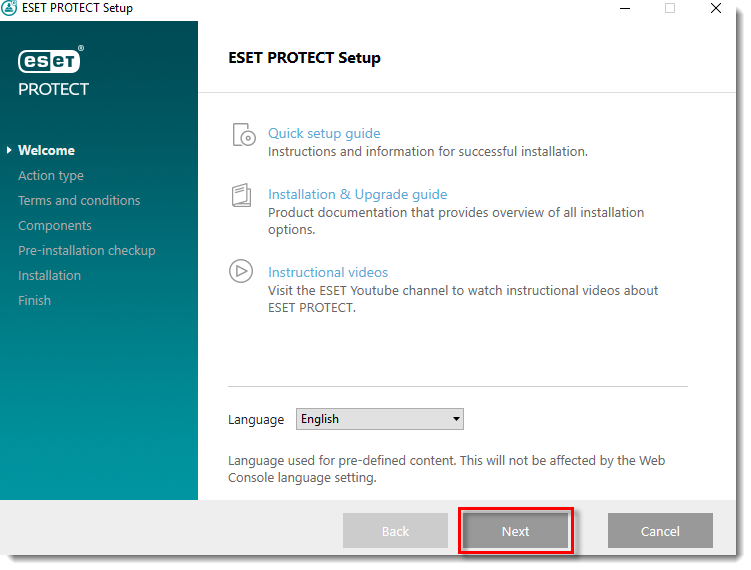
1. יש לחזור לתיקיית x64 של קבצי ההתקנה של ממשק הניהול שהורדתם בחלק הקודם של המדריך, ולהפעיל את הקובץ Setup.exe בלחיצה ימנית ו-Run as administrator.
בחלון שנפתח יש ללחוץ על Next.
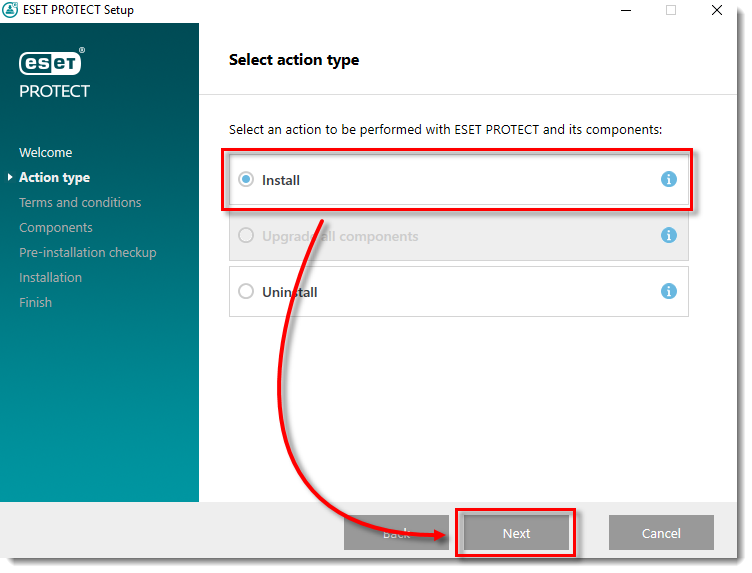
2. יש לסמן את Install וללחוץ על Next.
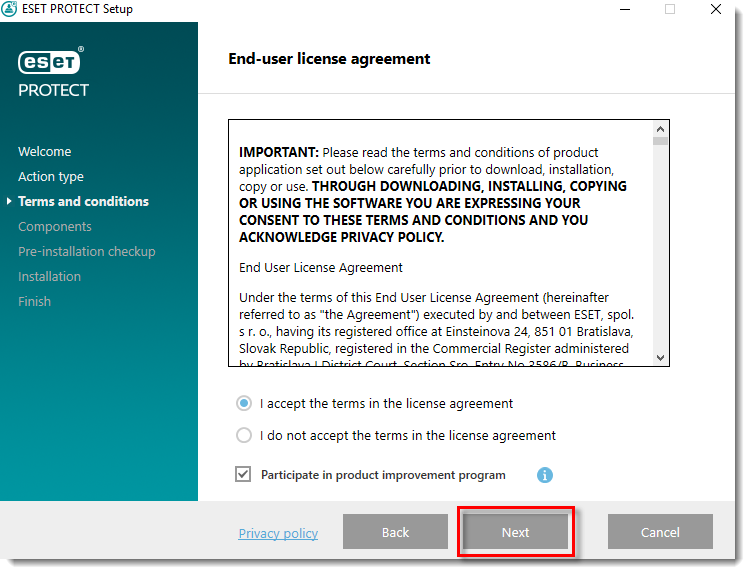
3. יש לאשר את הסכם המשתמש וללחוץ על Next.
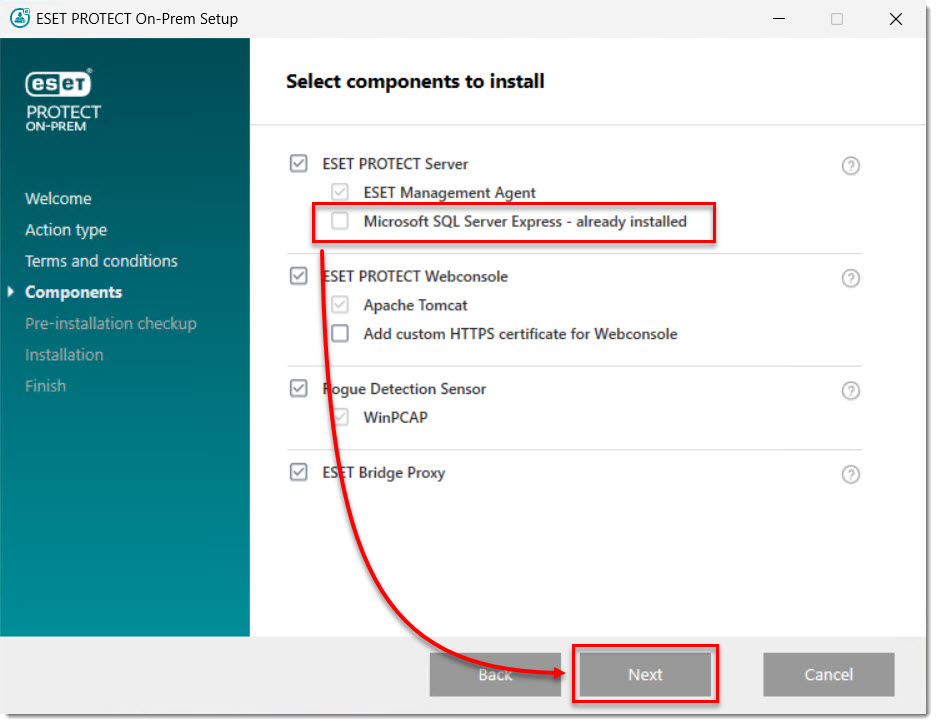
4. וודאו ש-Microsoft SQL Server Express לא מסומן, ולחצו על Next.
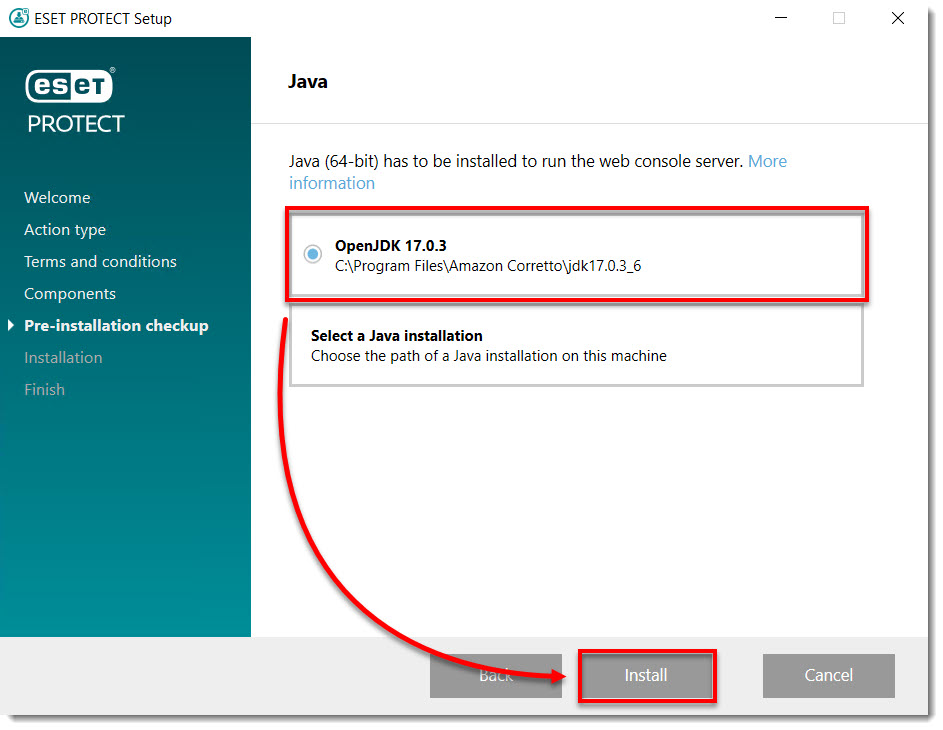
5. יש לסמן את OpenJDK (שימו לב שאתם מסמנים את ההתקנה של Amazon Corretto בלבד!) וללחוץ על Install.
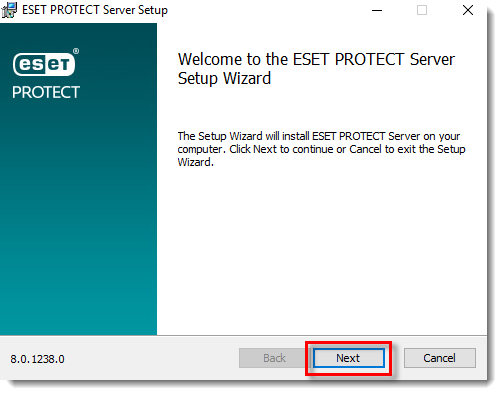
6. בחלון שנפתח לחצו על Next.
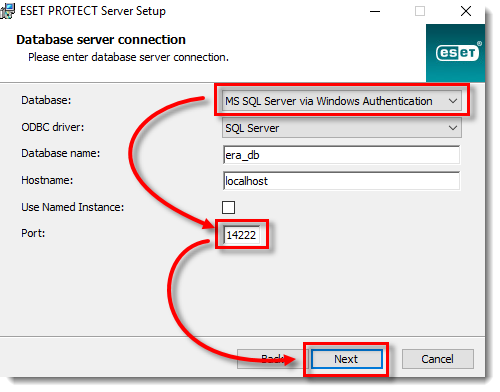
7. יש לשנות את Database ל-MS SQL Server via Windows Authentication, ואת הפורט לשנות ל-14222.
לאחר מכן יש ללחוץ על Next.
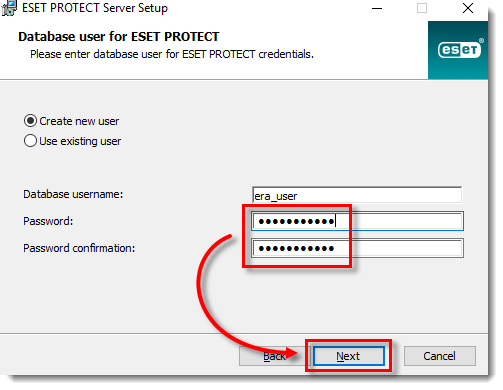
8. יש ליצור סיסמא ליוזר של ה-Database. סיסמא זו אינה קריטית ולא תשתמשו בה ביומיום.
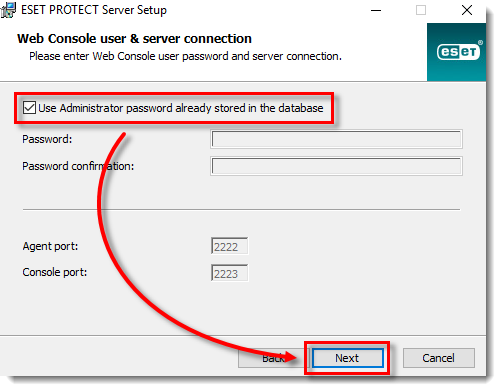
9. ניתן לסמן את Use administrator password already stored in the database כדי להשתמש בסיסמה הקיימת, או להגדיר סיסמה חדשה.
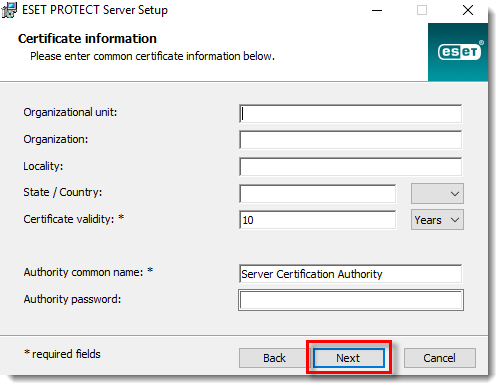
10. לחצו על Next.
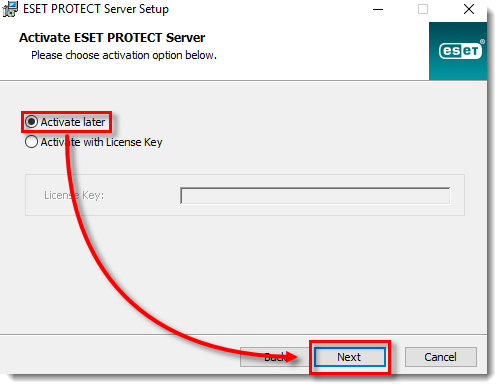
11. יש לסמן את Activate Later וללחוץ על Next.
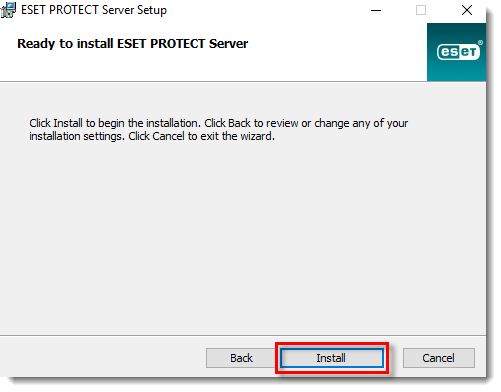
12. לחצו על Install.
13. לחצו על Finish.
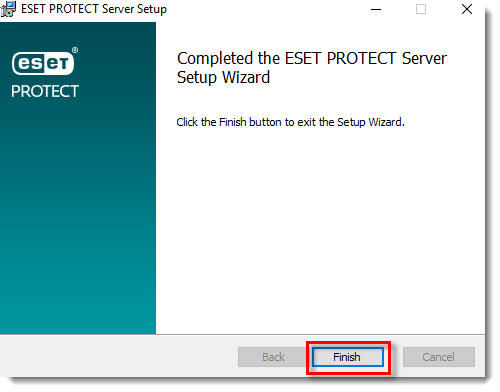
14. כעת ירוצו עוד מספר התקנות של רכיבים באופן אוטומטי.
אחת מן ההתקנות היא Winpcap, לחצו על Next.

לחצו על I Agree.

לחצו על Install.

בסיום ההתקנה לחצו על Finish.

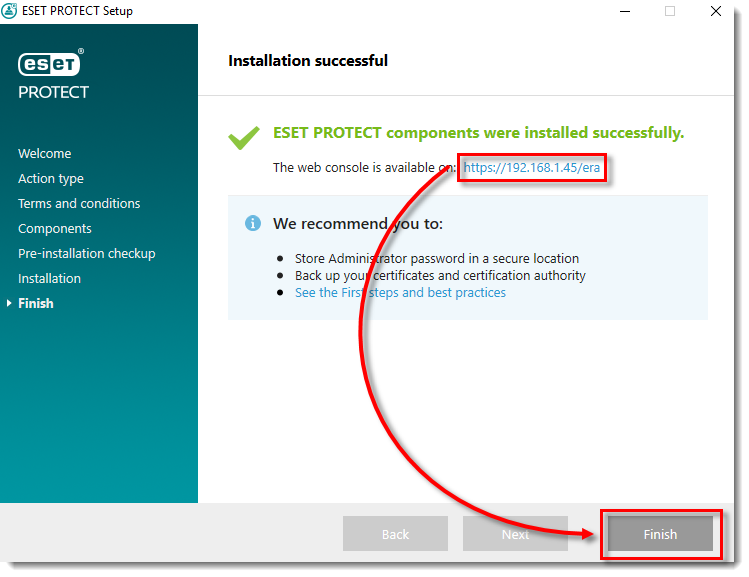
15. בסיום התהליך ייפתח החלון הבא, בו רשומה הכתובת לגישה לממשק הניהול.
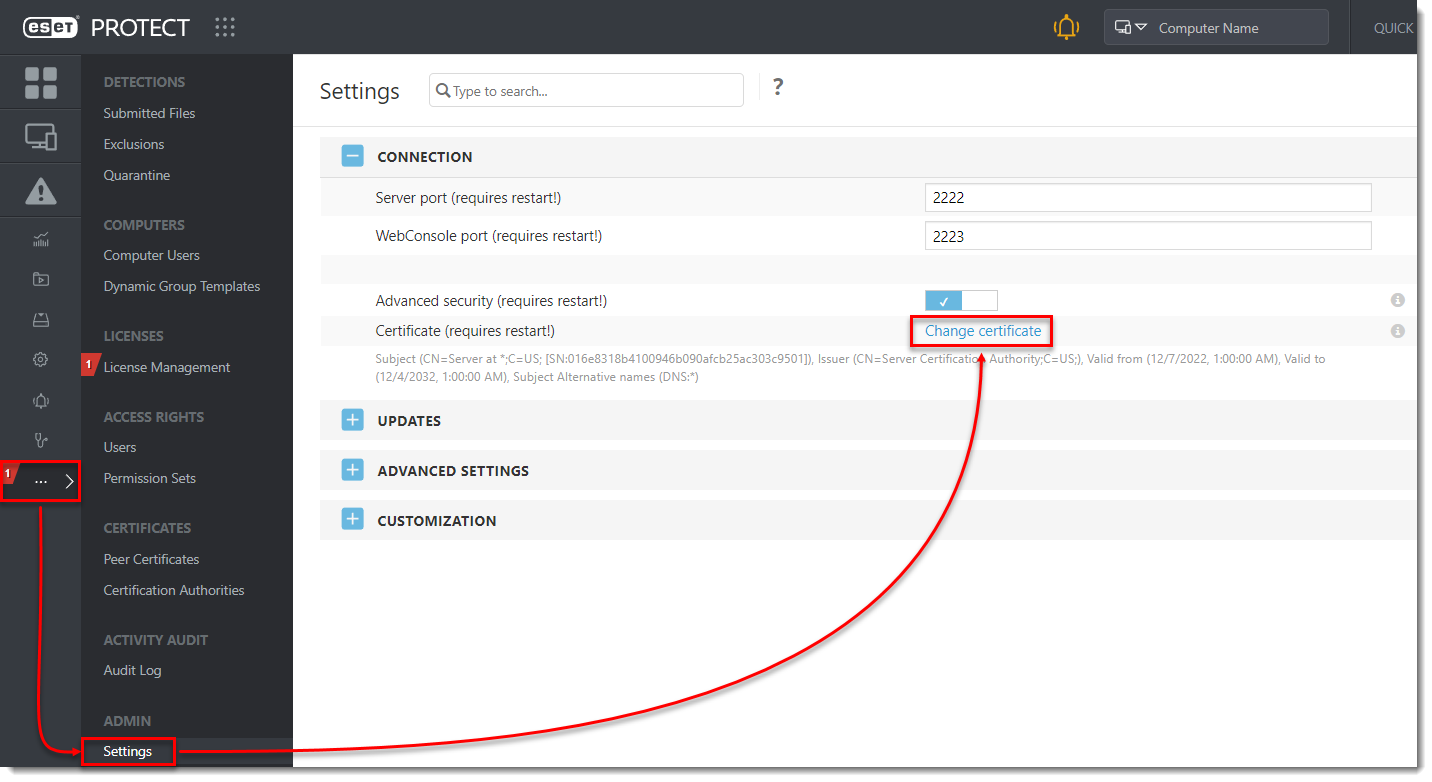
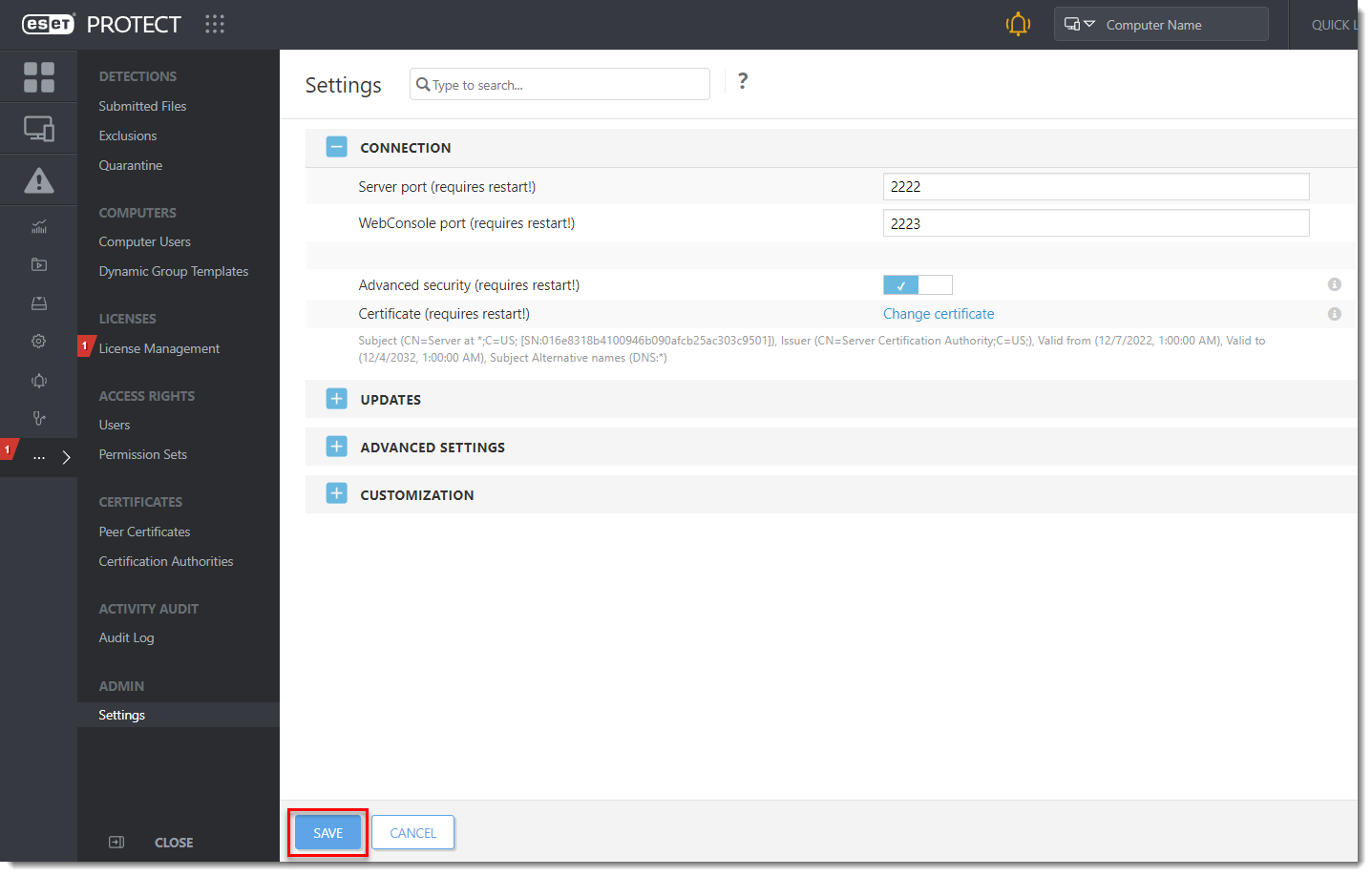
16. בתוך ממשק הניהול החדש, לחצו על More ועל Server Settings.
לחצו על הכפתור Change Certificate.
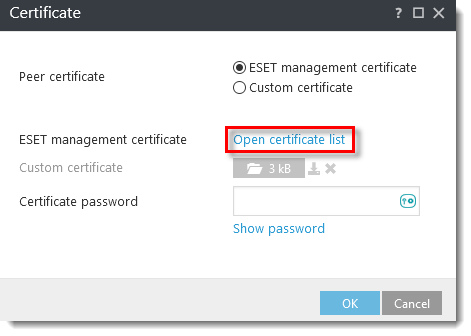
לחצו על Open Certificate List.
בחרו ב-Server Certificate שכרגע לא מתבצע בו שימוש.
כלומר - בעמודת of using clients # לא מופיע מספר, כמו בתמונה למטה.
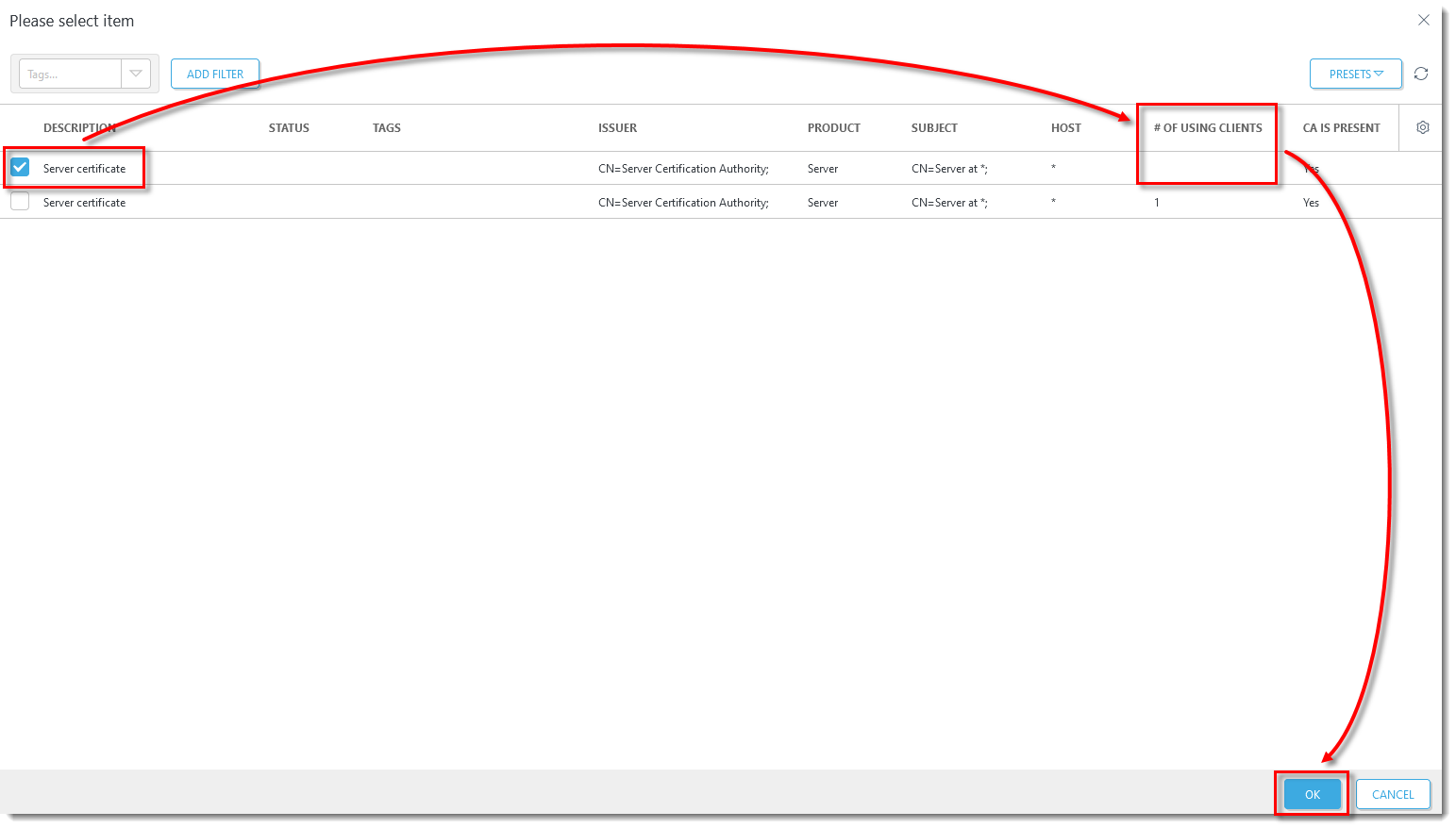
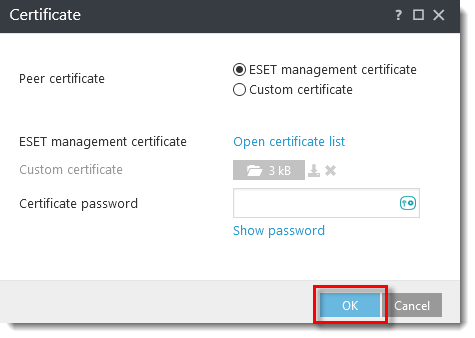
לחצו על OK.
לחצו על Save.
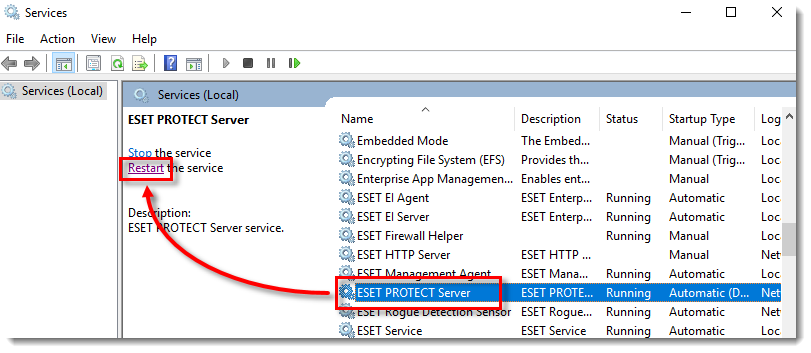
17. בצעו הפעלה מחדש לסרוויס של ממשק הניהול - ESET PROTECT Server.