


פירוט
במדריך הבא נסביר כיצד לעדכן את ממשק הניהול מגרסה 6+ לגרסה העדכנית בניהול מאוחד.
דרישות קדם
- לפני תחילת התהליך יש לבצע Snapshot לשרת!
במידה ולא ניתן לבצע Snapshot לשרת, בצעו גיבוי ל-Database לפי ההסבר הבא - מערכת הפעלה על שרת ניהול Windows Server 2012 ומעלה.
תוכן


 עדכון האנטי-וירוס בתחנות ובשרתים
 עדכון ה - ESET KISS - אופציונלי
תחילה וודאו כי מותקן רכיב Amazon Corretto על השרת.
זהו רכיב ה-Java בו משתמש ממשק הניהול בגרסאות העדכניות.
אם הרכיב אינו מותקן, ניתן להוריד ולהתקין דרך הקישור הבא.
שימו לב! לצורך שדרוג ה-Database נדרש מינימום שטח פנוי של 10GB באופן זמני בלבד.
1. יש להוריד את קובץ ההתקנה All-in-one דרך הקישור הבא
לאחר סיום הורדת קובץ ההתקנה יש לחלצו לשולחן העבודה.
2. יש להיכנס לתיקייה שחילצתם, ולהפעיל את הקובץ Setup.exe בלחיצה ימנית ו-Run as administrator.
3. בחלון ההתקנה שנפתח יש ללחוץ על Next.

4. יש לסמן את Upgrade all components וללחוץ על Next.

5. יש לאשר את הסכם המשתמש וללחוץ על Next.

6. יש ללחוץ על Next.

יש לוודא שמסומנת השורה של ה-Java של Amazon Corretto, וללחוץ על Install.

7. יש להמתין לסיום תהליך השדרוג.

8. בסיום יש ללחוץ על Finish.

כעת נשדרג את ה-AGENT לקבוצות של הלקוחות.
מומלץ שלא לשלוח לכולם בבת אחת, אלא לשלוח בכל פעם לכמות מסויימת של קבוצות לקוחות.
1. בממשק הניהול לחצו על Tasks, לאחר מכן על תחת ESET Protect לחצו על ESET Protect Components Upgrade, לחצו על כפתור New ו-Client Task.

2. יש לתת למשימה שם Components Upgrade וללחוץ על Settings.

3. יש לאשר את הסכם המשתמש, וללחוץ על <Choose Server>.

4. בחלון שנפתח יש לבחור בגרסא העדכנית (שימו לב לעמודת Version), וללחוץ על OK.

5. יש ללחוץ על Finish.

6. בחלון שנפתח יש לללחוץ על Create Trigger.

7. בשלב זה אנו בוחרים על מי המשימה תרוץ. יש ללחוץ על Target, ולאחר מכן לבחור ב-Add Computers או Add Groups.
מומלץ בתור התחלה לשלוח את העדכון לכמה תחנות או לקוחות בודדים, לוודא שהכל תקין, ולאחר מכן לשלוח לשאר.

8. יש לסמן את התחנות / קבוצות אליהם נרצה לשלוח את ההתקנה, וללחוץ על OK.

9. לסיום יש ללחוץ על Finish.

כעת נשדרג את האנטי-וירוס לקבוצות של הלקוחות.
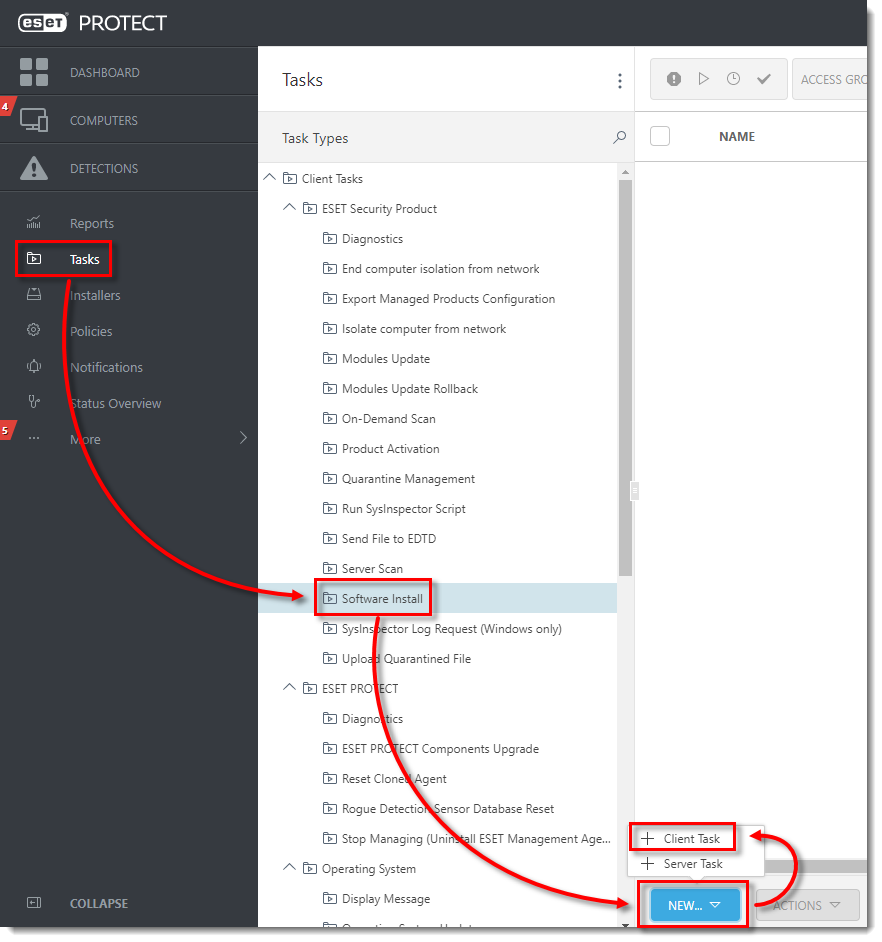
1. לחצו על Tasks, על Software Install, על כפתור New ובחרו ב-Client Task.
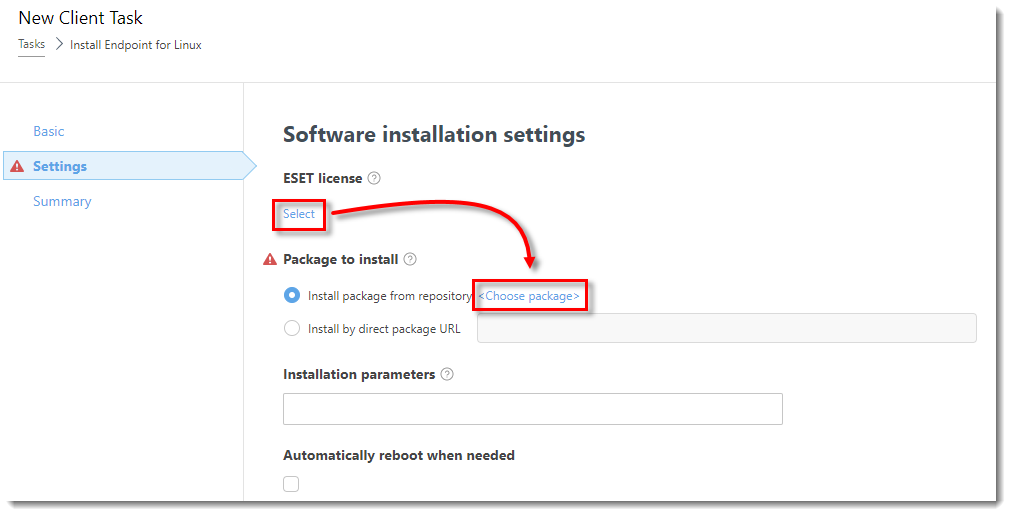
2. תנו שם למשימה ולחצו על Settings.

3. תוכלו לבחור ברישיון כבר במהלך ההתקנה, אבל מומלץ שלא לעשות זאת - אם לא תבחרו ברישיון, תוכלו להשתמש באותה המשימה לכל לקוחותיכם, מבלי הצורך ביצירת משימה נפרדת עבור כל לקוח, לכן לא מומלץ לבחור ברישיון.
לחצו על <Choose Pacakage>.
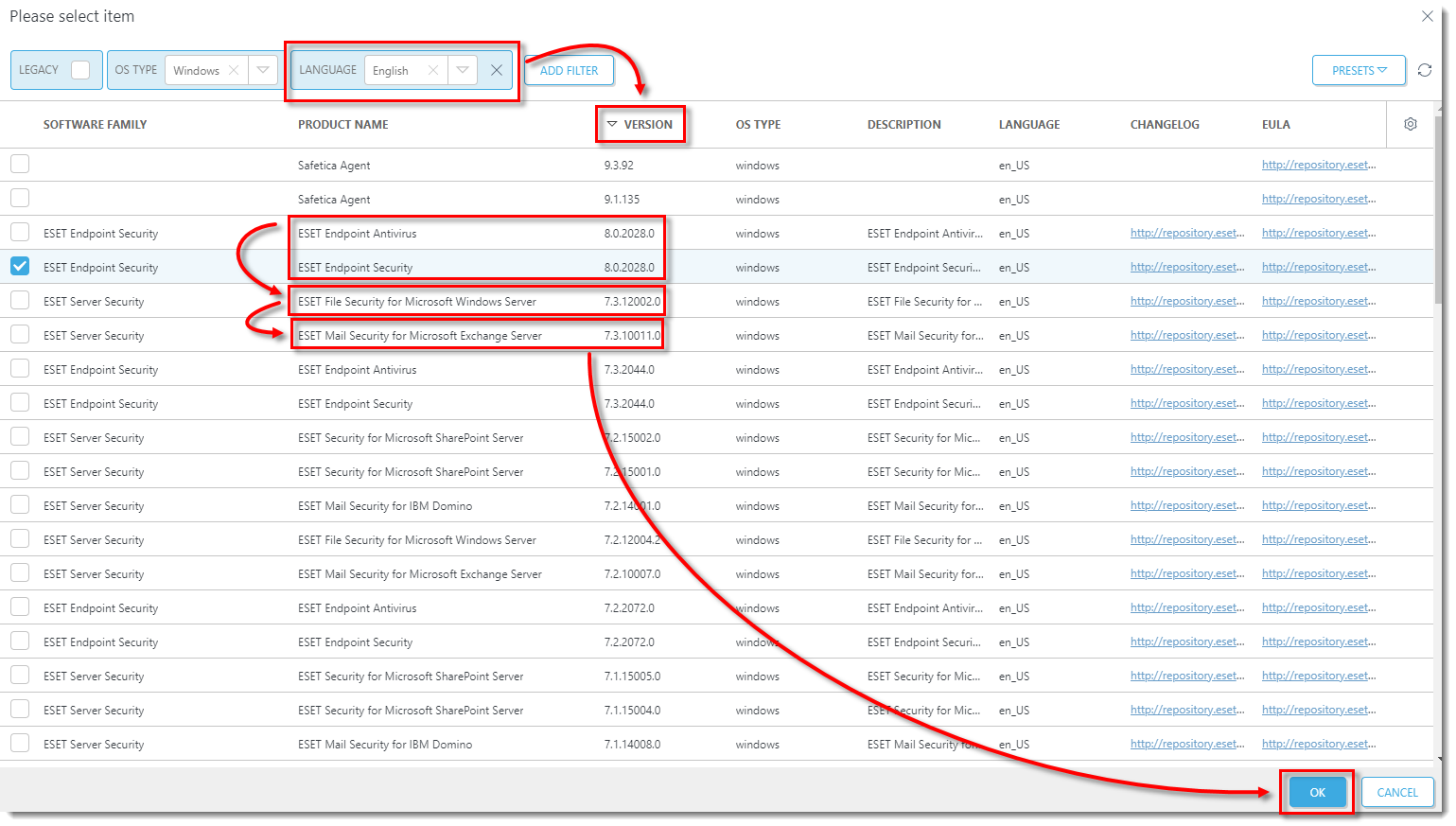
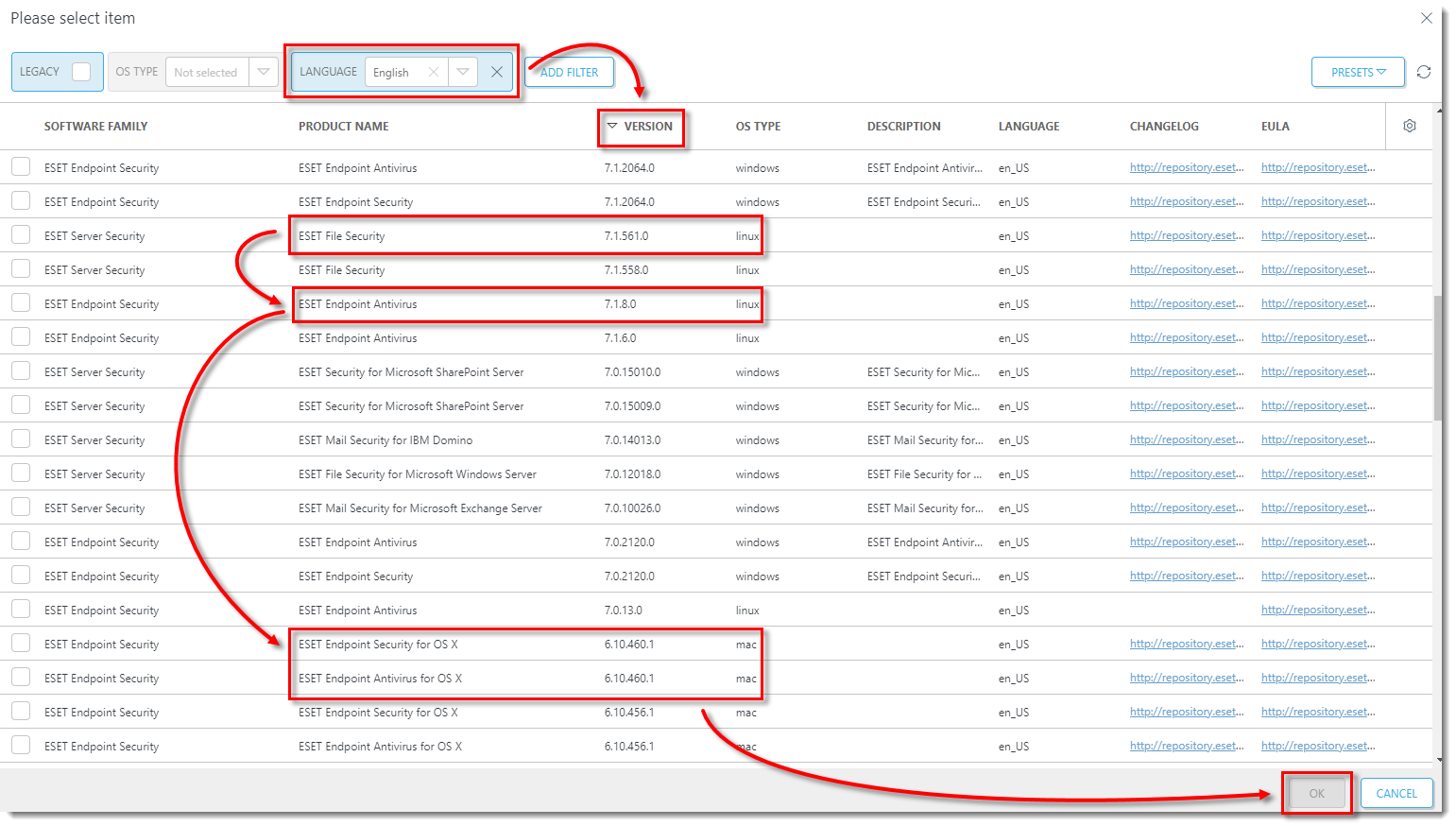
4. וודאו שאתם נמצאים על אנגלית ומסדרים את הרשימה לפי מספרי גרסאות.
לאחר מכן בחרו במוצר הרלוונטי בהתאם לסוג המערכת.
-
- מערכות הפעלה Windows

-
ESET Endpoint Antivirus / Security - (בהתאם לרישיון הלקוח) לתחנות קצה.ESET File Security for Windows Microsoft Server - לשרתים רגילים.ESET Mail Security for Microsoft Exchange Server - לשרתי Exchange (עבור מוצר זה נדרש רישוי מיוחד!)
- מערכות הפעלה Windows
-
- עבור מערכות MacOS
 או Linux
-
ESET Endpoint Antivirus - עבור תחנות קצה לינוקס (שימו לב לעמודת OS TYPE - יש לוודא שבוחרים ב - Linux). ESET File Security - עבור שרתי לינוקס (שימו לב לעמודת OS TYPE - יש לוודא שבוחרים ב - Linux). ESET Endpoint Antivirus / Security for OSX - עבור תחנות Mac (יש לשים לב לבחור במוצר בהתאם לסוג הרישיון הלקוח).
- עבור מערכות MacOS
5. אשרו את הסכם המשתמש ולחצו על Finish.
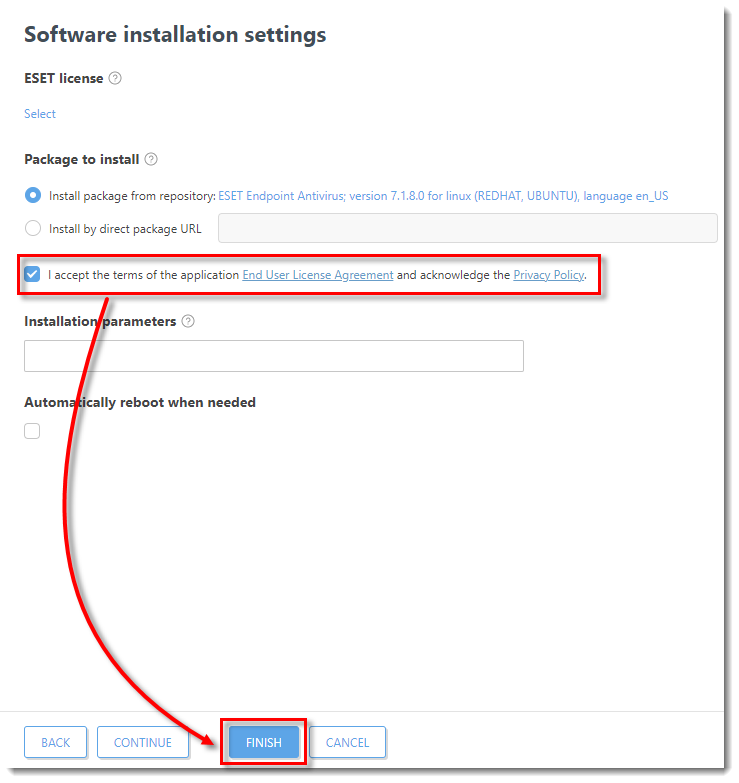
6. כעת ניצור Trigger שיגדיר למשימה על מי היא תרוץ.

7. לחצו על לשונית Target ועל כפתור Add Computers או Add Groups.
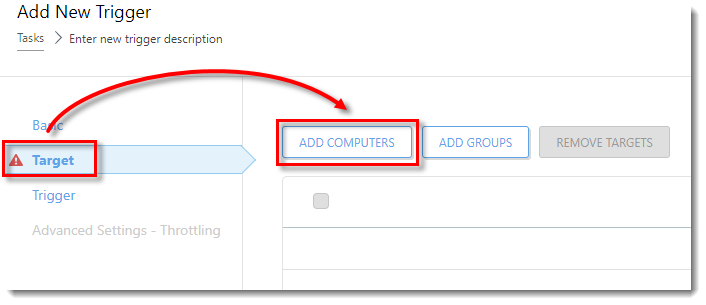
8. בחרו במחשבים או בקבוצות אליהם תרצו לשלוח את השדרוג.

9. לחצו על Finish כדי לשלוח את המשימה.

10. במידה ותרצו לשלוח משימה בצורה מתוזמנת (לדוגמא כדי שהמשימה תרוץ במועד מאוחר יותר) תוכלו להיעזר במדריך הבא.
שלב זה הוא אופציונלי אך מומלץ!
במידה ומשתמשים ברשת ב - ESET KISS, מומלץ לעדכן אותו לגרסה העדכנית, כדי שתחנות חדשות שמתקינים יקבלו ישירות את הגרסה החדשה.
1. הורידו את חבילת ESET KISS לפי המוצר שברישיון:
לחבילה שתפיץ את המוצר Endpoint Security יש ללחוץ על הקישור הבא.
לחבילה שתפיץ את המוצר Endpoint Antivirus יש ללחוץ על הקישור הבא.
הערה: אם קיימת תיקיית ESET בכונן C, יש לשנות את שמה ל-ESET.old לפני ההרצה של ה-KISS.
יש להפעיל את הקובץ לאחר סיום ההורדה בלחיצה ימנית ו-Run as Administrator.
במסך הראשי לחצו על Install.

2. יש להזין את מפתח הרישיון בשדה License Key - שלב זה אינו חובה אך מאוד מומלץ לצורך ביצוע אקטיבציה אוטומטית.
הערה: יש לוודא כי אין רווחים מיותרים, אחרת האקטיבציה לא תעבוד.

ה-KISS ייצור את תיקיית ESET הכוללת את כל הסקריפטים וקבצי התקנה לרשת וישתף אותה.
3. לאחר סיום התקנת ה-KISS יש ליצור סקריפט להפצת ה-Agents מתוך ממשק הניהול החדש.
יש להיכנס לממשק הניהול, וללחוץ על לשונית Installers.

4. כעת צרו קובץ בהתאם למיקום השרת - On Premise או בענן של ESET.
-
- השרת נמצא בענן - ESET PROTECT
- 1. בממשק ניהול בענן ESET PROTECT, לחצו על Installers ואז Create Installer, לאחר מכן על Customise Installer.

-
2. לחצו על Use GPO or SCCM for deployment.
חשוב - יש לבחור את הקבוצה תחת Parent Group שאליה תיכנס התחנה באופן אוטומטי לאחר ההתקנה.
לדוגמא - משווקים או לקוחות שמנהלים מספר חברות תחת ממשק אחד, מומלץ לבחור בקבוצה של החברה עבורה אתם מבצעים את ההתקנה.
לסיום לחצו על Finish.

- 3. לצורך הורדת הקובץ לחצו על האייקון השמאלי עם הגלגל שיניים.

-
- השרת מותקן מקומית - ESET PROTECT On-Prem
- 1. לחצו על Create Installer.

-
2. לחצו על Use GPO or SCCM for Deployment.
חשוב - אם אתם מעוניינים שלאחר ההתקנה העמדה תיכנס באופן אוטומטי לתיקייה מסויימת, עליכם לבחור את התיקייה תחת Parent Group.
לדוגמא - משווקים או לקוחות שמנהלים מספר חברות תחת ממשק אחד, מומלץ לבחור בתיקייה של החברה עבורה אתם מבצעים את ההתקנה.
חשוב - וודאו שבשורת Server Hostname מופיעה כתובת מולה תחנות יוכלו לתקשר.
לדוגמא - משווקים או לקוחות שמנהלים מספר חברות תחת ממשק אחד, וודאו שמופיעה הכתובת החיצונית של השרת שלכם.
לדוגמא - אם אתם יוצרים את קובץ ההתקנה עבור מחשב שנמצא ב-Workgroup, מומלץ לרשום כתובת IP במקום שם.
לסיום לחצו על Finish.

- 3. לחצו על קובץ הקונפיגורציה משמאל.

- 4. לחצו OK לשמירת קובץ ההגדרה install_config.ini.

5. יש להעתיק את הקובץ install_config.ini שהורדנו בסעיף הקודם, ולשמור אותו בתוך תיקיית C:\ESET\Installers

6. כעת ניתן לעבור להפצה עצמה.
-
סקריפט ההתקנה נקרא Install_ees.bat או Install_eav.bat (בהתאם ל-KISS שנבחר) וניתן לבצע הפצה רחבה באמצעותו, לדוגמה עם כלי RMM או דרך GPO או הרצה ידנית.
-
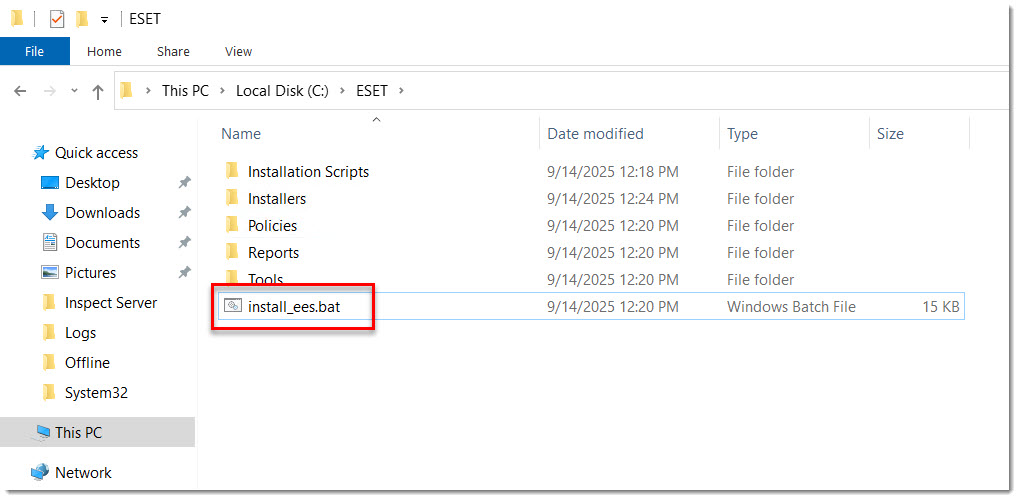
מומלץ לפני הפצה רחבה, להריץ את הסקריפט ידנית בתחנה אחת כדי לראות שהכל תקין והתחנה מתקשרת מול הניהול.
-
- דגשים במקרה ועוברים ממוצר מתחרה
- 1. יש לוודא שלא מוגדרת סיסמת הגנה להסרת ההתקנה, אם כן, יש להסירה דרך הניהול של המוצר.
2. יש לוודא שהסקריפט מצליח להסיר את המוצר המתחרה ולהתקין במקומו את ה-ESET על ידי הפעלה לוקאלית של הסקריפט בתחנה ברשת.
3. במקרה והסקריפט לא מצליח להסיר את המוצר המתחרה, יש ליצור קשר עם התמיכה הטכנית.
-
- הפצה דרך GPO
-
1. יש להיכנס לשרת Domain Controller, ללחוץ על התחל ו-Run, להקליד gpmc.msc וללחוץ OK.

2. יש ללחוץ לחיצה ימנית על הדומיין ולבחור באפשרות Create a GPO in this domain, and Link it here...

3. יש לתת שם לפוליסי שאנחנו יוצרים, וללחוץ על OK.

4. יש ללחוץ לחיצה ימנית על הפוליסי שיצרנו, ולבחור באפשרות Edit.

5. כעת יש שתי אפשרויות להגדרת הסקריפט.
ניתן להגדיר אותו תחת Computer Configuration - בצורה זו הסקריפט ירוץ עם ההפעלה מחדש של המחשב, וההתקנה תרוץ עם הרשאות אדמין - ללא צורך של התערבות המשתמש. דרך זו מומלצת, אך ייתכן והיא תגרום לאיטיות קלה בהפעלה מחדש של המחשב רק בפעם הראשונה - לצורך ההתקנה הראשונית.
כדי לעשות זאת, תחת Computer Configuration הרחיבו את Windows Settings, לאחר מכן את Scripts Startup/Shutdown, ולחצו לחיצה כפולה על Startup. -

6. יש ללחוץ על הכפתור Add.

7. לחצו על Browse.

8. כעת עליכם לעבור לתיקיית ESET המשותפת דרך נתיב הרשת, בחרו בסקריפט ההתקנה, ולחצו על Open.

9. שימו לב שהנתיב לסקריפט חייב להופיע בתור נתיב רשת לתיקייה המשותפת. לחצו על OK.

10. לסיום לחצו על OK.

11. אם אתם מעוניינים להגדיר את ההפצה ב-User Login ולא ב-Computer Startup, הרחיבו את User Configuration, לאחר מכן את Policies, את Windows Settings ו-Scripts Logon/Logoff, ולחצו לחיצה כפולה על Logon.
בצעו את אותן הפעולות שמתוארות בסעיפים 6-10.
מעבר לשימוש ב-KISS, ניתן להפיץ מרחוק את מוצר ההגנה בדרך נוספת.-
- הפצה מרחוק בעזרת ESET Deployment Tool
-
אם אתם מעוניינים לבצע הפצה יזומה (לא להמתין להפעלה מחדש של המחשבים) תוכלו להשתמש בכלי ה-Deployment Tool של ESET.
יש לעשות זאת לפי ההסבר הבא.
בנוסף, ניתן להפיץ את מוצר ההגנה למערכות נוספות:-
- הפצת התקנה למערכות הפעלה Mac ו-Linux
-
ה-ESET KISS מסייע בהפצה למחשבי Windows בלבד, הפצה למחשבי Mac / Linux מתבצעת בצורה שונה.
יש לעשות זאת לפי ההסבר הבא.
-
- התקנה על שרתי Exchange
- אם יש ברשותכם רישיון של ESET ל-Mail Security עבור שרתי Exchange יש להיכנס לתיקיית ESET\Tools ולהריץ את הקובץ epi_win_live_installer.bat על השרת Exchange כדי להתקין את ה-Agent, ולאחר מכן להוריד ולהריץ את קובץ ההתקנה.
-