


כעת נשדרג את האנטי-וירוס לקבוצות של הלקוחות.
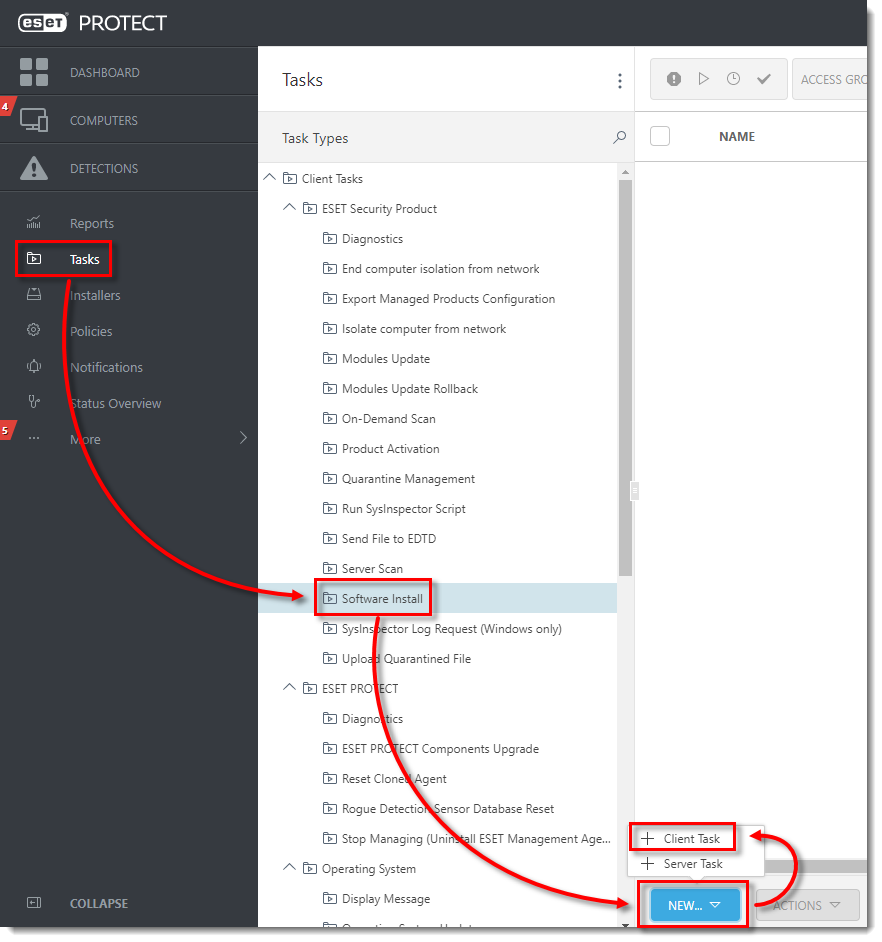
1. לחצו על Tasks, על Software Install, על כפתור New ובחרו ב-Client Task.
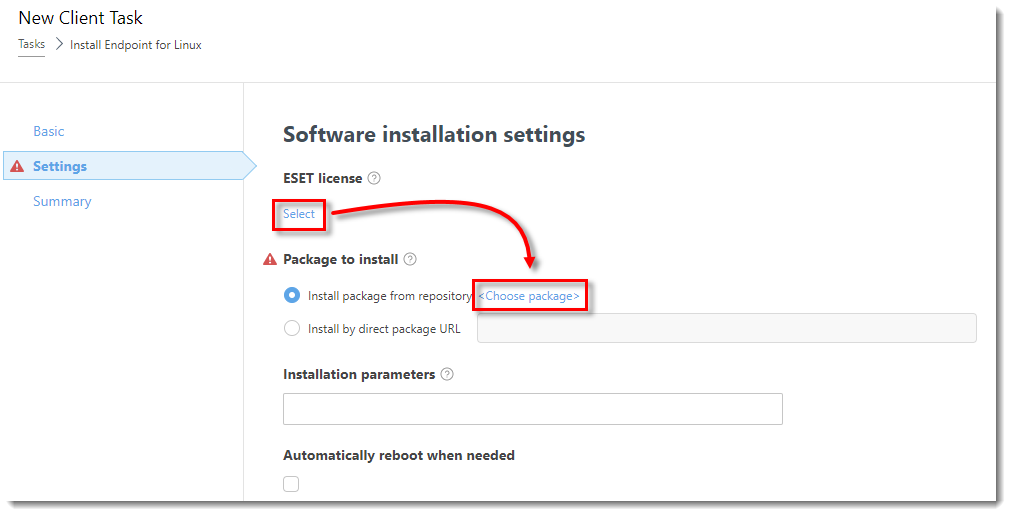
2. תנו שם למשימה ולחצו על Settings.

3. תוכלו לבחור ברישיון כבר במהלך ההתקנה, אבל מומלץ שלא לעשות זאת - אם לא תבחרו ברישיון, תוכלו להשתמש באותה המשימה לכל לקוחותיכם, מבלי הצורך ביצירת משימה נפרדת עבור כל לקוח, לכן לא מומלץ לבחור ברישיון.
לחצו על <Choose Pacakage>.
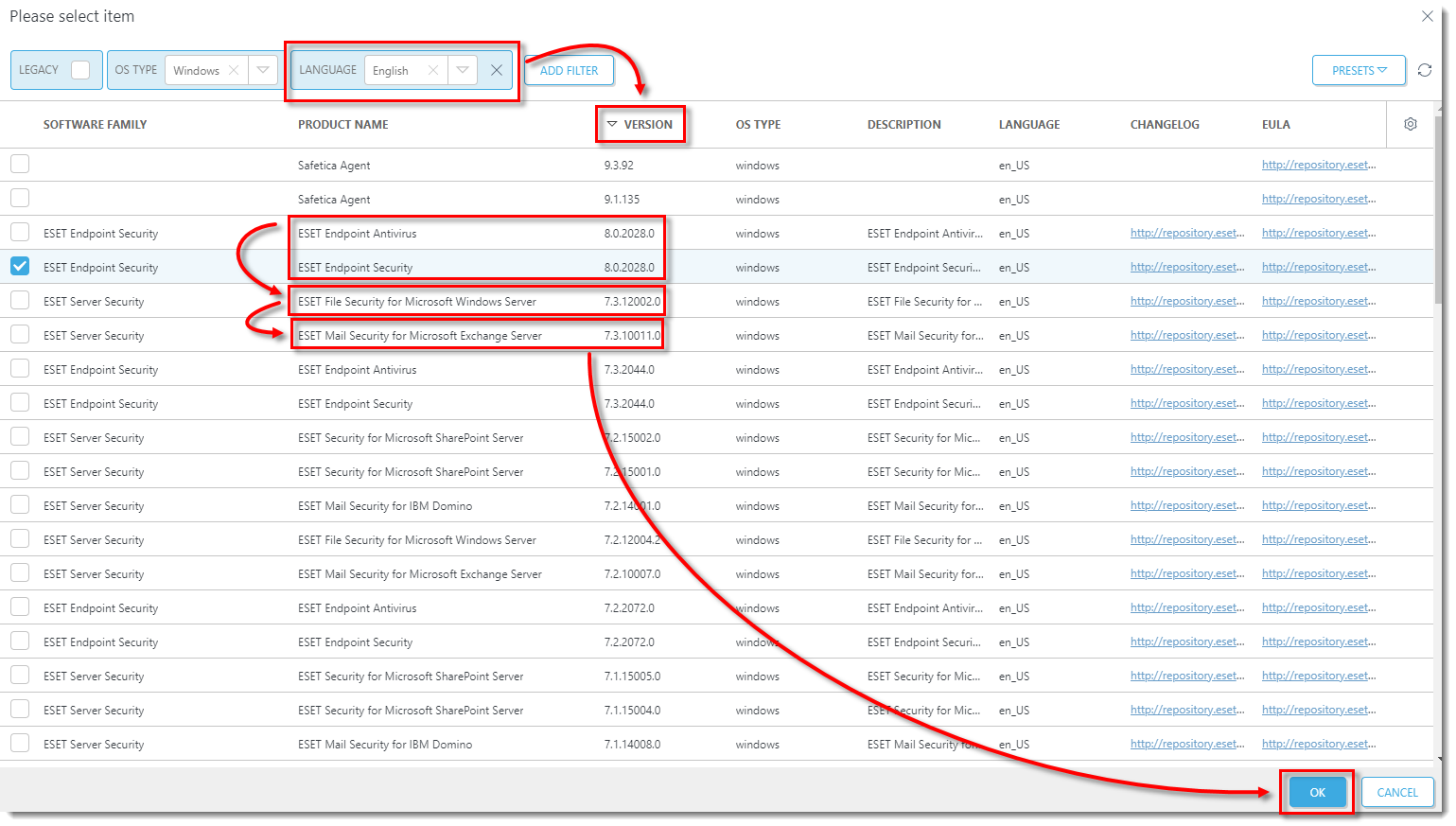
4. וודאו שאתם נמצאים על אנגלית ומסדרים את הרשימה לפי מספרי גרסאות.
לאחר מכן בחרו במוצר הרלוונטי בהתאם לסוג המערכת.
-
- מערכות הפעלה Windows

-
ESET Endpoint Antivirus / Security - (בהתאם לרישיון הלקוח) לתחנות קצה.ESET File Security for Windows Microsoft Server - לשרתים רגילים.ESET Mail Security for Microsoft Exchange Server - לשרתי Exchange (עבור מוצר זה נדרש רישוי מיוחד!)
- מערכות הפעלה Windows
-
- עבור מערכות MacOS
 או Linux
-
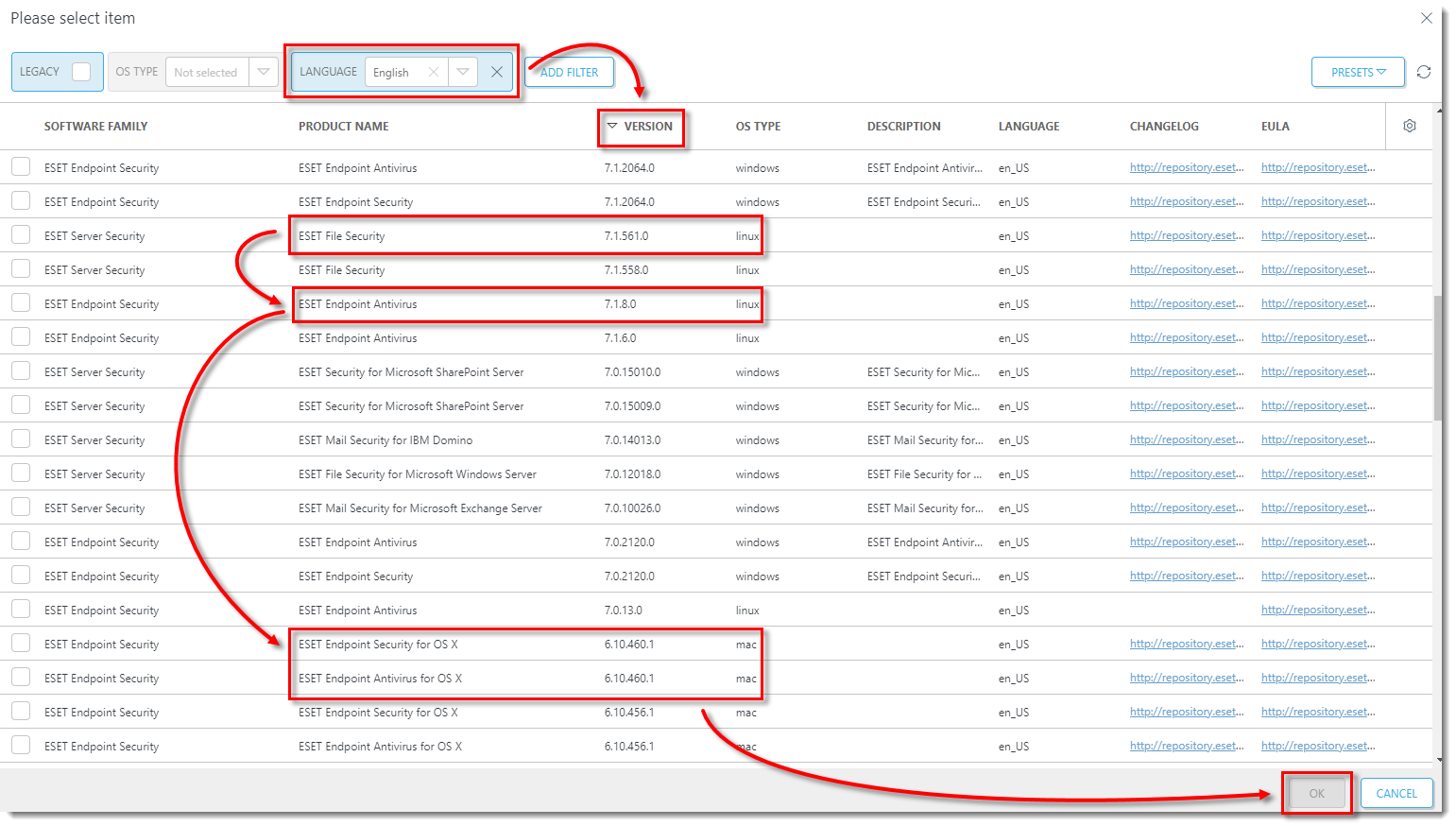
ESET Endpoint Antivirus - עבור תחנות קצה לינוקס (שימו לב לעמודת OS TYPE - יש לוודא שבוחרים ב - Linux). ESET File Security - עבור שרתי לינוקס (שימו לב לעמודת OS TYPE - יש לוודא שבוחרים ב - Linux). ESET Endpoint Antivirus / Security for OSX - עבור תחנות Mac (יש לשים לב לבחור במוצר בהתאם לסוג הרישיון הלקוח).
- עבור מערכות MacOS
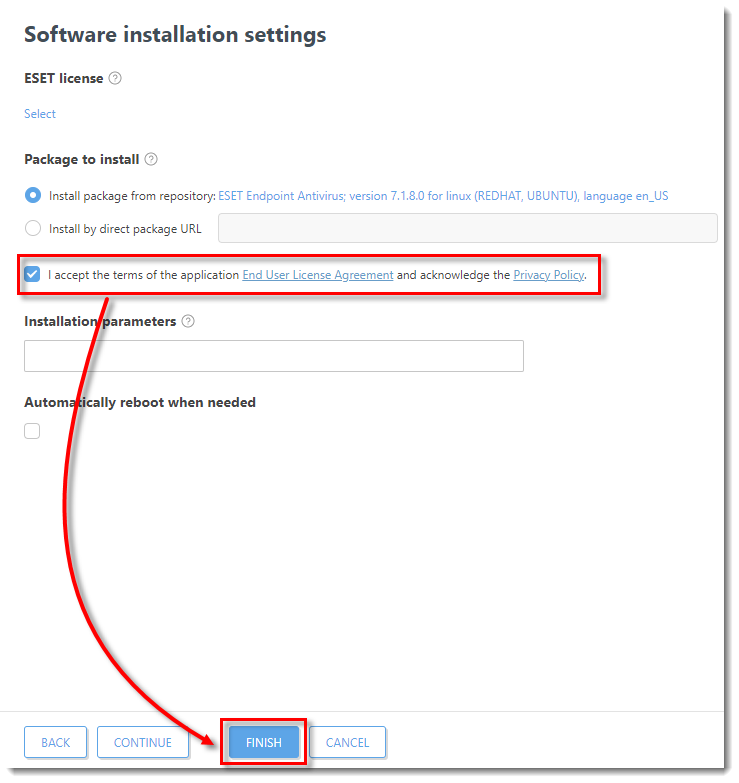
5. אשרו את הסכם המשתמש ולחצו על Finish.
6. כעת ניצור Trigger שיגדיר למשימה על מי היא תרוץ.

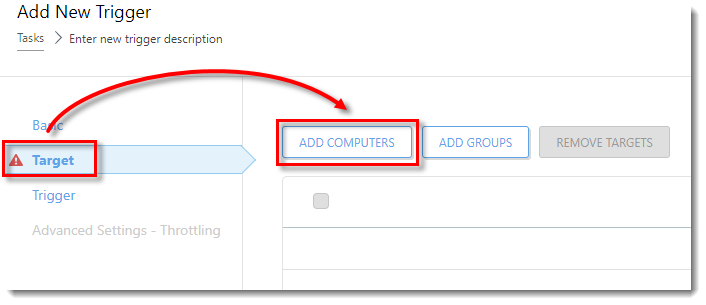
7. לחצו על לשונית Target ועל כפתור Add Computers או Add Groups.
8. בחרו במחשבים או בקבוצות אליהם תרצו לשלוח את השדרוג.

9. לחצו על Finish כדי לשלוח את המשימה.

10. במידה ותרצו לשלוח משימה בצורה מתוזמנת (לדוגמא כדי שהמשימה תרוץ במועד מאוחר יותר) תוכלו להיעזר במדריך הבא.