


פירוט
במדריך הבא נתאר את שלבי הוספת לקוח חדש לממשק ניהול מאוחד.
תוכן
 שלב 1: הוספת רישיון הלקוח ל-ESET Business Account


1. יש להיכנס לממשק ניהול הרישיונות https://eba.eset.com עם החשבון שלכם.
בתוך הממשק יש ללחוץ על Licenses, בתחתית על Add License, ואז על Enter License Key.

2. יש להזין את מפתח הרישיון של הלקוח שנרצה לחבר.

3. במידה והרישיון כבר מופעל על מכשירים, יופיע המסך הבא:
במידה ותבחרו ב-Deactivate, הרישיון ינותק מכל המכשירים עליהם הוא מופעל.
יש לבחור ב-Keep.

כעת יישלח מייל אימות לכתובת שרשומה על הרישיון, יש ללחוץ על הקישור כדי לאשר את ההוספה שלו לממשק הניהול.

4. הרישיון יסתנכרן אוטומטית לממשק הניהול, אך ניתן לזרז זאת על ידי כניסה לממשק הניהול, לחיצה על More, לאחר מכן על License Management, ובתחתית על כפתור Actions ו-Synchronize Licenses.

כעת נעבור להגדרות בממשק ניהול:
חלק מההגדרות רלוונטיות עבור כל לקוח חדש שמצטרף לסביבה, וחלק עבור הגדרה ראשונית של הממשק, למי שלא ביצע זאת בעבר.
2 האקורדיונים הבאים נדרשים לכל לקוח חדש שמצטרף לסביבה:
-
- הגדרות רשת לתחנות קצה
-
1. יש להיכנס לממשק הניהול, ללחוץ על Configuration ואז Advanced Setup, ולאחר מכן על New Policy.

2. יש לתת שם לפוליסי Firewall Configuration (Endpoint).
חשוב: משווקים שמשתמשים בממשק ניהול מאוחד ומנהלים מספר לקוחות, יש לתת לפוליסי שם לפי שם החברה של הלקוח.
לדוגמא,"Customer 1 Firewall Configuration (Endpoint)"לאחר מכן, יש ללחוץ על Settings.

3. בתפריט יש לבחור במוצר ESET Endpoint for Windows, ללחוץ על Protections.
יש להרחיב את Network Access Protection, ובשורת Network Connection Profiles ללחוץ על Edit.

4. בחלון שנפתח יש ללחוץ על כפתור Add.

5. יש לתת שם לרשת,
בשורת Always trusted addresses יש להזין את טווחי כתובות ה-IP של הרשת. אם יש כמה, ניתן להפריד בפסיק.חשוב - אם משתמשים בארגון ב-VPN, יש להכניס את טווח הכתובות שה-VPN מחלק לאחר החיבור.
יש להפעיל את Trusted connection וללחוץ על Add בשורת Activators.

6. Activators הם מזהים ייחודיים של הרשת שלנו.
אנחנו ממליצים על הוספה של DNS Suffix + Default Gateway.
לזיהויים נוספים תוכלו להוסיף DHCP לדוגמה.
אם יש כמה (לדוגמא רשתות שונות), ניתן להפריד את הכתובות בפסיק.
אם מדובר ברשת מסוג Workgroup, ניתן להגדיר רק את ה-Gateway.
בסיום יש ללחוץ על OK.

הערה: שימו לב שהתחנות מושכות את הגדרות DNS ו-Default Gateway, אחרת ההגדרה לא תעבוד.
7. יש ללחוץ על OK.

8. יש ללחוץ על Save.

9. יש ללחוץ על Assign ואז על Assign.

10. יש לבחור את קבוצת All וללחוץ על OK.
הערה: משווקים בניהול מאוחד, יש לבחור את הקבוצה הסטטית של הלקוח הספציפי.

11. לסיום יש ללחוץ על Finish.

-
- הגדרות רשת לשרתים
-
1. יש להיכנס לממשק הניהול, ללחוץ על Configuration ואז Advanced Setup, ולאחר מכן על New Policy.
2. יש לתת שם לפוליסי Firewall Policy (Servers).
חשוב: משווקים שמשתמשים בממשק ניהול מאוחד ומנהלים מספר לקוחות, יש לתת לפוליסי שם לפי שם החברה של הלקוח.
לדוגמא,"Customer 1 Firewall policy (Servers)"לאחר מכן, יש ללחוץ על Settings.

3. בתפריט יש לבחור במוצר ESET Server/File Security for Microsoft Windows Server (V6+), ללחוץ על Network Access Protection.
בשורת Network Connection Profiles ללחוץ על Edit.

4. בחלון שנפתח יש ללחוץ על כפתור Add.
5. יש לתת שם לרשת.
בשורת Always trusted addresses יש להזין את טווחי כתובות ה-IP של הרשת. אם יש כמה, ניתן להפריד בפסיק.חשוב - אם משתמשים בארגון ב-VPN, יש להכניס את טווח הכתובות שה-VPN מחלק לאחר החיבור.
יש להפעיל את Trusted connection וללחוץ על Add בשורת Activators.
6. Activators הם מזהים ייחודיים של הרשת שלנו.
אנחנו ממליצים על הזנה של DNS Suffix + Default Gateway.
לזיהויים נוספים תוכלו להוסיף DHCP לדוגמה.
במקרים שיש כמה (לדוגמא רשתות שונות), ניתן להפריד את הכתובות בפסיק.
אם מדובר ברשת מסוג Workgroup, ניתן להגדיר רק את ה-Gateway.
בסיום יש ללחוץ על OK.
הערה: שימו לב שהשרתים מושכים את הגדרות DNS ו-Default Gateway, אחרת ההגדרה לא תעבוד.
7. יש ללחוץ על OK.
8. יש ללחוץ על Save.
9. יש ללחוץ על Assign ואז על Assign.
10. יש לבחור את קבוצת All וללחוץ על OK.
הערה: משווקים בניהול מאוחד, יש לבחור את הקבוצה הסטטית של הלקוח הספציפי.
11. לסיום יש ללחוץ על Finish.
3 האקורדיונים הבאים רלוונטיים להגדרה ראשונית של הממשק (למי שלא ביצע עד כה).
אם הגדרות אלו בוצעו, ניתן להמשיך לשלב ההפצה.
-
- ייבוא פוליסי KISS עם ההגדרות המומלצות
- 1. יש להוריד את קובץ הפוליסי מהקישור הבא ולחלץ אותו.
- 2. בממשק הניהול ESET PROTECT יש ללחוץ על Configuration ואז Advanced Setup, ואז על Actions, ולאחר מכן על Import.
- הערה: בממשק ניהול מקומי יש ללחוץ על Policies ואז על Actions, ולאחר מכן על Import.

- 3. יש ללחוץ על Choose file to upload.

- 4. בחלון שנפתח יש לבחור בקובץ KISS Policies for Endpoint Security and File Security.dat שהורדתם בסעיף 1.

- 5. יש ללחוץ על כפתור Import.

- 6. יש ללחוץ על Custom Policies, ולחיצה שמאלית על (Antivirus - KISS (Clients, ולבחור ב-Assign Groups.

- 7. יש לסמן את קבוצת All וללחוץ על OK.

- 8. כעת נפעיל את הפוליסי גם על שרתים. יש ללחוץ לחיצה שמאלית על (Antivirus - KISS (Servers ולבחור ב-Assign Groups.

- 9. יש לסמן את קבוצת All וללחוץ על OK.
-
-
- הגדרת סיסמה נגד הסרה
-
שימו לב: בממשק ניהול בענן יש אפשרות להגדיר סיסמה למוצרי ההגנה (תחנות קצה ושרתים).
סיסמה זו גוברת על כל סיסמה שצרתם בפוליסי.
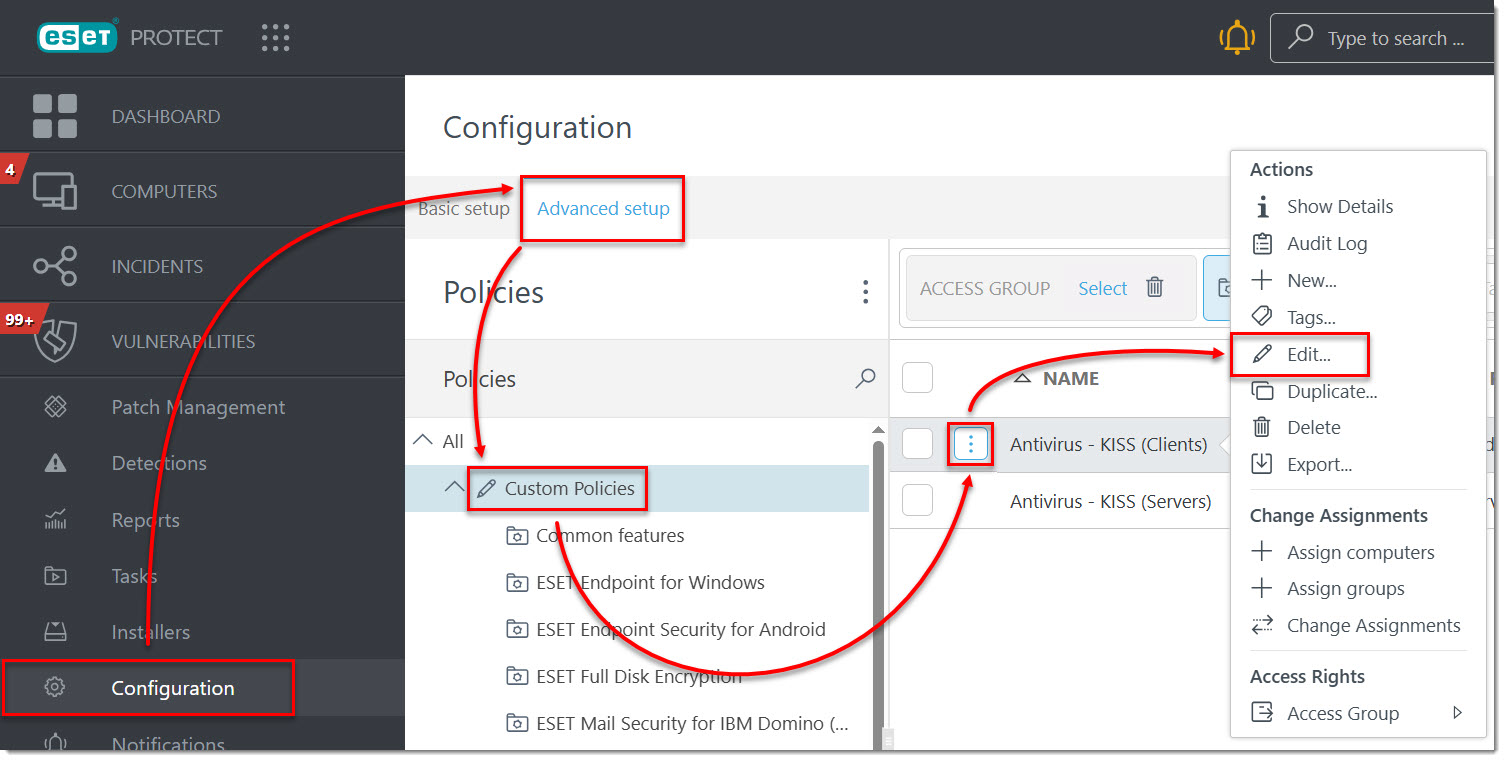
1. יש ללחוץ על Configuration ואז Advanced Setup, ואז על הפוליסי של תחנות הקצה, בדרך כלל (Antivirus - KISS (Clients ולבחור ב-Edit.
הערה: בממשק ניהול מקומי יש ללחוץ על Policies ואז על הפוליסי של תחנות הקצה, בדרך כלל (Antivirus - KISS (Clients ולבחור ב-Edit.
2. יש ללחוץ על Settings, לעבור ל-User Interface, ללחוץ על הפלוס הכחול ליד Access Setup, ואז בשורת Password settings for version 7 and above לחצו על Set.

3. בחלון שנפתח יש להגדיר את הסיסמא להגנה על ההגדרות וללחוץ על OK.

4. יש לסמן את Override Mode, לאחר מכן להפעיל את Allow Override by local admin, יש לשנות ל-Password ליד Authentication Type ולהגדיר את הסיסמא שהגדרנו בסעיף הקודם.

5. לסיום יש ללחוץ על Finish.
6. כעת יש לבצע את אותה הפעולה לפוליסי של השרתים.
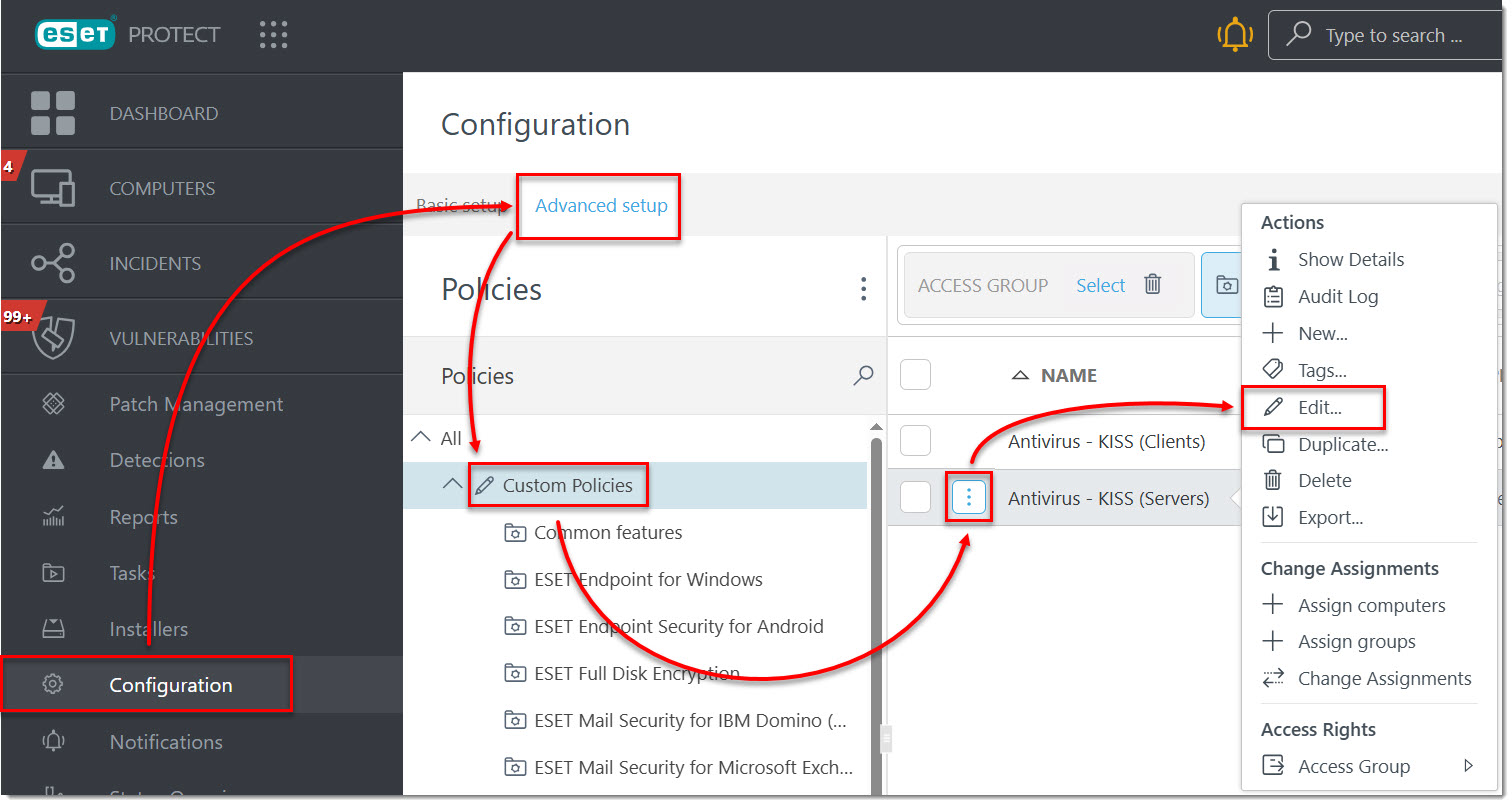
יש ללחוץ על Configuration ואז Advanced Setup, ואז על הפוליסי של השרתים, בדרך כלל (Antivirus - KISS (Servers ולבחור ב-Edit, לאחר מכן יש לחזור על שלבים 2-5.
הערה: בממשק ניהול מקומי יש ללחוץ על Policies ואז על הפוליסי של השרתים, בדרך כלל (Antivirus - KISS (Servers ולבחור ב-Edit, לאחר מכן יש לחזור על שלבים 2-5.
-
- הגדרות Best practice עבור Android ,MacOS ,Linux ,Exchange, ECOS אם ישנו שימוש בהם
- כדי לייבא הגדרות Best Practice עבור מוצרים נוספים, היעזרו במדריך הבא.
כעת נעבור להפצת לתחנות:
יש 2 דרכים מומלצות לבצע הפצה:
1. הפצה באמצעות קובץ התקנה שאותו ניתן להפיץ עם כלי RMM או ידנית.
2. הפצה באמצעות חבילת ההפצה ESET KISS לרשתות Domain.
-
- יצירת קובץ התקנה - All-In-One
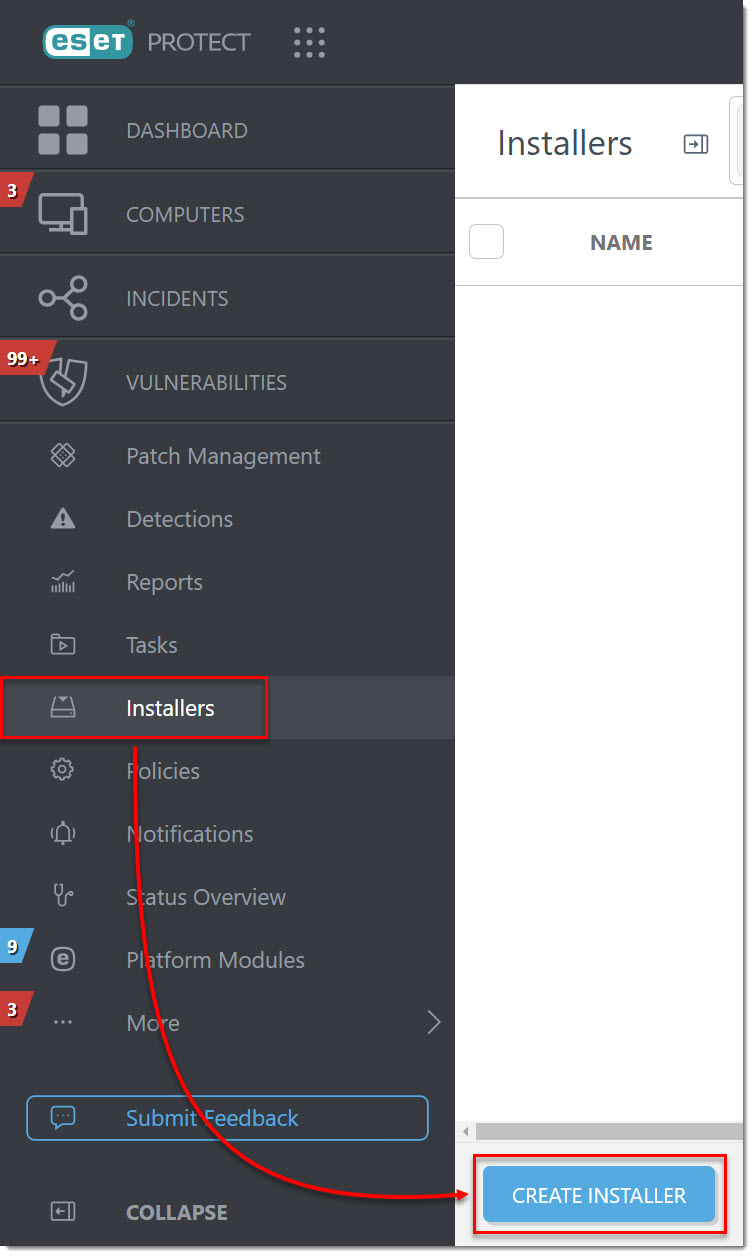
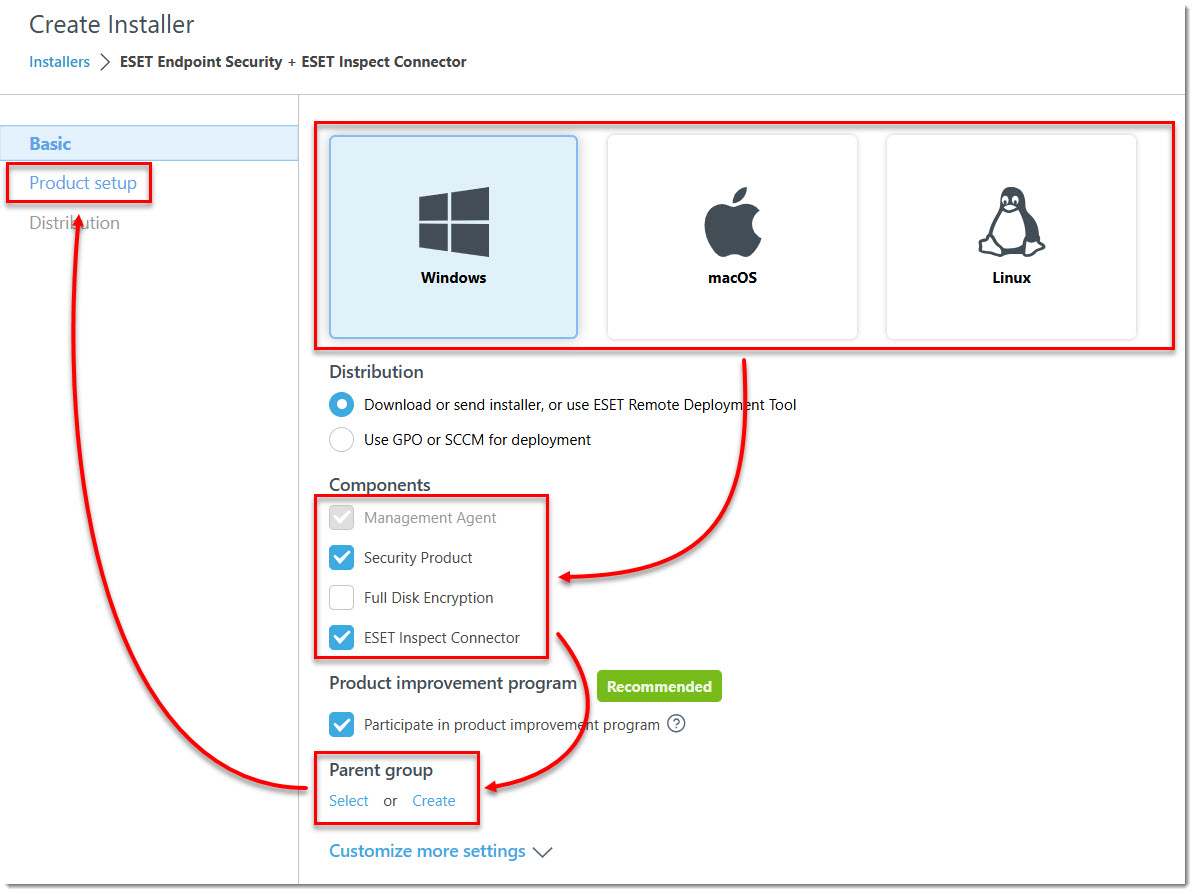
- 1. בממשק ניהול ESET PROTECT יש ללחוץ על Installers, לאחר מכן על Create Installer.
- 2. יש ללחוץ על Customize installer.
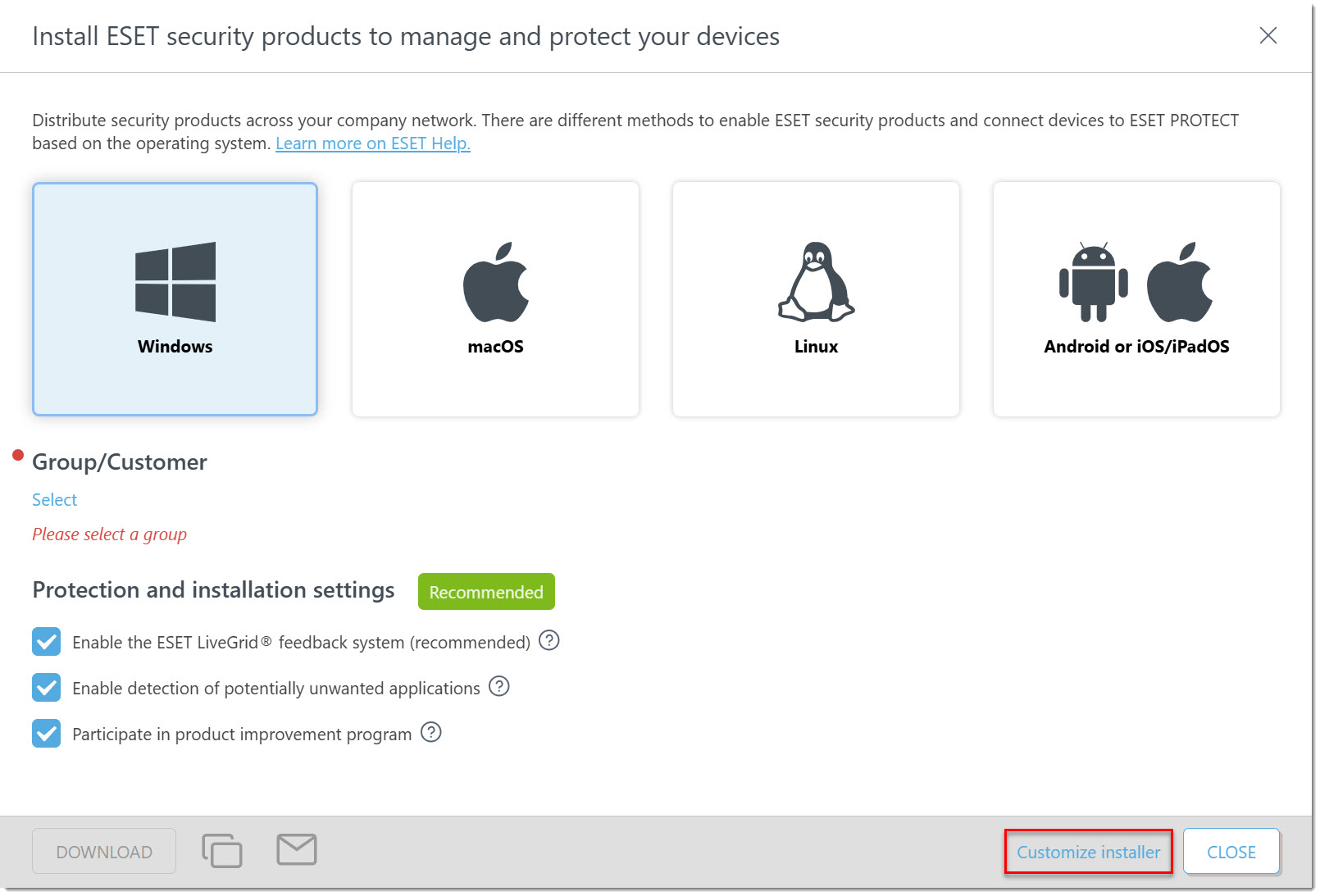
- 3. יש לבחור מערכת הפעלה, לסמן את המוצרים אותם תרצו להתקין.
- שימו לב: רכיב האייג'נט מסומן בברירת מחדל.
- Security Product - מוצר ההגנה לתחנות קצה ושרתים.
- Full Disc Encryption - הצפנת דיסק מלאה (זמין בחבילת Advanced ומעלה).
- ESET Inspect Connector - אייג'נט EDR (זמין בחבילת Enterprise ומעלה).
- לאחר מכן בשורת Parent group יש לבחור קבוצה סטטית שאליה תרצו שהמחשבים יכנסו אוטומטית וללחוץ על Product Setup.
- הערה: משווקים בניהול מאוחד - חשוב לבחור את הקבוצה של הלקוח.
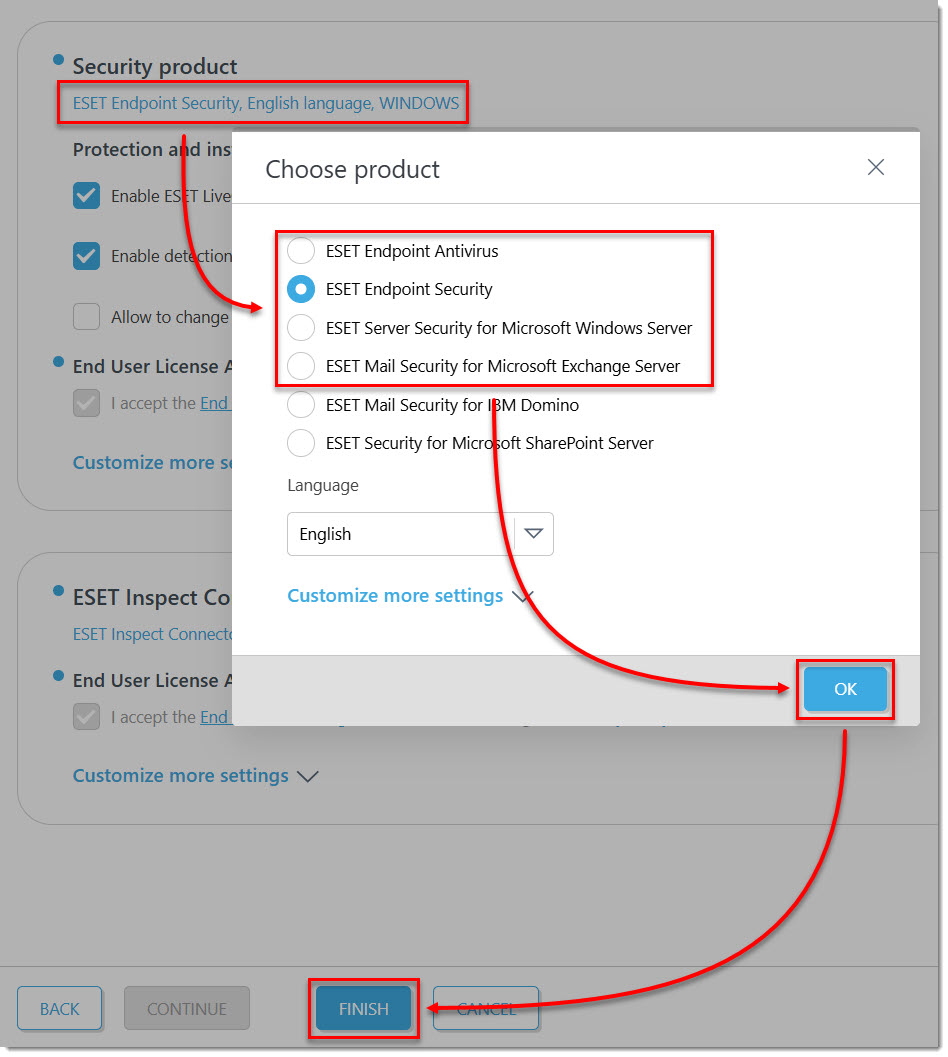
- 4. בברירת מחדל, מסומן מוצר ה-Endpoint - אם זו התקנה לתחנת קצה, ניתן ללחוץ על Finish למטה.
- אם זו התקנה לשרת, יש ללחוץ על הטקסט בשורת Security Product, ולבחור את המוצר הרצוי.
- ESET Server Security for Microsoft Windows Server - מוצר ההגנה לשרתי Windows.
- ESET Mail Security for Microsoft Exchange Server - מוצר ההגנה לשרתי Exchange.
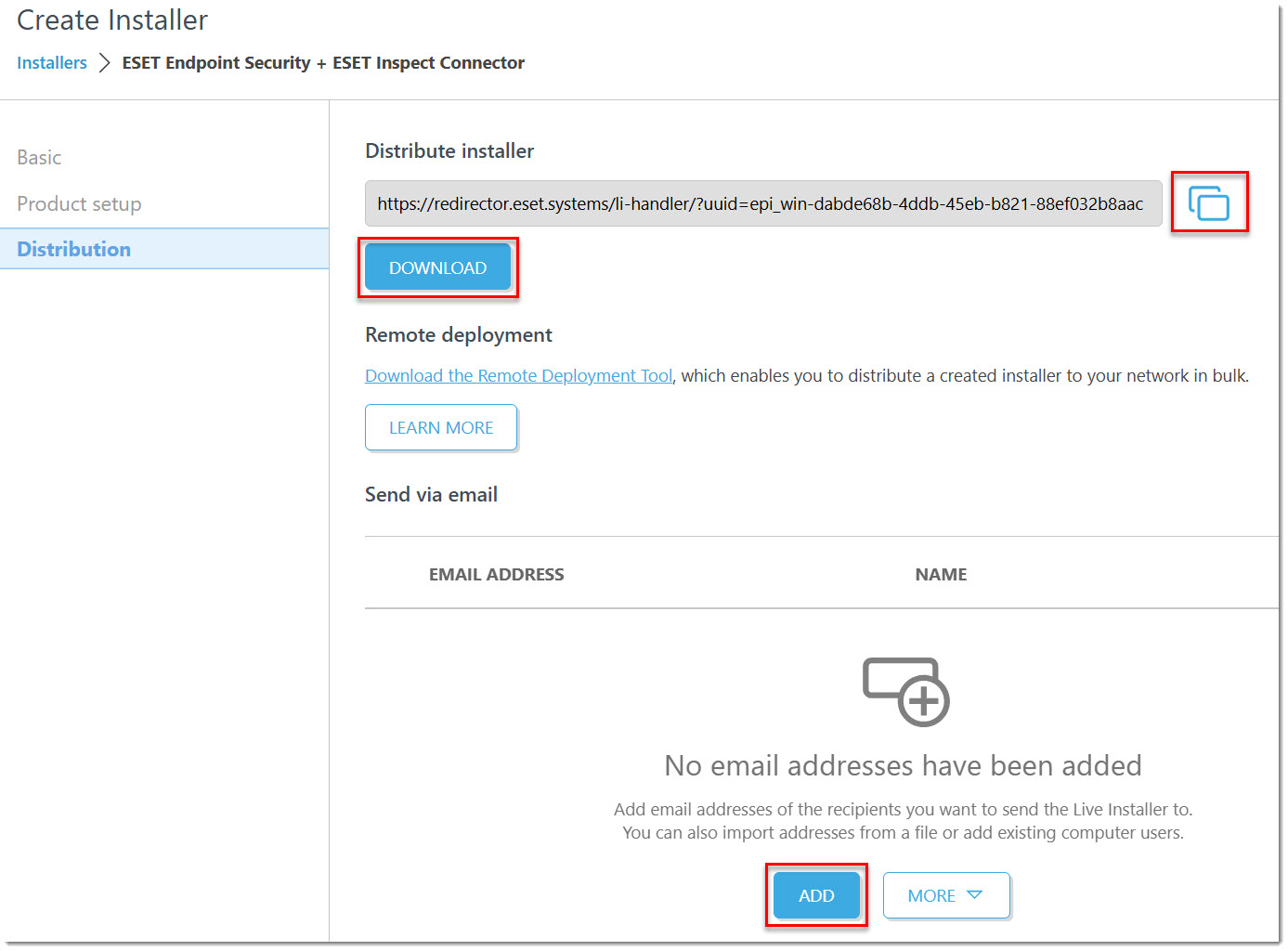
- 5. ניתן להוריד את הקובץ או להעתיק את הקישור ולהוריד במחשב הרצוי.
- הערה: ניתן לבצע הפצה במייל לרשימת כתובות ע"י לחיצה על כפתור Add בתחתית הדף.
-
- הפצה בעזרת ה-ESET KISS
-
1. הורידו את חבילת ESET KISS לפי המוצר שברישיון:
לחבילה שתפיץ את המוצר Endpoint Security יש ללחוץ על הקישור הבא.
לחבילה שתפיץ את המוצר Endpoint Antivirus יש ללחוץ על הקישור הבא.
הערה: אם קיימת תיקיית ESET בכונן C, יש לשנות את שמה ל-ESET.old לפני ההרצה של ה-KISS.
יש להפעיל את הקובץ לאחר סיום ההורדה בלחיצה ימנית ו-Run as Administrator.
במסך הראשי לחצו על Install.

2. יש להזין את מפתח הרישיון בשדה License Key - שלב זה אינו חובה אך מאוד מומלץ לצורך ביצוע אקטיבציה אוטומטית.
הערה: יש לוודא כי אין רווחים מיותרים, אחרת האקטיבציה לא תעבוד.
ה-KISS ייצור את תיקיית ESET הכוללת את כל הסקריפטים וקבצי התקנה לרשת וישתף אותה.
3. לאחר סיום התקנת ה-KISS יש ליצור סקריפט להפצת ה-Agents מתוך ממשק הניהול החדש.
יש להיכנס לממשק הניהול, וללחוץ על לשונית Installers.

4. כעת צרו קובץ בהתאם למיקום השרת - On Premise או בענן של ESET.
-
- השרת נמצא בענן - ESET PROTECT
- 1. בממשק ניהול בענן ESET PROTECT, לחצו על Installers ואז Create Installer, לאחר מכן על Customise Installer.

-
2. לחצו על Use GPO or SCCM for deployment.
חשוב - יש לבחור את הקבוצה תחת Parent Group שאליה תיכנס התחנה באופן אוטומטי לאחר ההתקנה.
לדוגמא - משווקים או לקוחות שמנהלים מספר חברות תחת ממשק אחד, מומלץ לבחור בקבוצה של החברה עבורה אתם מבצעים את ההתקנה.
לסיום לחצו על Finish.

- 3. לצורך הורדת הקובץ לחצו על האייקון השמאלי עם הגלגל שיניים.

-
- השרת מותקן מקומית - ESET PROTECT On-Prem
- 1. לחצו על Create Installer.

-
2. לחצו על Use GPO or SCCM for Deployment.
חשוב - אם אתם מעוניינים שלאחר ההתקנה העמדה תיכנס באופן אוטומטי לתיקייה מסויימת, עליכם לבחור את התיקייה תחת Parent Group.
לדוגמא - משווקים או לקוחות שמנהלים מספר חברות תחת ממשק אחד, מומלץ לבחור בתיקייה של החברה עבורה אתם מבצעים את ההתקנה.
חשוב - וודאו שבשורת Server Hostname מופיעה כתובת מולה תחנות יוכלו לתקשר.
לדוגמא - משווקים או לקוחות שמנהלים מספר חברות תחת ממשק אחד, וודאו שמופיעה הכתובת החיצונית של השרת שלכם.
לדוגמא - אם אתם יוצרים את קובץ ההתקנה עבור מחשב שנמצא ב-Workgroup, מומלץ לרשום כתובת IP במקום שם.
לסיום לחצו על Finish.

- 3. לחצו על קובץ הקונפיגורציה משמאל.

- 4. לחצו OK לשמירת קובץ ההגדרה install_config.ini.

5. יש להעתיק את הקובץ install_config.ini שהורדנו בסעיף הקודם, ולשמור אותו בתוך תיקיית C:\ESET\Installers

6. כעת ניתן לעבור להפצה עצמה.
-
סקריפט ההתקנה נקרא Install_ees.bat או Install_eav.bat (בהתאם ל-KISS שנבחר) וניתן לבצע הפצה רחבה באמצעותו, לדוגמה עם כלי RMM או דרך GPO או הרצה ידנית.
-
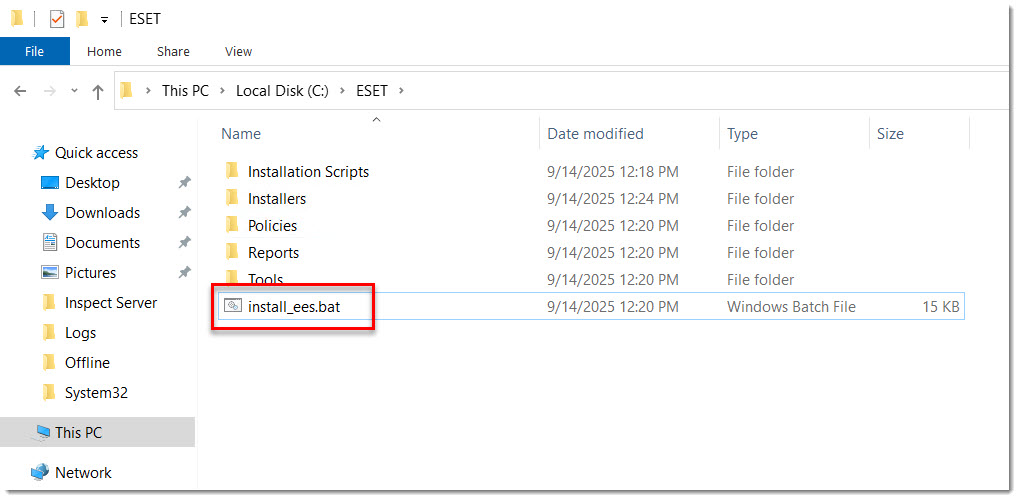
מומלץ לפני הפצה רחבה, להריץ את הסקריפט ידנית בתחנה אחת כדי לראות שהכל תקין והתחנה מתקשרת מול הניהול.
-
- דגשים במקרה ועוברים ממוצר מתחרה
- 1. יש לוודא שלא מוגדרת סיסמת הגנה להסרת ההתקנה, אם כן, יש להסירה דרך הניהול של המוצר.
2. יש לוודא שהסקריפט מצליח להסיר את המוצר המתחרה ולהתקין במקומו את ה-ESET על ידי הפעלה לוקאלית של הסקריפט בתחנה ברשת.
3. במקרה והסקריפט לא מצליח להסיר את המוצר המתחרה, יש ליצור קשר עם התמיכה הטכנית.
-
- הפצה דרך GPO
-
1. יש להיכנס לשרת Domain Controller, ללחוץ על התחל ו-Run, להקליד gpmc.msc וללחוץ OK.

2. יש ללחוץ לחיצה ימנית על הדומיין ולבחור באפשרות Create a GPO in this domain, and Link it here...

3. יש לתת שם לפוליסי שאנחנו יוצרים, וללחוץ על OK.

4. יש ללחוץ לחיצה ימנית על הפוליסי שיצרנו, ולבחור באפשרות Edit.

5. כעת יש שתי אפשרויות להגדרת הסקריפט.
ניתן להגדיר אותו תחת Computer Configuration - בצורה זו הסקריפט ירוץ עם ההפעלה מחדש של המחשב, וההתקנה תרוץ עם הרשאות אדמין - ללא צורך של התערבות המשתמש. דרך זו מומלצת, אך ייתכן והיא תגרום לאיטיות קלה בהפעלה מחדש של המחשב רק בפעם הראשונה - לצורך ההתקנה הראשונית.
כדי לעשות זאת, תחת Computer Configuration הרחיבו את Windows Settings, לאחר מכן את Scripts Startup/Shutdown, ולחצו לחיצה כפולה על Startup. -

6. יש ללחוץ על הכפתור Add.

7. לחצו על Browse.

8. כעת עליכם לעבור לתיקיית ESET המשותפת דרך נתיב הרשת, בחרו בסקריפט ההתקנה, ולחצו על Open.

9. שימו לב שהנתיב לסקריפט חייב להופיע בתור נתיב רשת לתיקייה המשותפת. לחצו על OK.

10. לסיום לחצו על OK.

11. אם אתם מעוניינים להגדיר את ההפצה ב-User Login ולא ב-Computer Startup, הרחיבו את User Configuration, לאחר מכן את Policies, את Windows Settings ו-Scripts Logon/Logoff, ולחצו לחיצה כפולה על Logon.
בצעו את אותן הפעולות שמתוארות בסעיפים 6-10.
מעבר לשימוש ב-KISS, ניתן להפיץ מרחוק את מוצר ההגנה בדרך נוספת.-
- הפצה מרחוק בעזרת ESET Deployment Tool
-
אם אתם מעוניינים לבצע הפצה יזומה (לא להמתין להפעלה מחדש של המחשבים) תוכלו להשתמש בכלי ה-Deployment Tool של ESET.
יש לעשות זאת לפי ההסבר הבא.
בנוסף, ניתן להפיץ את מוצר ההגנה למערכות נוספות:-
- הפצת התקנה למערכות הפעלה Mac ו-Linux
-
ה-ESET KISS מסייע בהפצה למחשבי Windows בלבד, הפצה למחשבי Mac / Linux מתבצעת בצורה שונה.
יש לעשות זאת לפי ההסבר הבא.
-
- התקנה על שרתי Exchange
- אם יש ברשותכם רישיון של ESET ל-Mail Security עבור שרתי Exchange יש להיכנס לתיקיית ESET\Tools ולהריץ את הקובץ epi_win_live_installer.bat על השרת Exchange כדי להתקין את ה-Agent, ולאחר מכן להוריד ולהריץ את קובץ ההתקנה.
-
-
מומלץ להתקין את רכיב ה-Rogue Detection Sensor על שרת או מחשב אחד בכל רשת של לקוח שאתם מתקינים.
רכיב זה מבצע סריקה פסיבית לרשת, ויציג לכם בממשק הניהול תחנות לא מוגנות.
התקנת רכיב ה-Rogue Detection Sensor מתוארת בקישור הבא.