


פירוט
מדריך זה יסביר כיצד להתקין את ממשק הניהול המקומי על שרת לצורך ניהול מאוחד לצורך ניהול מספר לקוחות.
תוכן
במדריך הבא נתאר את שלבי ההתקנה של ממשק ניהול מאוחד
יש לבצע את שלבי ההתקנה על פי הסדר המתואר למטה
שותף יקר, על מנת שנוכל לתמוך כנדרש בתהליך, אין להתחיל בהקמת שרת הניהול לפני שיחה ראשונית עם מנהל תיק הלקוח שלך.

 שלב 2: התקנת ממשק ניהול ESET PROTECT On-prem
 שלב 3: יצירת חשבון ESET PROTECT Hub
 שלב 4: פעולות לביצוע בסיום ההתקנה של שרת הניהול ולפני הפצת ה-Agent
 שלב 5: הוספת לקוח לממשק ניהול מאוחד
שלב 1 מתוך 5: הכנת סביבת הניהול להתקנה
דרישות מינימום
חומרה
מעבד: 4 ליבות
זיכרון: 8GB פנוי (מומלץ 16GB)
אחסון: 20GB פנוי עם לפחות 500IOPS
תוכנה
Microsoft .NET Framework 3.5
JAVA/Open JDK
מערכת הפעלה
Windows server 2016 ומעלה
דגשים
-
בניהול מספר לקוחות עסקיים מתוך ממשק אחד מומלץ להקדיש שרת יעודי לנושא, בלי שירותים או מאגרי נתונים אחרים.
- פתיחת פורטים – יש לוודא פתיחת פורטים לתקשורת תקינה של רכיבי ה-ESET:
443 (TCP) עבור חיבור HTTPS ל-Web Console של ממשק הניהול.
2222 ו–2223 (TCP) עבור חיבור של תחנות קצה לממשק הניהול.
שלב 2 מתוך 6: התקנת ממשק הניהול
1. יש להוריד את קובץ ההתקנה של ממשק הניהול דרך הקישור הבא.
בסיום ההורדה חלצו את קבצי ההתקנה מתוך ה-ZIP אל שולחן העבודה.
2. ממשק הניהול משתמש ב-(Java Development Kit (JDK.
יש להוריד את Amazon Corretto מהקישור הבא, ולהריץ את ההתקנה - לחצו Next בכל המסכים.
3. יש להיכנס לתיקייה שחילצתם בסעיף 1 ולהפעיל את הקובץ Setup.exe בלחיצה ימנית ו-Run as Administrator.
יש ללחוץ על Next.

4. יש לסמן את Install וללחוץ על Next.

5. יש לאשר את הסכם המשתמש וללחוץ על Next.

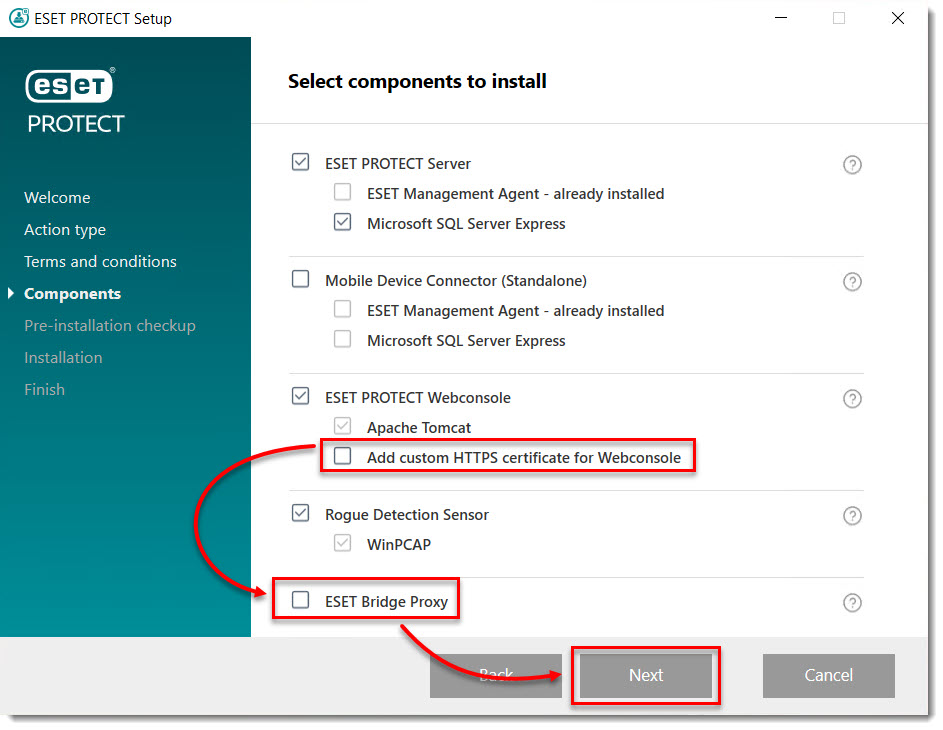
6. אם אתם מעויינים להגדיר לממשק הניהול חיבור SSL מאובטח, תוכלו לסמן את Add custom HTTPS Certificate for Webconsole. (אופציונאלי).
דרישות קדם לתעודה:
- פורמט PFX
- חייבת להכיל סיסמא
חובה - בטלו את הסימון ליד ESET Bridge Proxy, ולחצו על Next.
7. יש ללחוץ על השורה של ה-Java שהתקנו בסעיף 2 (Amazon Corretto), ולחוץ על Install.

8. אם יופיע החלון הבא יש ללחוץ על OK.
*אם הוא לא מופיע, יש להמתין לסיום התקנת ה-SQL (יכול לקחת עד כ-20 דקות) ולהמשיך מסעיף 19.

9. יש לאשר את הסכם המשתמש וללחוץ על Next.

10. יש לסמן את Use Microsoft Update to check for updated וללחוץ על Next.

11. יש ללחוץ על Next.

12. יש ללחוץ על Next.

13. יש ללחוץ על Next.

14. יש ללחוץ על Next.

15. אם אתם מתקינים על שרת רגיל (שאינו Domain Controller) לחצו על Next.

*אם השרת שאתם מתקינים עליו הוא Domain Controller, פתחו את התפריט בשורת SQL Server Database Engine, ולחצו על Browse.

יש לבחור במשתמש SYSTEM.
יש לכתוב SYSTEM וללחוץ על Check Names, לאחר מכן יש ללחוץ על OK.

יש ללחוץ על Next.

16. ההתקנה תייצר סיסמה ל-SA באופן אוטומטי, ניתן לשנות אותה במידה ורוצים אך לא חובה (זו לא הסיסמה של ממשק הניהול).
יש ללחוץ על Next, וההתקנה תתחיל לרוץ.

17. יש להמתין לסיום ההתקנה.

18. בסיום ההתקנה יש ללחוץ על Close.

19. בסיום התקנת ה-SQL, ייפתח חלון ההתקנה של ממשק הניהול.
יש ללחוץ על Next.

20. יש ללחוץ על Next.

21. יש ליצור סיסמת הכניסה לממשק הניהול, וללחוץ על Next.

22. יש ללחוץ על Next.

23. יש ללחוץ על Activate Later ואז על Next.

24. יש ללחוץ על Install.

25. בסיום ההתקנה יש ללחוץ על Finish.

26. כעת ירוצו עוד מספר התקנות של רכיבים באופן אוטומטי.
אחת מהן היא Winpcap, יש ללחוץ על Next.

27. יש ללחוץ על I Agree.

28. יש ללחוץ על Install.

29. בסיום ההתקנה יש ללחוץ על Finish.

30. בסיום התהליך ייפתח החלון הבא, בו רשומה הכתובת לגישה לממשק הניהול.

עם כניסתכם הראשונית לממשק הניהול לחצו על Close Startup Wizard והמשיכו את השלבים לפי המדריך.

שלב 3 מתוך 5: הקמת חשבון ESET PROTECT Hub
חשבון ESET PROTECT Hub הוא ממשק לניהול רישיונות הלקוחות. אליו תוסיפו רישיונות חדשים, ותוכלו לצפות בכל התחנות עליהן מופעל הרישוי של הלקוח.
1. יש להיכנס לפורטל ניהול הרישיונות ESET PROTECT Hub בקישור הבא.
הערה: אם כבר יש לך פורטל ניהול רישיונות ESET Business Account (EBA), יש להוסיף את הרישיון אליו, לאחר מכן להמשיך מסעיף 10.
2. יש ללחוץ על Register for free.

3. יש לכתוב כתובת מייל, שם חברה ולבחור מדינה, להשלים CAPTCHA וללחוץ על Create Account.

4. כעת יישלח מייל אישור לכתובת שעבורה יצרנו את החשבון.
יש ללחוץ על Verify Account.
שימו לב! הקישור נשאר פעיל למשך שעה. אם לא לוחצים על הקישור במשך שעה שלמה, החשבון יימחק ותצטרכו ליצור את החשבון מחדש.

5. כעת יש להקליד שם, שם משפחה וסיסמה, לאחר מכן יש ללחוץ על Continue.

6. יש לבחור מדינה, לאשר את התנאים וללחוץ על Activate Your Account.

7. יש לפתוח את חשבון ה-Hub שלכם בקישור הבא ולהוסיף רישיון חדש מתוך לשונית Dashboard על ידי לחיצה על כפתור Add your purchased license.

8. יש להזין את מפתח הרישיון וללחוץ על Add License.

9. אם הרישיון כבר מופעל על מכשירים, יופיע המסך הבא:
אם תבחרו ב-Deactivate, הרישיון ינותק מכל המכשירים עליהם הוא מופעל.
יש לבחור ב-Keep.

10. כעת יש לקשר את חשבון ה-Hub לממשק הניהול המקומי שלכם.
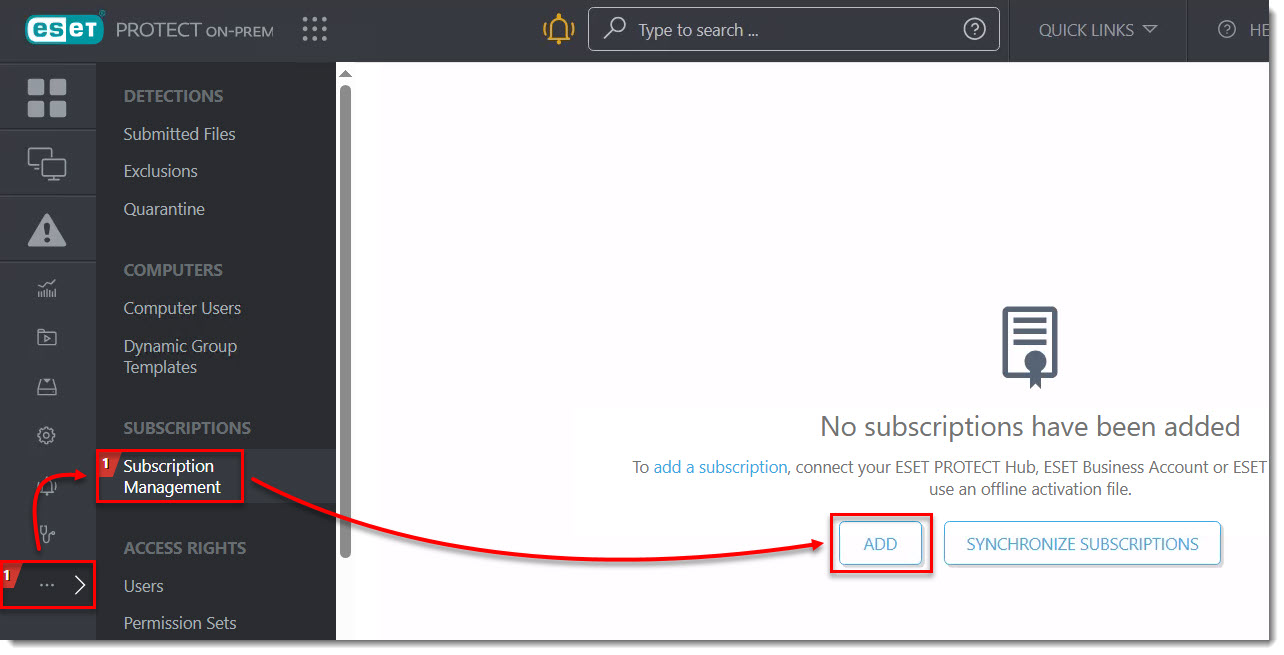
יש ללחוץ על More, על Subscription Management, ואז על כפתור Add.
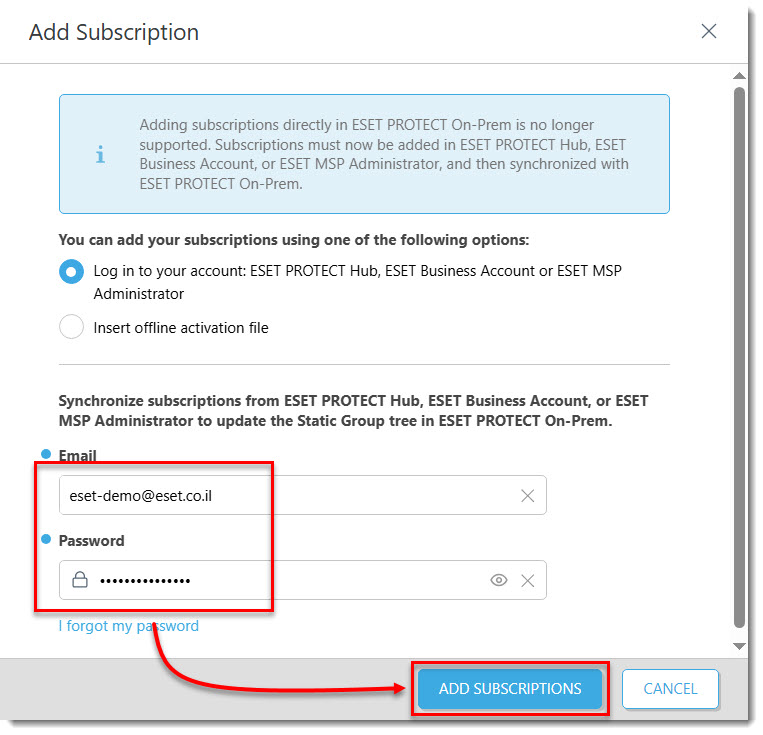
11. יש להזין את פרטי חשבון ה-Hub שלכם וללחוץ על Add Subscriptions.
שלב 4 מתוך 5: הגדרות מחייבות בממשק הניהול
-
גיבוי - בסיום ההתקנה מומלץ לגבות את השרת באמצעות Snapshot.
-
- ייבוא פוליסי והגנה נגד הסרה
-
אנחנו ממליצים לייבא וליישם פוליסי עם הגדרות Best Practice, ובנוסף להגדיר סיסמא נגד הסרה ושינוי הגדרות מתקדמות.
למדריך לחצו כאן
-
- גיבוי תעודות האבטחה (Certificates)
-
תחנות מתקשרות מול ממשק הניהול ומבצעות אימות בעזרת תעודות אבטחה.
חשוב לגבות את התעודות כדי שבמקרה של קריסת השרת יהיה ניתן להחזיר את התחנות לתקשר באופן תקין.
למדריך לחצו כאן
-
- הגדרת SMTP
-
כדי ששרת הניהול יוכל לשלוח התראות ודוחות למייל יש להגדיר תחילה שימוש בשירות SMTP.
במדריך הבא מוסבר כיצד להגדיר שירות SMTP וכמה התראות מומלצות, תוכלו כמובן לערוך את ההתראות ולהוסיף או להוריד פרמטרים לפי הצורך.
למדריך לחצו כאן
שלב 5 מתוך 5: הוספת לקוח לממשק ניהול מאוחד
כעת ניתן לעבור לשלב חיבור הלקוח הראשון לממשק הניהול.
בכל פעם שתרצו לחבר לקוח לממשק הניהול שלכם, תוכלו להיעזר במדריך הבא.