




תיאור
במדריך זה נסביר כיצד להגדיר את הנתב (ראוטר) לגלוש דרך VPN.
הערה: ה-VPN לנתב זמין בחבילה ESET HOME Security Ultimate בלבד.
פירוט
הערה חשובה: המידע במדריך זה כולל הסבר ב-ESET HOME וכן פעולות בנתב הלקוח.
אנו מספקים תמיכה עבור חלקי ההגדרה הקשורים ל-ESET HOME בלבד.
כל פעולה המתבצעת בממשק הנתב הינה באחריות המשתמש בלבד, ואיננו יכולים לספק תמיכה או אחריות על ביצועיה.
הערה: הפעלת VPN לנתב דורשת ידע בסיסי בטכנולוגיות רשת והיכרות עם ממשק הניהול של הראוטר.
גם אם יש מדריך ברור, עדיין יש לבצע את ההגדרות בצורה נכונה כדי שההצפנה תפעל לכל המכשירים בבית.
יש צורך בשם משתמש והסיסמה לממשק ניהול הנתב, אם אין ברשותכם, יש לפנות למספק הנתב.
1. יש להיכנס לחשבון ESET HOME שלכם.
הערה: אם אין ברשותכם חשבון ESET HOME, ניתן להירשם באמצעות לחיצה על צור חשבון או באמצעות חשבון Google/Apple.

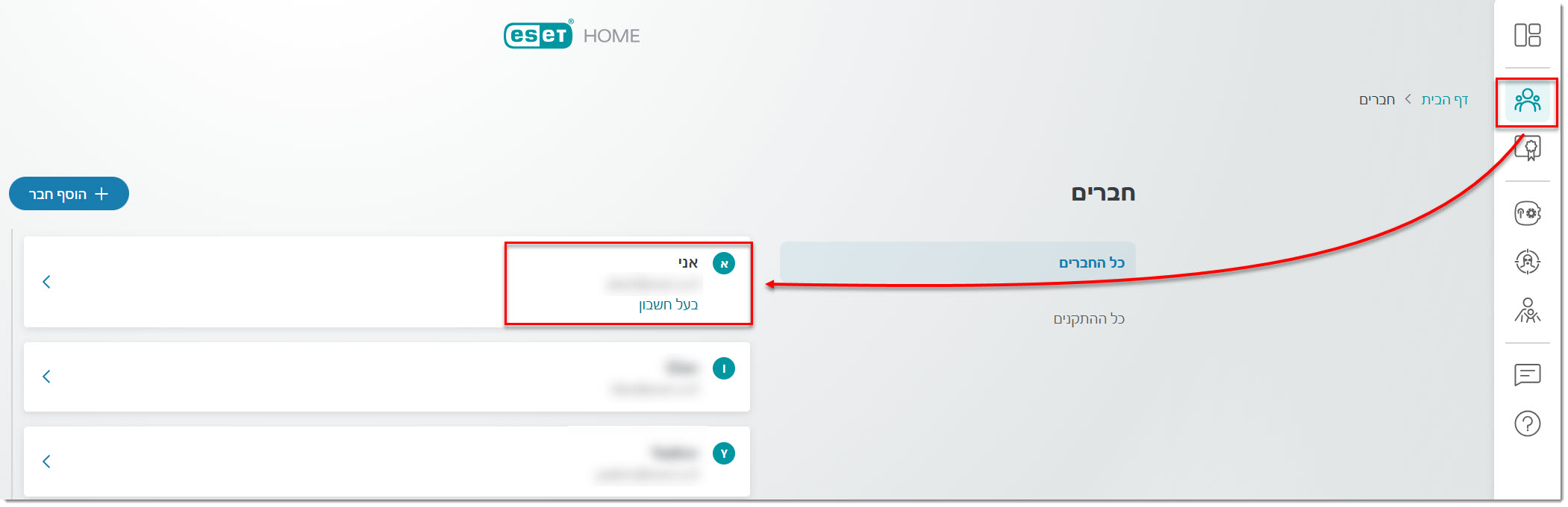
2. יש ללחוץ על חברים וללחוץ על אני.
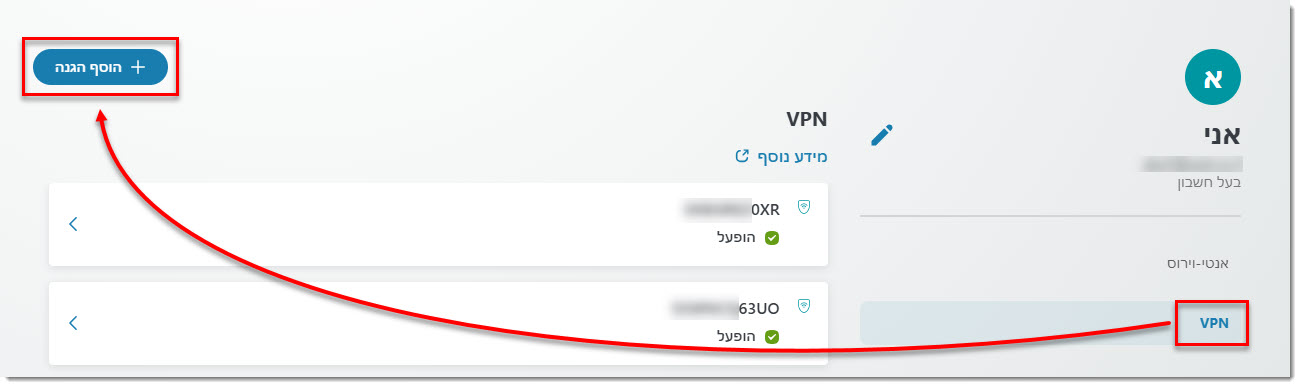
3. יש ללחוץ על VPN ואז על + הוסף הגנה.
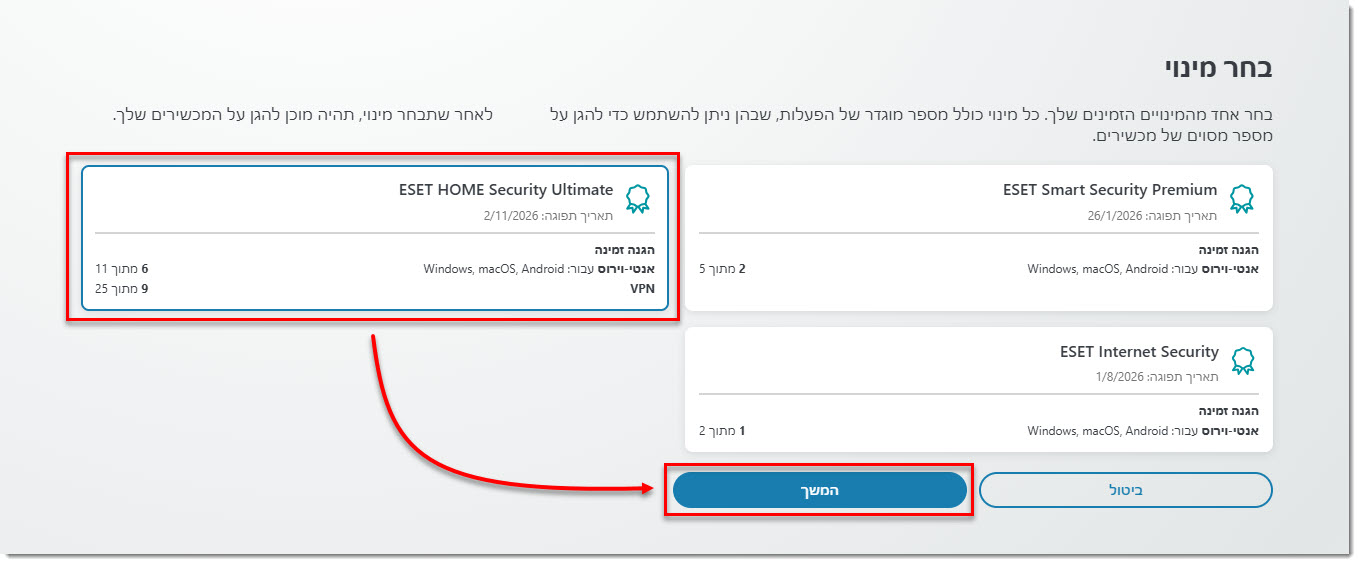
4. יש ללחוץ על המינוי המתאים שיש בו VPN (מופיע כשורה נפרדת) וללחוץ על המשך.
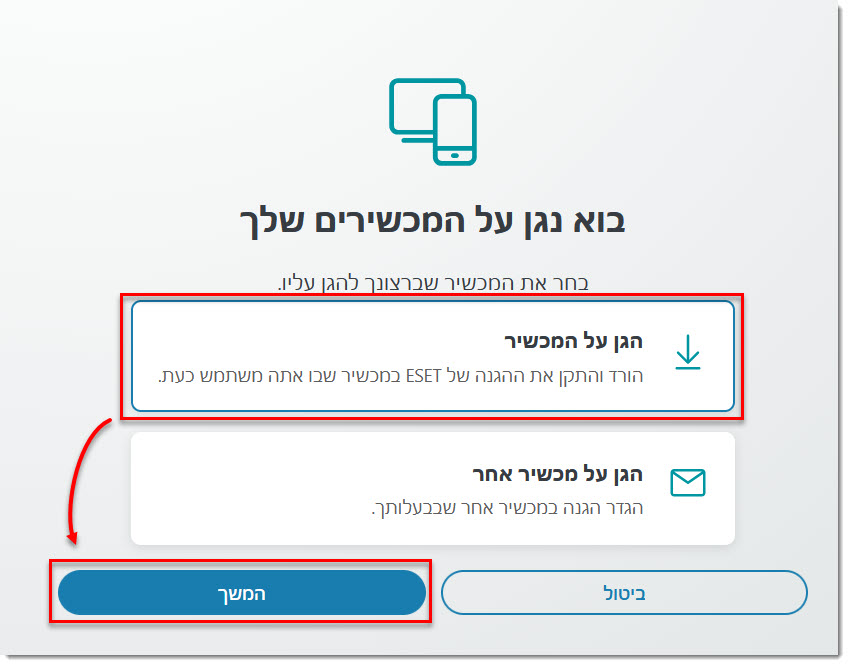
5. יש ללחוץ על הגן על המכשיר ואז על המשך.
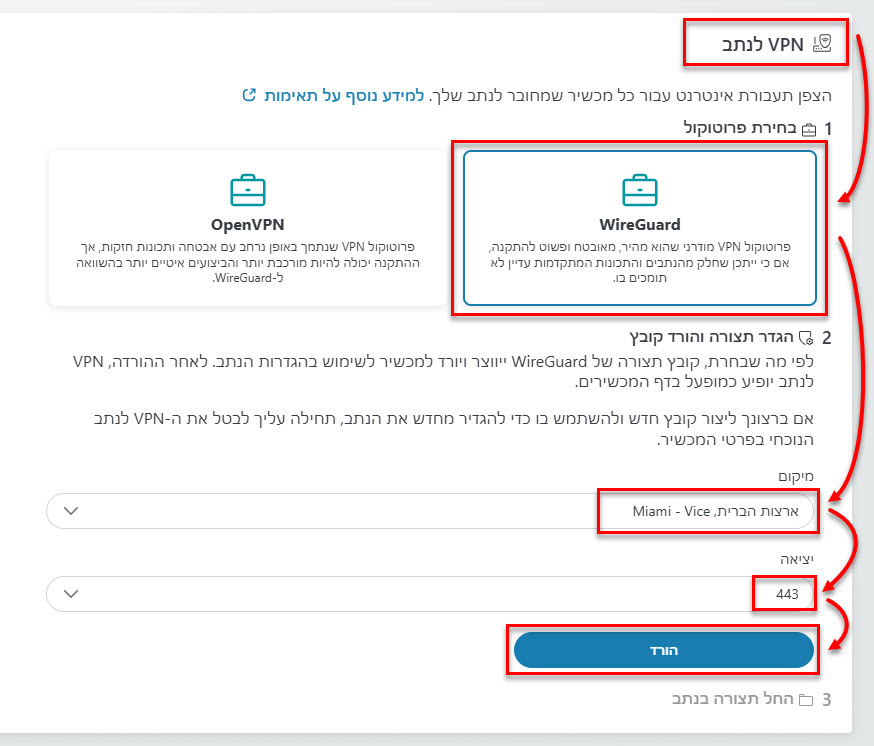
6. יש ללחוץ על VPN לנתב, לבחור פרוטוקול (מומלץ WireGuard):
WireGuard - פרוטוקול מודרני המאפשר גלישה מהירה יותר, אך חלק מהנתבים אינם תומכים בו.
OpenVPN - פרוטוקול ישן ופחות מהיר.
לבחור מיקום של השרת דרכו ברצונכם לגלוש ואת הפורט בשדה יציאה (מומלץ להשאיר 443).
לסיום יש ללחוץ על הורד.
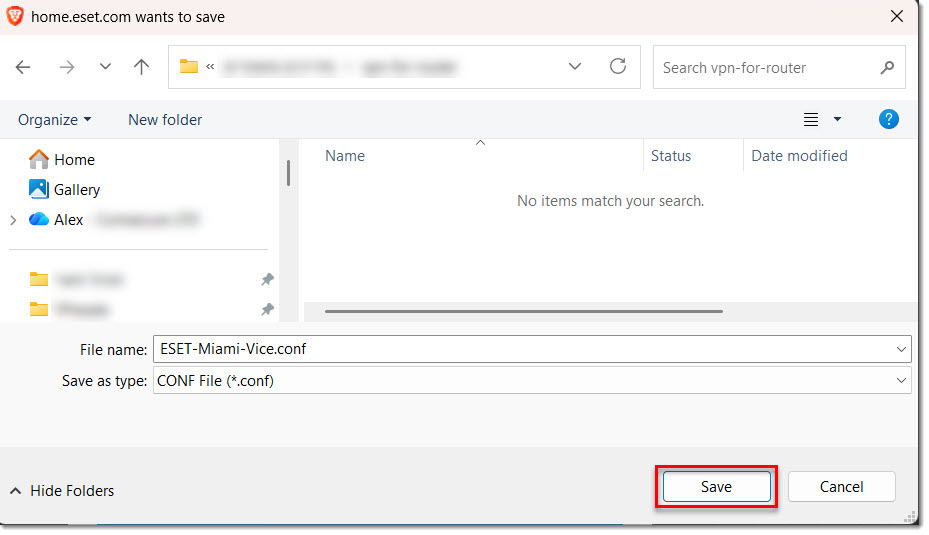
7. יש לשמור את הקובץ conf במחשב.
כעת יש להגדיר את הקובץ שהורדנו, בהגדרות הנתב.
הערה חשובה: לכל ראוטר יש ממשק הגדרות משלו ומעט שונה, אך התהליך דומה בכולם.
1. יש להתחבר לגלישה דרך הנתב, כלומר או דרך ה-Wifi או עם כבל מחובר למחשב.
2. יש להיכנס בדפדפן לכתובת ה-IP של ממשק הניהול של הנתב (לדוגמה 192.168.0.1).
הערה: אם אינכם יודעים את הכתובת, ניתן לברר עם מי שסיפק את הראוטר.
ניתן גם לאתר את כתובת ה-IP בדרך נוספת:
-
- איתור כתובת IP של הראוטר, במחשבי Windows ו-MacOS
- במחשבי Windows, ניתן לאתר את כתובת ה-IP ע"י פתיחת חלון CMD והרצת הפקודה ipconfig.
- כתובת ה-IP תופיע בשורת Default gateway.
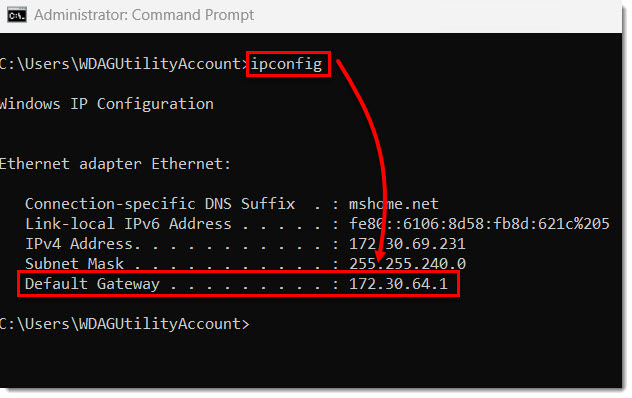
- הערה: במחשבי MAC, יש לפתוח את ה-Terminal ולהקיש את הפקודה הבאה:
- netstat -nr | grep default
3. יש להקיש את שם המשתמש והסיסמה של הכניסה לנתב.
אם אין ברשותכם את שם המשתמש והסיסמה לממשק ניהול הנתב, יש לפנות למספק הנתב.
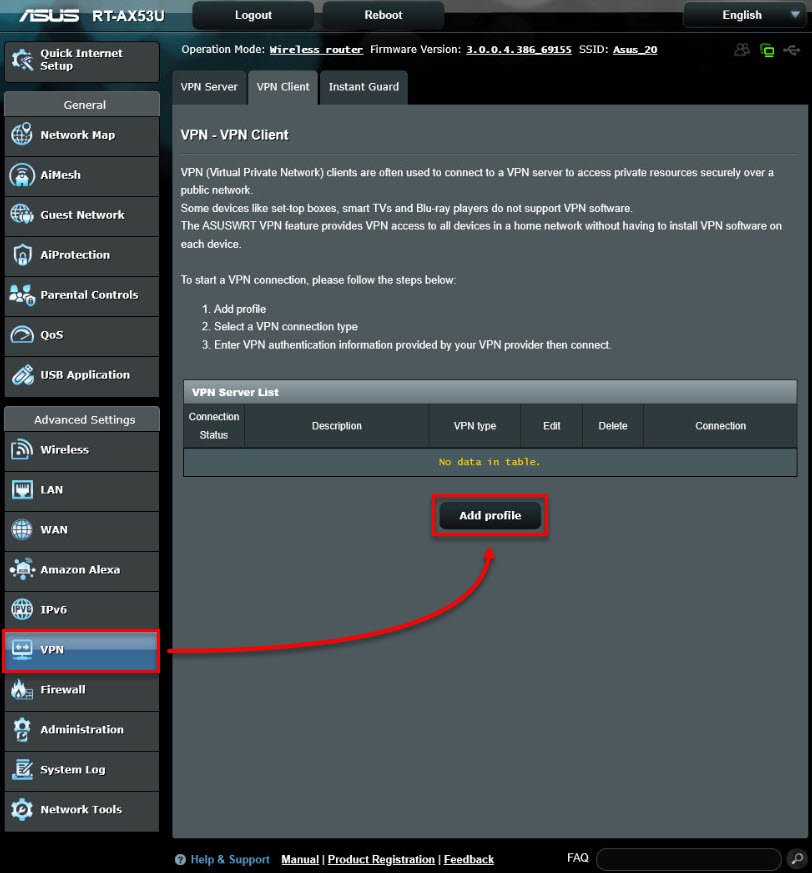
4. בממשק הניהול של הנתב, יש ללחוץ על VPN (לעיתים יש צורך בלחיצה על Advanced Settings לפני כן).
לאחר מכן יש לטעון את קובץ ההגדרות ולהמשיך לאישור.
דוגמה מממשק הניהול של נתב של Asus:
בכל שאלה אנו זמינים עבורך בפורטל התמיכה בטופס הבא.


