




תיאור
במדריך זה נסביר כיצד להסיר מוצרי הגנה אחרים מהמחשב.
פירוט
נוכחות של שתי תוכנות הגנה פוגעת משמעותית בתפקוד מערכת ההפעלה.
נוצרת התנגשות בין הסריקות ובכך נוצרת איטיות בתפקוד המחשב ולעיתים חוסר תפקוד מוחלט.
יש לבדוק דרך לוח הבקרה האם קיימת תוכנת הגנה נוספת במחשב ואם כן, להסיר אותה.
תוכנות הגנה לדוגמא: Avast, Mcafee, Norton, Kaspersky, Avira, Malwarebytes, Avg, Microsoft security essentials.
ניתן לבצע את ההסרה באחת מהדרכים הבאות:
1. הסרה דרך לוח הבקרה - יש לבצע את ההנחיות בהתאם למערכת ההפעלה שברשותך:
-
- Windows 11
-
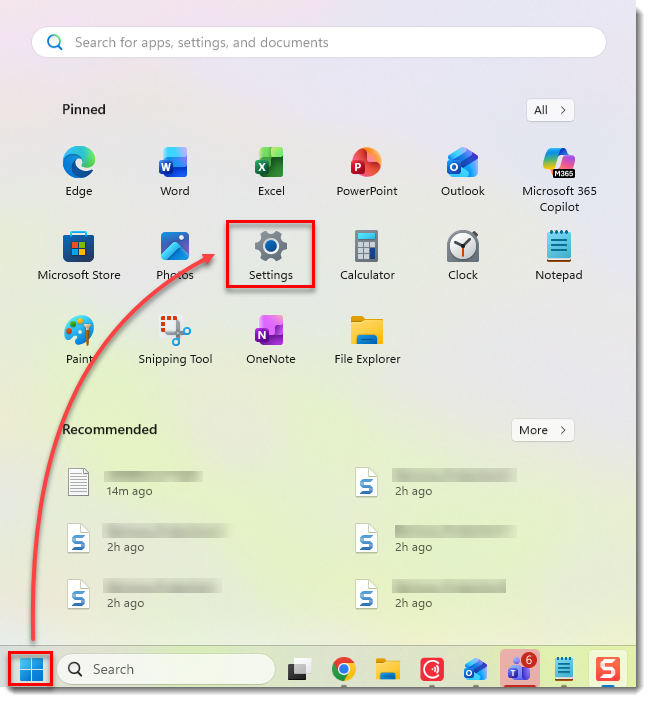
1. יש ללחוץ על התחל (מסומן כ - 4 ריבועים) ולאחר מכן על הגדרות (גלגל השיניים)
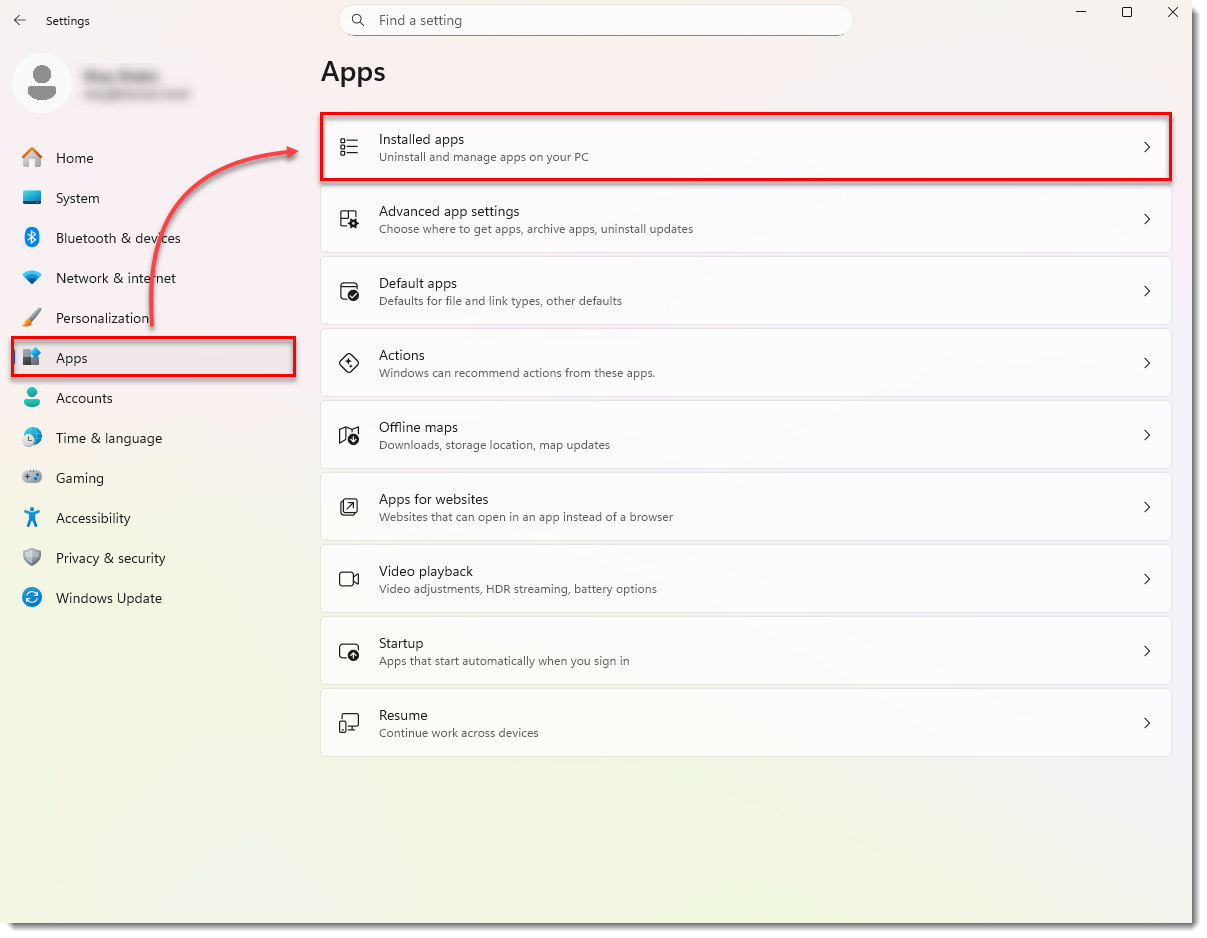
2. בהגדרות Windows יש ללחוץ על אפליקציות (Apps) ולאחר מכן על אפליקציות מותקנות (Installed Apps)
3. כעת ניתן לאתר את התוכנה הרצויה וללחוץ על הסרה (Uninstall).
ניתן לרשום בשורת החיפוש את שם התוכנה הרצויה.
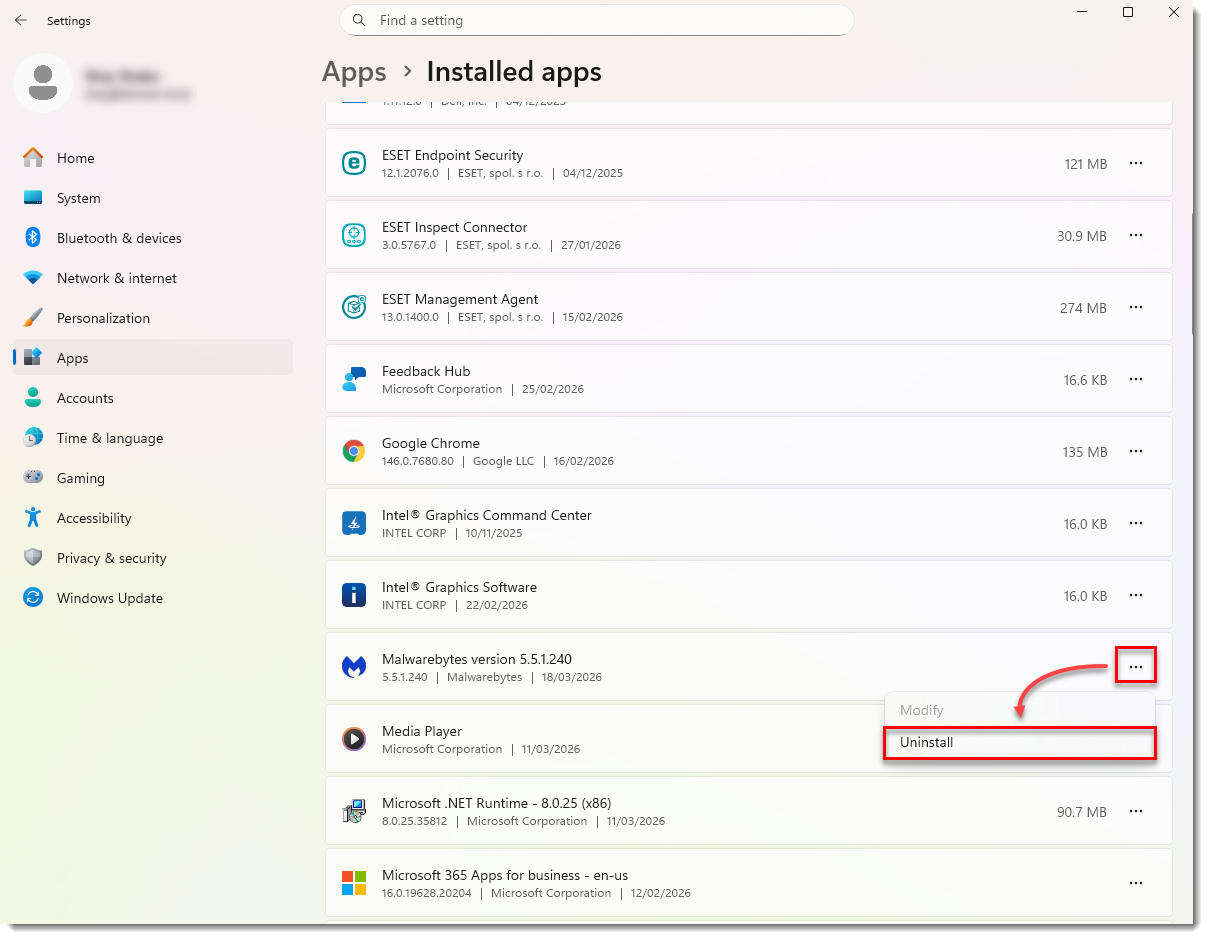
* אם מופיעה התראת מערכת ההפעלה לאישור ביצוע שינויים במחשב, יש לאשר וללחוץ על "כן".
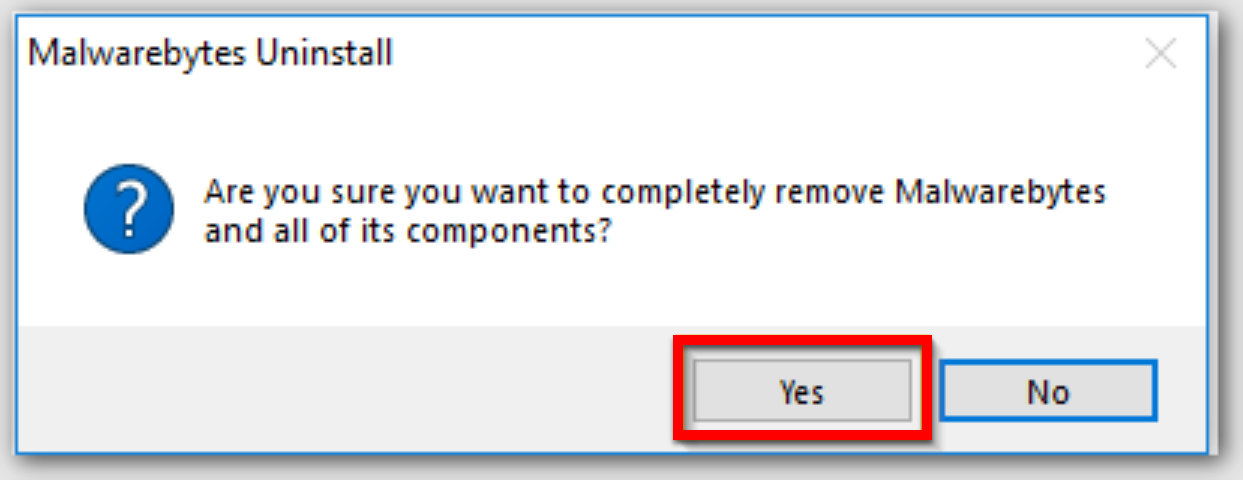
4. לאחר מכן, להסרה מלאה של מוצר ההגנה יש ללחוץ "כן" (Yes).
5. בחלונית הבאה מתבצע תהליך ההסרה של התוכנה.

6. בסיום התהליך יש ללחוץ על "OK" לאישור.

-
- Windows 10
-
1. יש ללחוץ על התחל (מסומן כ - 4 ריבועים) ולאחר מכן על הגדרות (גלגל השיניים).
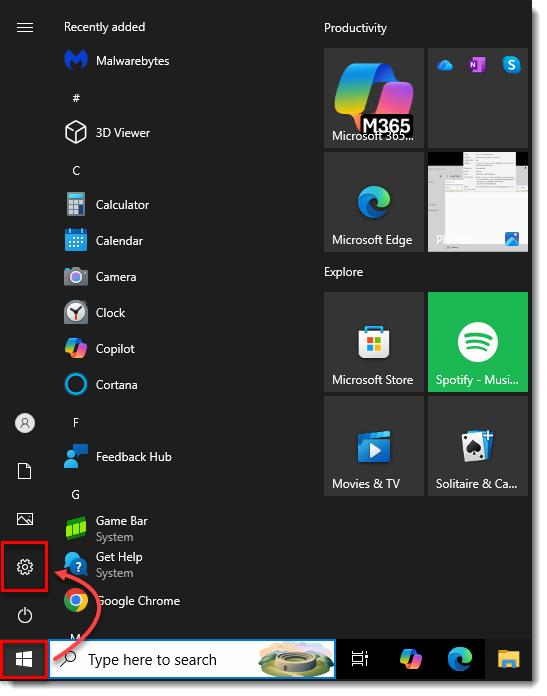
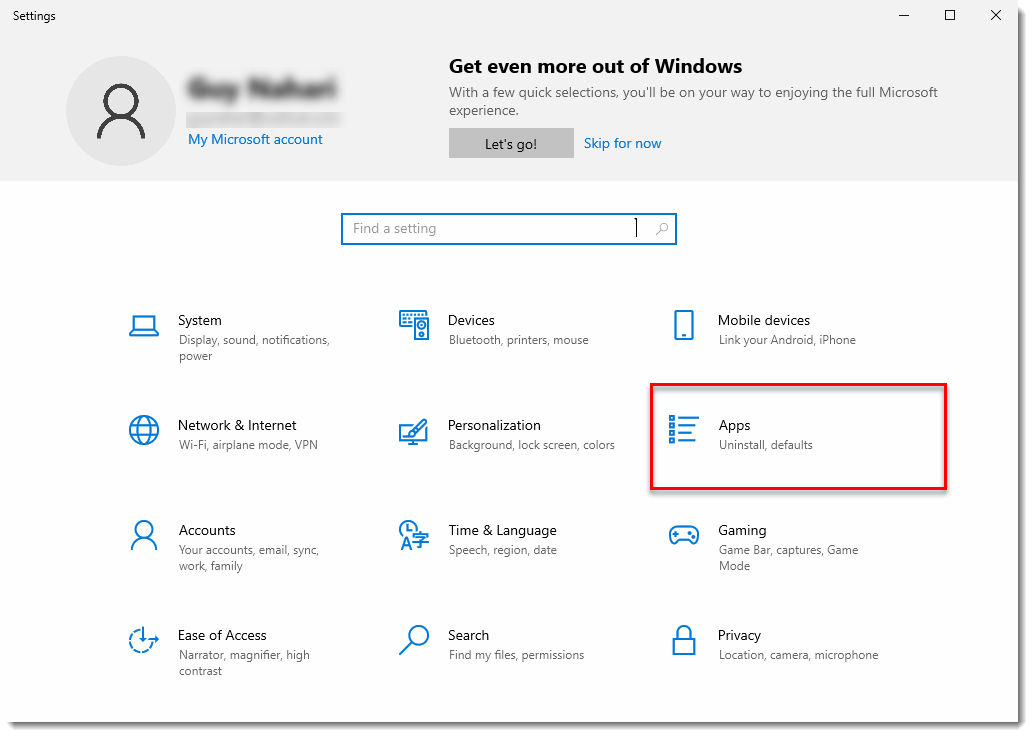
2. בהגדרות Windows יש ללחוץ על אפליקציות (Apps).
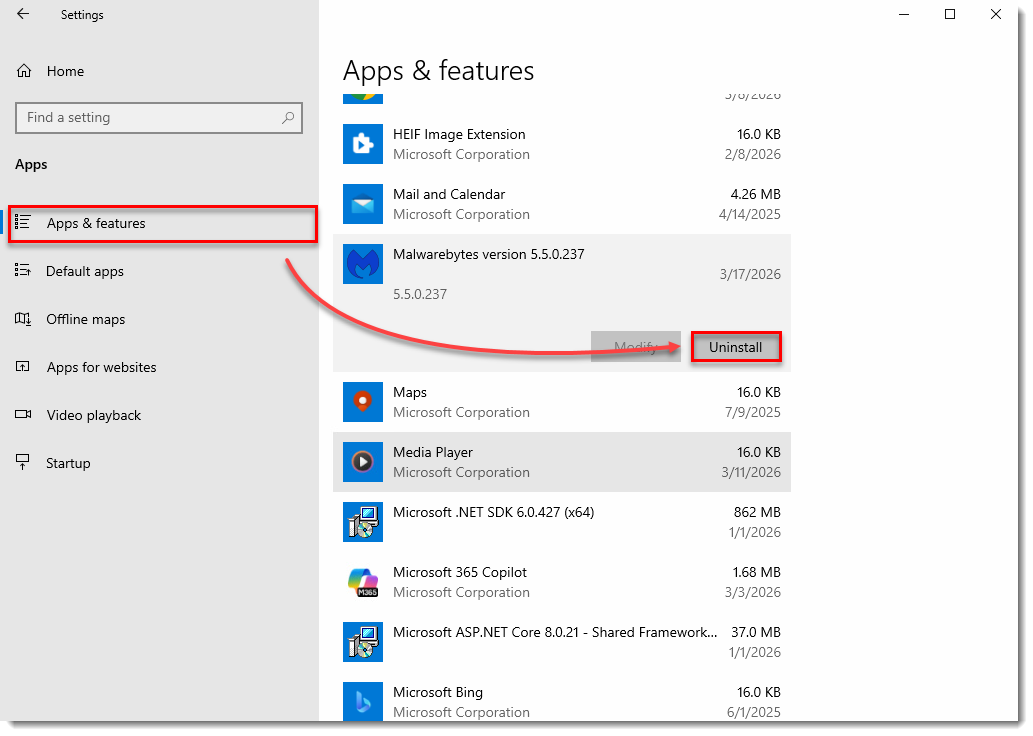
3. יש ללחוץ על אפליקציות ותכונות (Apps & Features), לאתר את התוכנה הרצויה וללחוץ על הסרה (Uninstall).
ניתן לרשום בשורת החיפוש את שם התוכנה הרצויה.
* אם מופיעה התראת מערכת ההפעלה לאישור ביצוע שינויים במחשב, יש לאשר וללחוץ על "כן".
4. לאחר מכן, להסרה מלאה של מוצר ההגנה יש ללחוץ "כן" (Yes).
5. בחלונית הבאה מתבצע תהליך ההסרה של התוכנה.
6. בסיום התהליך יש ללחוץ על "OK" לאישור.
-
- Windows 8/8.1
-
יש ללחוץ על התחל, לאחר מכן על זכוכית המגדלת ולרשום בשורת החיפוש הוסף או הסר תוכנית.
יש לסמן את התוכנה הרצויה ברשימה וללחוץ על שנה.
-
- Windows 7
-
יש ללחוץ על התחל, לאחר מכן על לוח הבקרה ועל תוכניות ותכונות.
-
יש לסמן את התוכנה הרצויה ברשימה וללחוץ על הסר/שנה.
2. אפשרות נוספת היא שימוש בכלי ההסרה הייעודיים של היצרנים הבאים:
- להורדת כלי ההסרה של McAfee לחצו כאן
- להורדת כלי ההסרה של Avg לחצו כאן
- להורדת כלי ההסרה של Kaspersky לחצו כאן
בכל שאלה אנו זמינים עבורך בפורטל התמיכה בטופס הבא.


