פירוט
במדריך זה נסביר כיצד להסיר את הרכיבים הבאים מן העמדות:
- מוצר ההגנה (Endpoint Security/Server Security)
- אייג'נט (הרכיב שאחראי על התקשורת מול ממשק הניהול)
אם אתם מעוניינים למחוק תחנה בממשק הניהול שלכם, חשוב מאוד קודם כל להסיר את מוצר ההגנה, ורק לאחר מכן את האייג'נט.
אם תתחילו ממהסרת ההאייג'נט, התחנה תפסיק לתקשר והסרה של מוצר ההגנה מרחוק לא תתאפשר.
אם המטרה היא להסיר רק את האייג'נט ללא הסרה של מוצר ההגנה, יש להתחיל משלב 2.
תוכן


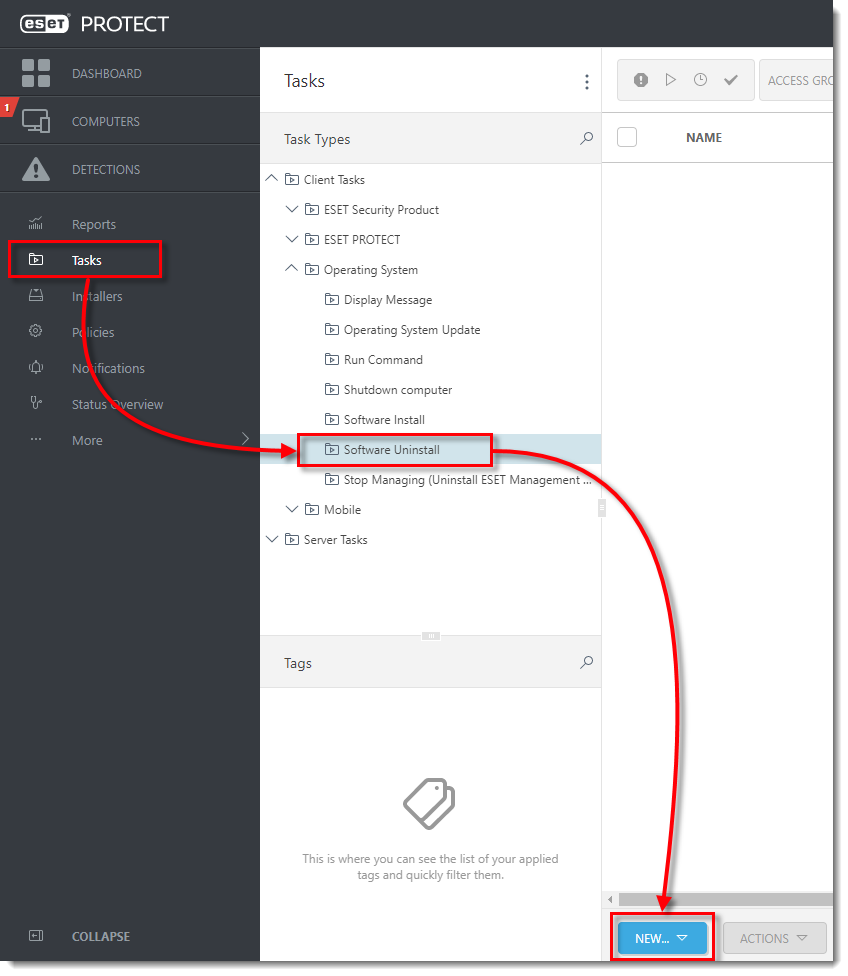
1. כדי להסיר את מוצר ההגנה מתחנות או שרתים יש ללחוץ על Tasks, לסמן את Software Uninstall, לחצו על New ובחרו ב-Client Task.
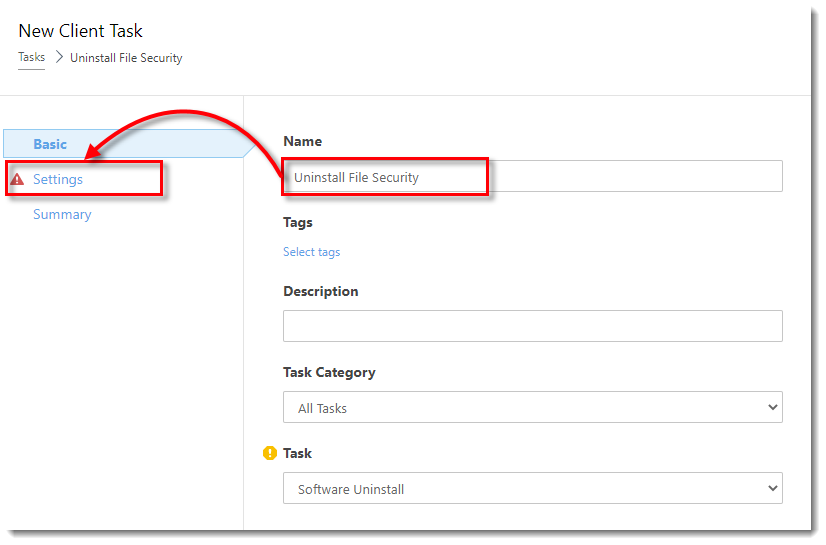
2. יש לתת שם למשימה בהתאם למוצר שאנחנו מסירים.
Uninstall Endpoint Security לתחנות קצה.
Uninstall Server Security לשרתים.
לאחר מכן יש ללחוץ על Settings.
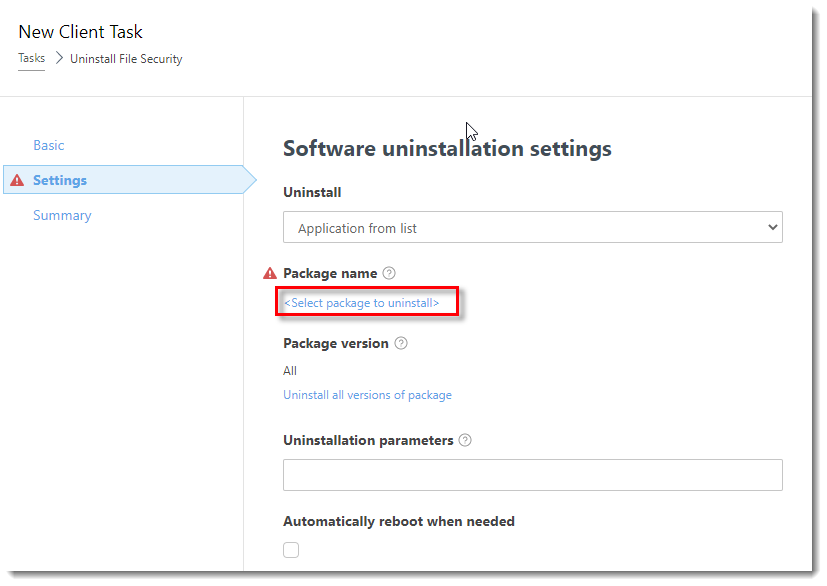
3. יש ללחוץ על <Select package to uninstall>.
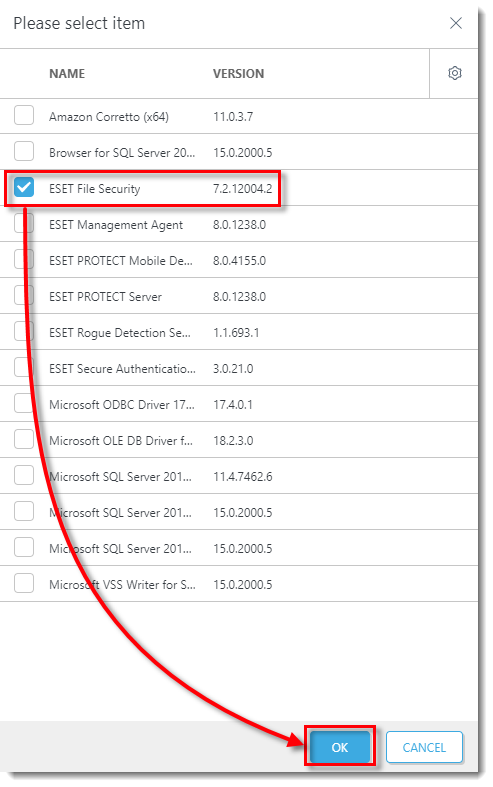
4. יש לבחור במוצר שאנו רוצים להסיר, בדוגמא המוצר לשרתים ESET File Security, וללחוץ על OK.
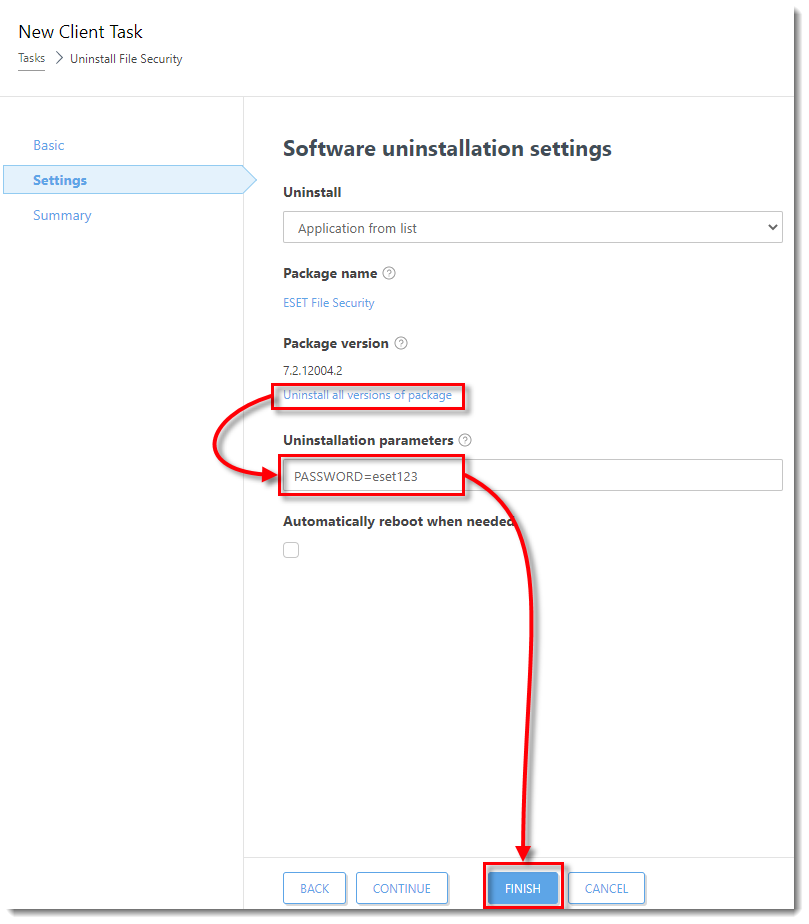
5. כדי לוודא שהוא מסיר את כל הגרסאות השונות של אותו המוצר, יש ללחוץ על שורת Uninstall all versions of package.
אם מוצר ההגנה מוגן בסיסמה נגד הסרה יש להזין אותה בפורמט הבא:
PASSWORD=eset123
לאחר מכן ללחוץ על Finish.
6. יש ללחוץ על Create Trigger.

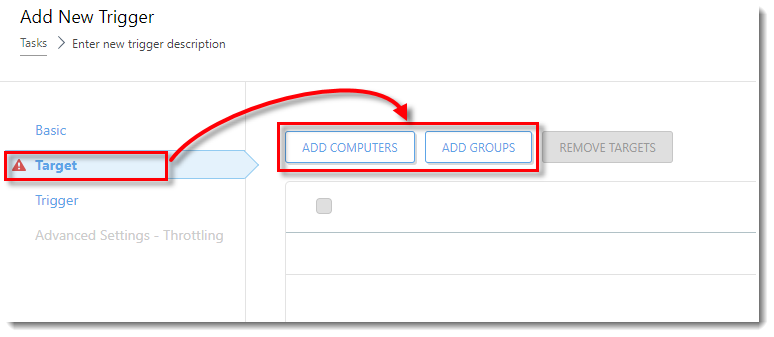
7. יש ללחוץ על לשונית Target, ואז לבחור או ב-Add Computers או ב-Add Groups בהתאם לצורך.
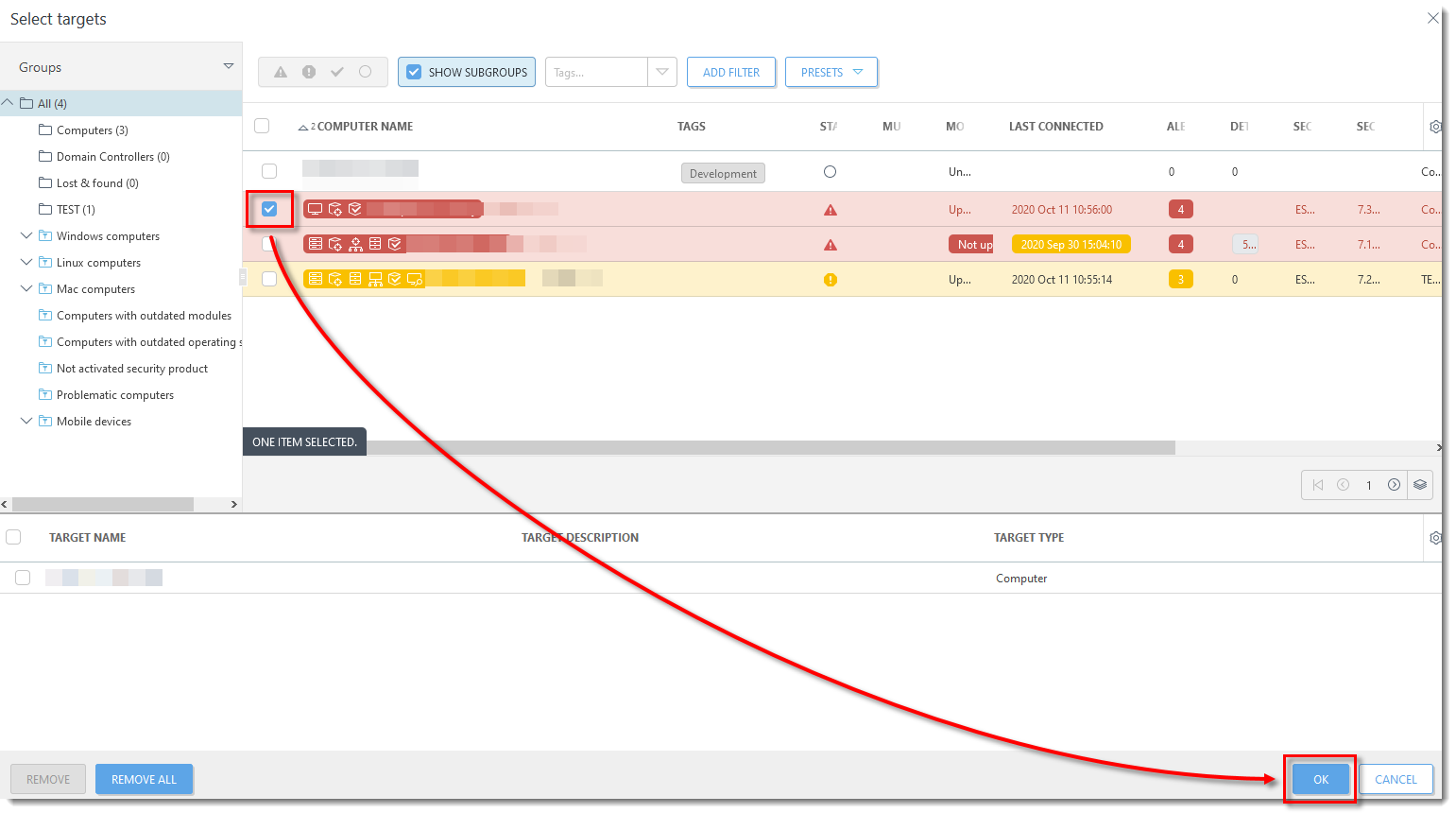
8. יש לסמן את התחנות / קבוצות שאליהן נרצה לשלוח את משימת ההסרה, וללחוץ על OK.
9. לסיום יש ללחוץ על Finish.
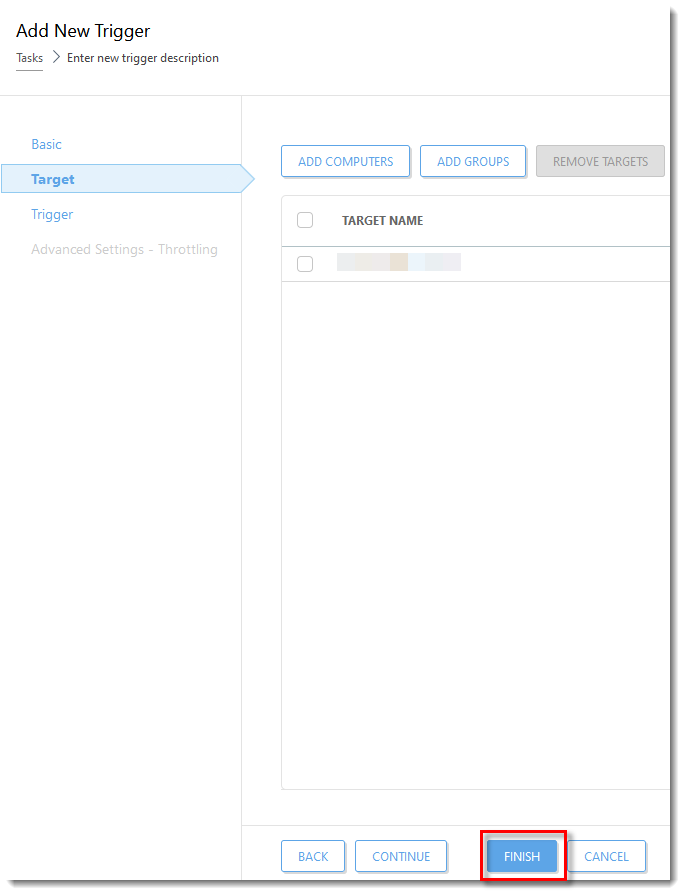
כעת יש להסיר את האייג'נט מהתחנות כדי שיפסיקו לתקשר מול ממשק הניהול.
הערה: אין להסיר אייג'נט ניהול ממחשבים מוצפנים עם המוצר ESET Full Disk Encryption (EFDE) - במקרה כזה, יש לבטל את ההצפנה קודם כל ע"פ המדריך הבא.
1. יש ללחוץ על Tasks, לסמן את המשימה Stop Managing, ללחוץ על כפתור New ובתפריט שנפתח לבחור ב-Client Task.
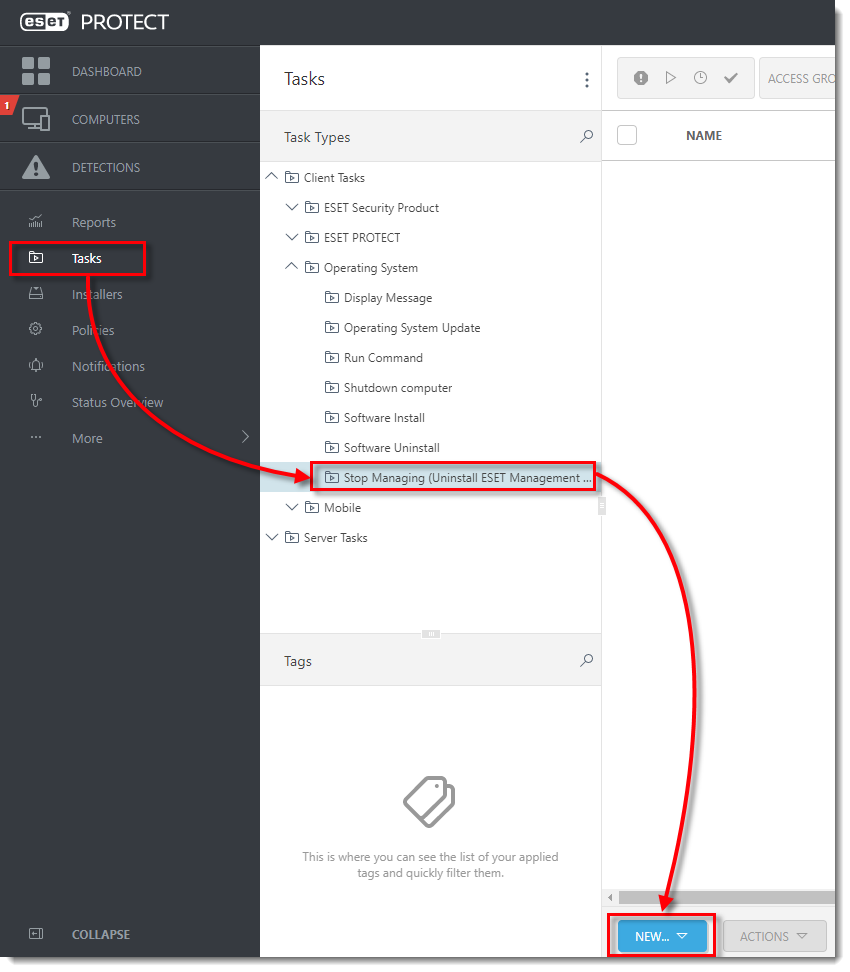
2. יש לתת שם למשימה Uninstall Agent, וללחוץ על Finish.
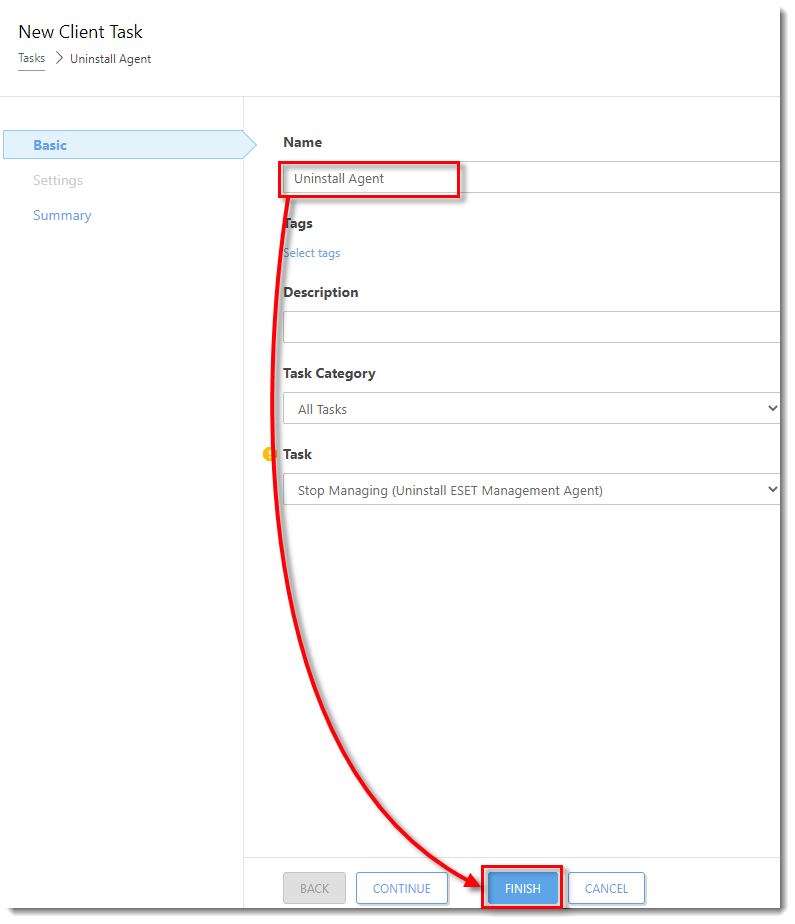
3. יש ללחוץ על Create Trigger.
4. יש ללחוץ על לשונית Target, ואז לבחור או ב-Add Computers או ב-Add Groups בהתאם לצורך.
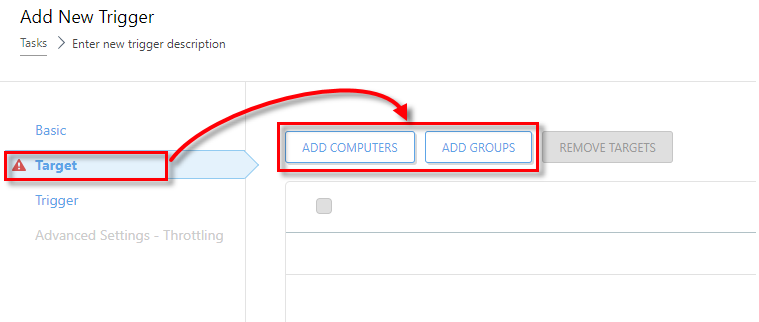
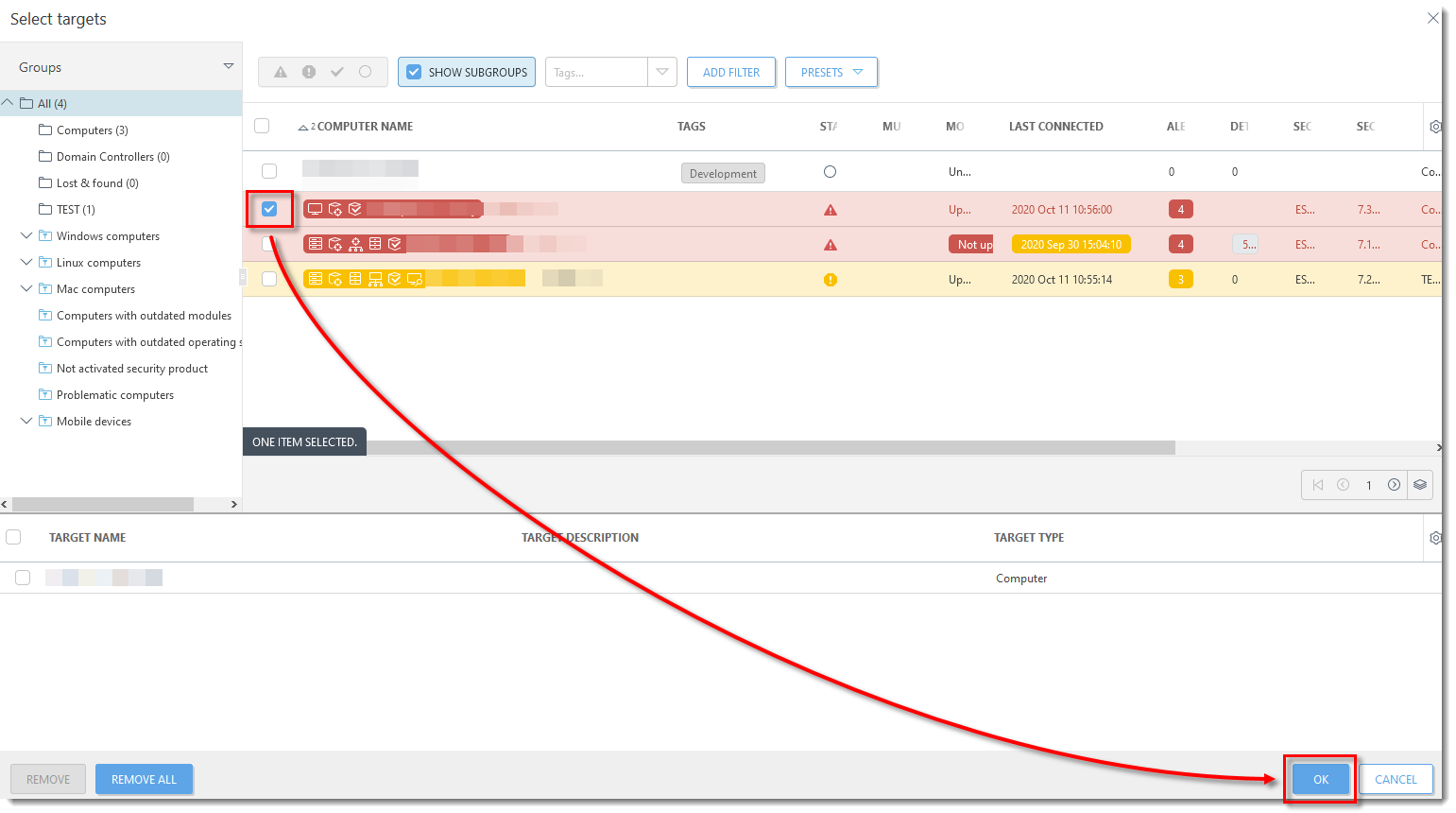
5. יש לסמן את התחנות / קבוצות שאליהן נרצה לשלוח את משימת ההסרה, וללחוץ על OK.
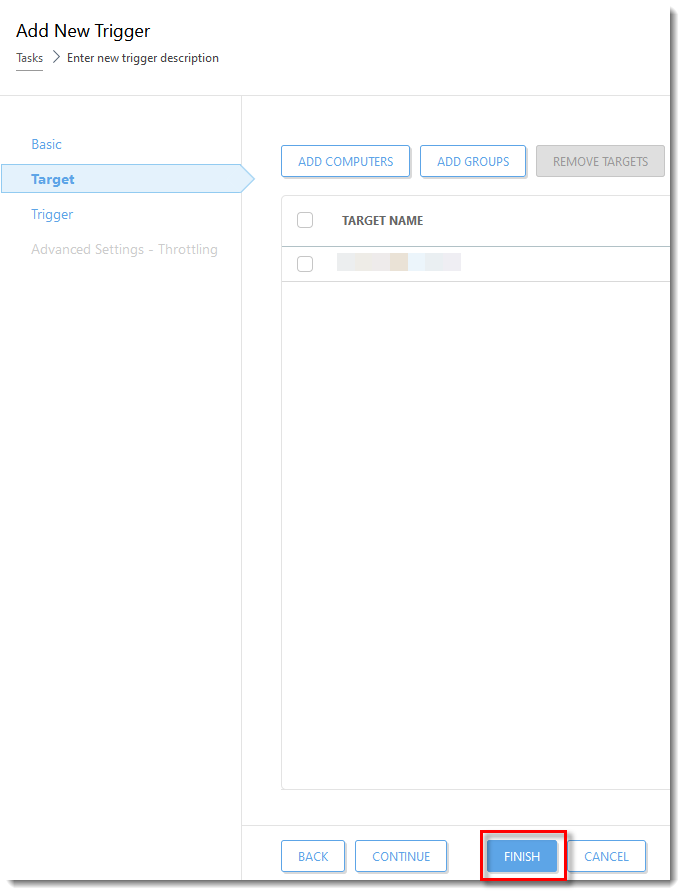
6. לסיום יש ללחוץ על Finish.
7. לאחר ששלחתם את המשימה, המתינו כמה דקות כדי שהיא תתחיל לרוץ בעמדה, לאחר מכן ניתן למחוק את הרשומה מהניהול כדי לשחרר את הרישיון.
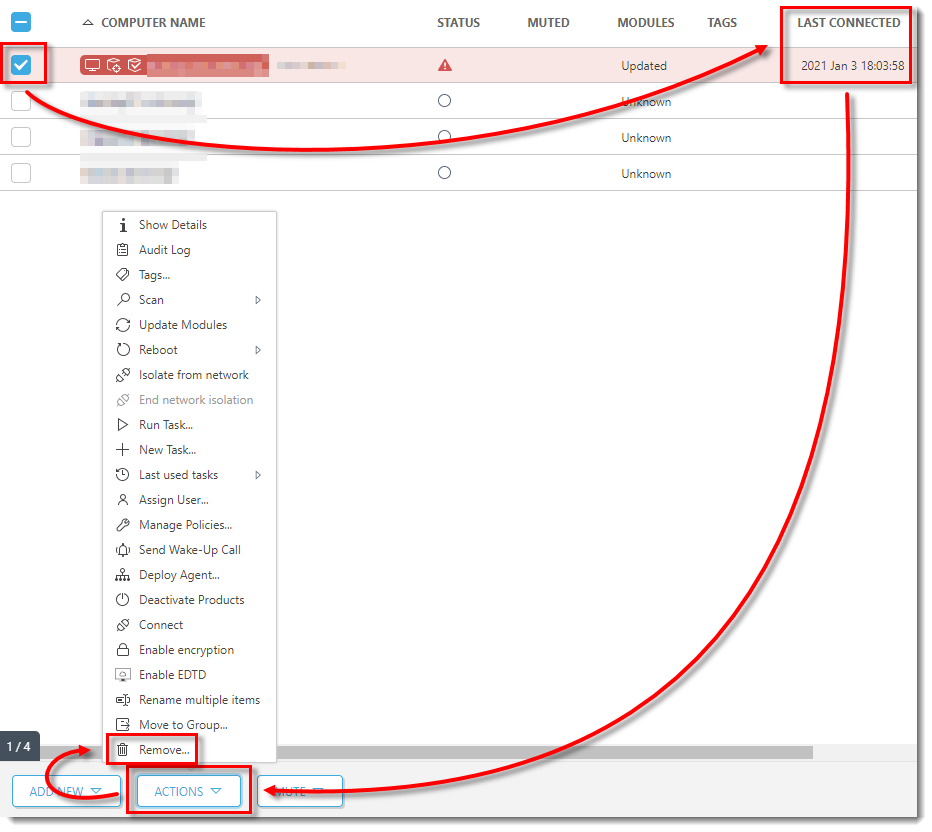
יש לחזור לרשימת המחשבים, ולוודא בעמודת Last Connected שהתחנה הפסיקה לתקשר.
לאחר שהיא הפסיקה לתקשר ניתן לסמן את התיבה לידה, ללחוץ בתחתית על כפתור Actions, ולבחור ב-Remove.
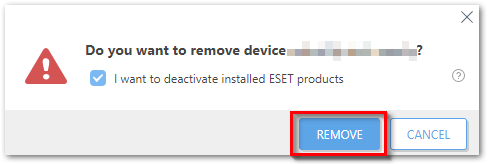
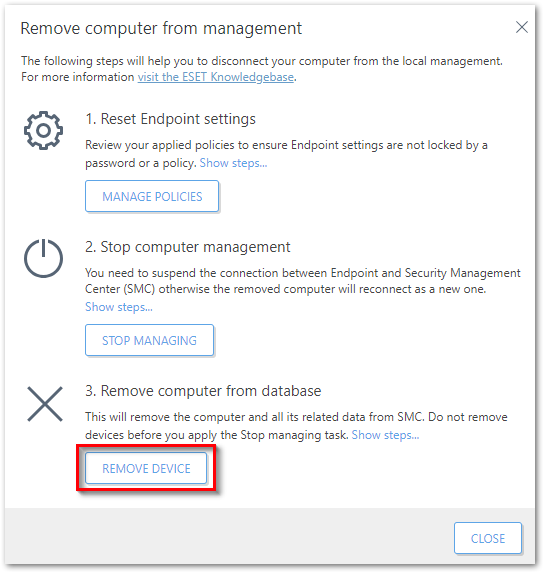
8. יש ללחוץ על הכפתור Remove Device.
9. בברירת מחדל במחיקה הרישיון ישוחרר מהעמדה. אם אתם לא מעוניינים לשחרר את הרישיון, ניתן לבטל את הסימון.
לסיום יש ללחוץ על Remove.