


1. יש להוריד את קובץ הפוליסי, ולחלץ אותו לשולחן העבודה, דרך הקישור הבא.
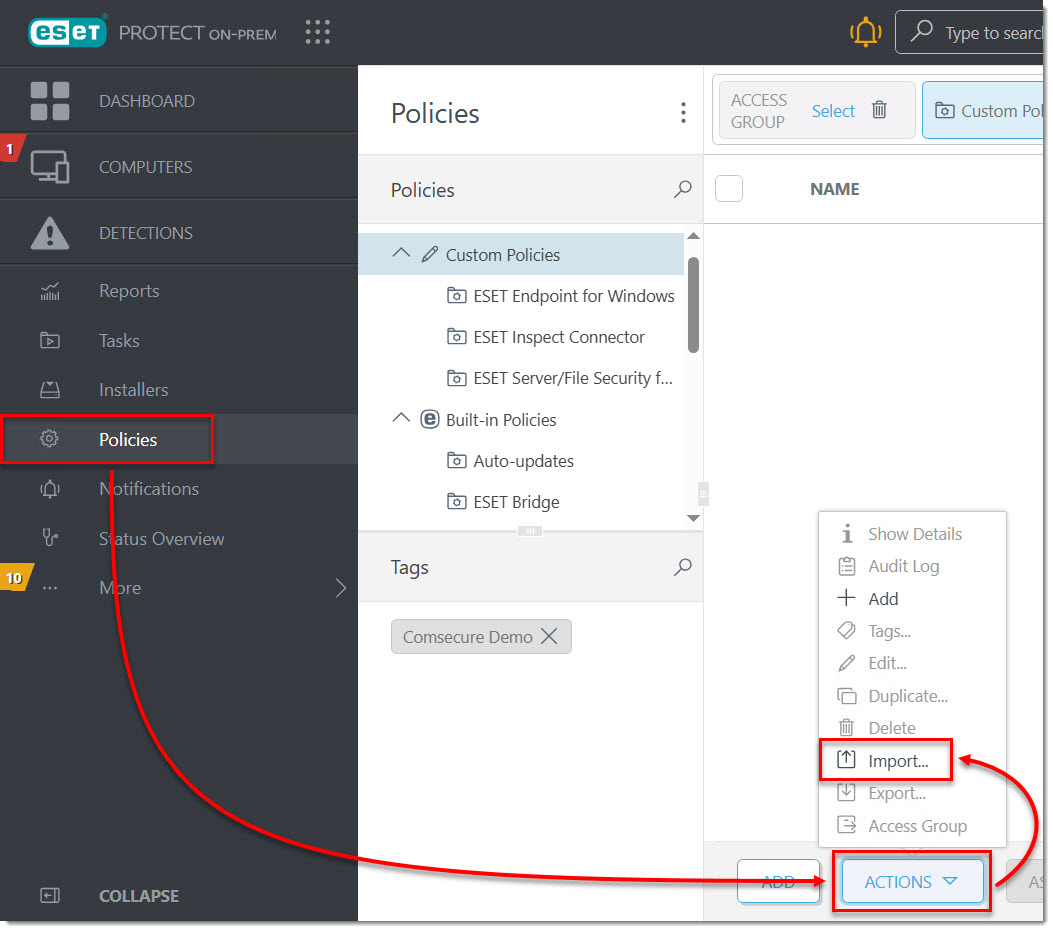
2. בממשק הניהול ESET PROTECT On-prem יש ללחוץ על Policies, ואז על Actions, ולאחר מכן על Import.
3. יש ללחוץ על Choose file to upload.

4. בחלון שנפתח יש לבחור בקובץ KISS Policies for Endpoint Security and File Security.dat שהורדתם בסעיף 1.

5. יש ללחוץ על כפתור Import.

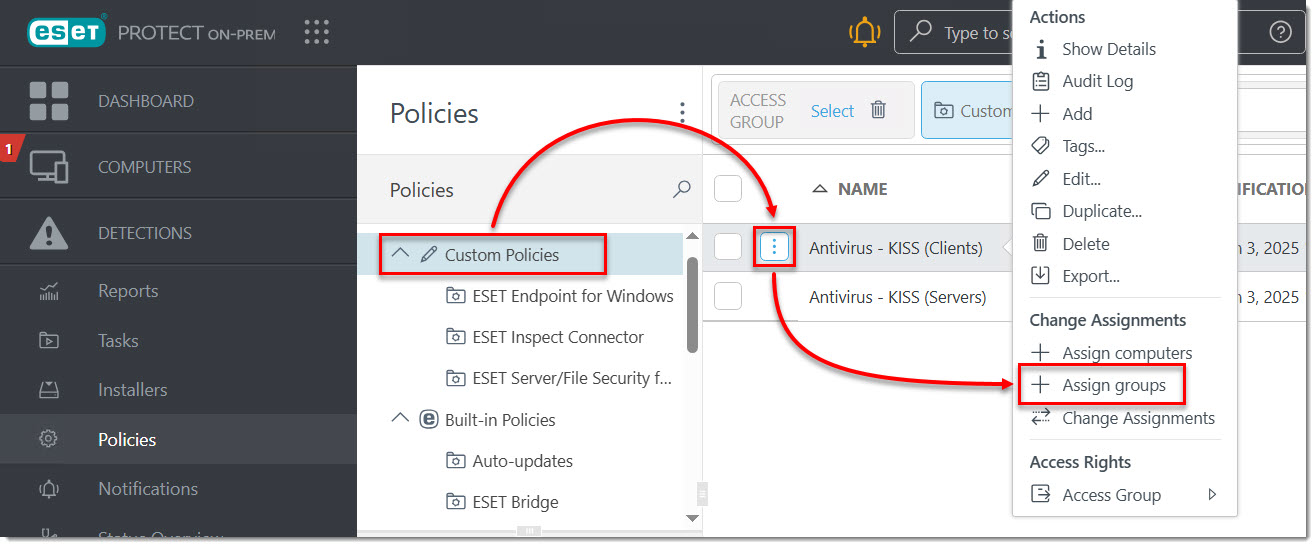
6. יש ללחוץ על Custom Policies, ולחיצה שמאלית על (Antivirus - KISS (Clients, ולבחור ב-Assign Groups.
7. יש לסמן את קבוצת All וללחוץ על OK.

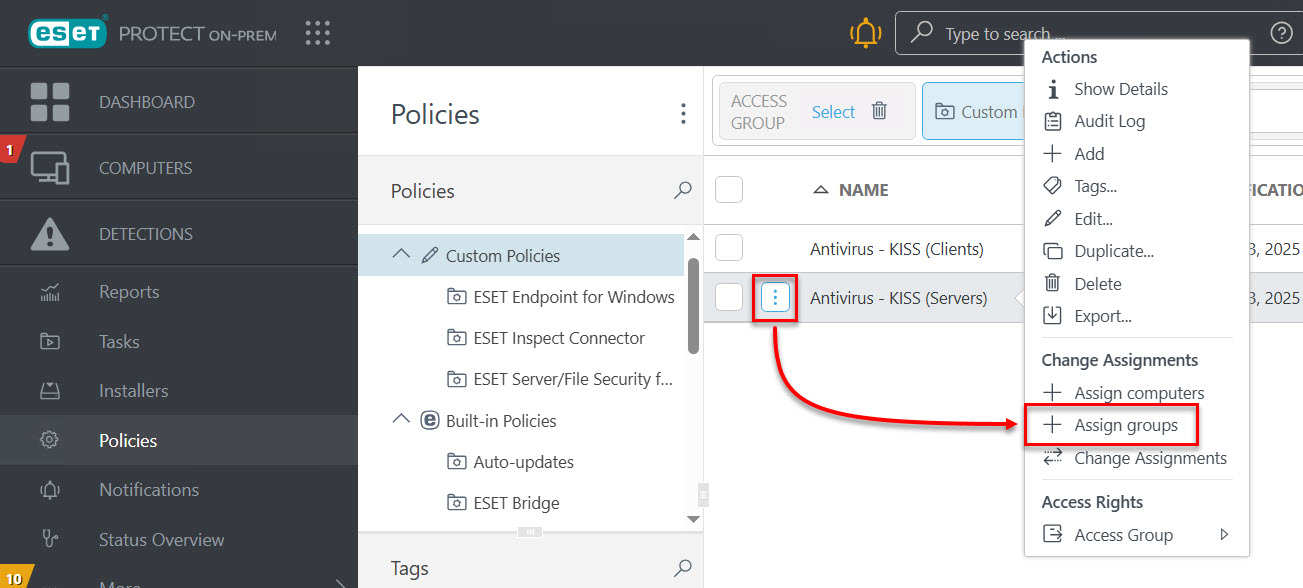
8. כעת נפעיל את הפוליסי גם על שרתים. יש ללחוץ לחיצה שמאלית על (Antivirus - KISS (Servers ולבחור ב-Assign Groups.
9. יש לסמן את קבוצת All וללחוץ על OK.
-
- הגדרת סיסמה נגד הסרה
-
1. בחלון הפוליסי הראשי, לחצו לחיצה שמאלית על הפוליסי הראשי של התחנות, בדרך כלל Antivirus - KISS Clients ובחרו ב-Edit.

2. יש ללחוץ על Settings, לעבור ל-User Interface, ללחוץ על הפלוס הכחול ליד Access Setup, ואז בשורת Password settings for version 7 and above לחצו על Set.

3. בחלון שנפתח יש להגדיר את הסיסמא להגנה על ההגדרות וללחוץ על OK.

4. יש לסמן את Override Mode, לאחר מכן להפעיל את Allow Override by local admin, יש לשנות ל-Password ליד Authentication Type ולהגדיר את הסיסמא שהגדרנו בסעיף הקודם.

5. לסיום יש ללחוץ על Finish.
6. כעת יש לבצע את אותה הפעולה לפוליסי של השרתים.
יש ללחוץ על גלגל השיניים ליד הפוליסי הראשי של השרתים, בדרך כלל Antivirus - KISS Servers וללחוץ על Edit, לאחר מכן יש לחזור על שלבים 2-5.

-
- הגדרות רשת לתחנות קצה - חשוב!
-
1. יש להיכנס לממשק הניהול, ללחוץ על Configuration ואז Advanced Setup, ולאחר מכן על New Policy.

2. יש לתת שם לפוליסי Firewall Configuration (Endpoint).
חשוב: משווקים שמשתמשים בממשק ניהול מאוחד ומנהלים מספר לקוחות, יש לתת לפוליסי שם לפי שם החברה של הלקוח.
לדוגמא,"Customer 1 Firewall Configuration (Endpoint)"לאחר מכן, יש ללחוץ על Settings.

3. בתפריט יש לבחור במוצר ESET Endpoint for Windows, ללחוץ על Protections.
יש להרחיב את Network Access Protection, ובשורת Network Connection Profiles ללחוץ על Edit.

4. בחלון שנפתח יש ללחוץ על כפתור Add.

5. יש לתת שם לרשת,
בשורת Always trusted addresses יש להזין את טווחי כתובות ה-IP של הרשת. אם יש כמה, ניתן להפריד בפסיק.חשוב - אם משתמשים בארגון ב-VPN, יש להכניס את טווח הכתובות שה-VPN מחלק לאחר החיבור.
יש להפעיל את Trusted connection וללחוץ על Add בשורת Activators.

6. Activators הם מזהים ייחודיים של הרשת שלנו.
אנחנו ממליצים על הוספה של DNS Suffix + Default Gateway.
לזיהויים נוספים תוכלו להוסיף DHCP לדוגמה.
אם יש כמה (לדוגמא רשתות שונות), ניתן להפריד את הכתובות בפסיק.
אם מדובר ברשת מסוג Workgroup, ניתן להגדיר רק את ה-Gateway.
בסיום יש ללחוץ על OK.

הערה: שימו לב שהתחנות מושכות את הגדרות DNS ו-Default Gateway, אחרת ההגדרה לא תעבוד.
7. יש ללחוץ על OK.

8. יש ללחוץ על Save.

9. יש ללחוץ על Assign ואז על Assign.

10. יש לבחור את קבוצת All וללחוץ על OK.
הערה: משווקים בניהול מאוחד, יש לבחור את הקבוצה הסטטית של הלקוח הספציפי.

11. לסיום יש ללחוץ על Finish.

-
- הגדרות רשת לשרתים - חשוב!
-
1. יש להיכנס לממשק הניהול, ללחוץ על Configuration ואז Advanced Setup, ולאחר מכן על New Policy.
2. יש לתת שם לפוליסי Firewall Policy (Servers).
חשוב: משווקים שמשתמשים בממשק ניהול מאוחד ומנהלים מספר לקוחות, יש לתת לפוליסי שם לפי שם החברה של הלקוח.
לדוגמא,"Customer 1 Firewall policy (Servers)"לאחר מכן, יש ללחוץ על Settings.

3. בתפריט יש לבחור במוצר ESET Server/File Security for Microsoft Windows Server (V6+), ללחוץ על Network Access Protection.
בשורת Network Connection Profiles ללחוץ על Edit.

4. בחלון שנפתח יש ללחוץ על כפתור Add.
5. יש לתת שם לרשת.
בשורת Always trusted addresses יש להזין את טווחי כתובות ה-IP של הרשת. אם יש כמה, ניתן להפריד בפסיק.חשוב - אם משתמשים בארגון ב-VPN, יש להכניס את טווח הכתובות שה-VPN מחלק לאחר החיבור.
יש להפעיל את Trusted connection וללחוץ על Add בשורת Activators.
6. Activators הם מזהים ייחודיים של הרשת שלנו.
אנחנו ממליצים על הזנה של DNS Suffix + Default Gateway.
לזיהויים נוספים תוכלו להוסיף DHCP לדוגמה.
במקרים שיש כמה (לדוגמא רשתות שונות), ניתן להפריד את הכתובות בפסיק.
אם מדובר ברשת מסוג Workgroup, ניתן להגדיר רק את ה-Gateway.
בסיום יש ללחוץ על OK.
הערה: שימו לב שהשרתים מושכים את הגדרות DNS ו-Default Gateway, אחרת ההגדרה לא תעבוד.
7. יש ללחוץ על OK.
8. יש ללחוץ על Save.
9. יש ללחוץ על Assign ואז על Assign.
10. יש לבחור את קבוצת All וללחוץ על OK.
הערה: משווקים בניהול מאוחד, יש לבחור את הקבוצה הסטטית של הלקוח הספציפי.
11. לסיום יש ללחוץ על Finish.
-
- הגדרות Best practice עבור שרתי Android ,MacOS ,Linux ,Exchange
- כדי לייבא הגדרות Best Practice עבור מוצרים נוספים, היעזרו במדריך הבא.