הטמעת חבילת ההגנה ESET PROTECT Entry
כעת נגדיר משימת אקטיבציה שתרוץ באופן אוטומטי על תיקיית Not Activated Security Products - זו קבוצה דינמית, שאליה ייכנסו באופן אוטומטי מחשבים ללא רישיון פעיל.
במידה והתקנתם את ממשק הניהול בענן ESET PROTECT Cloud עברו ישירות לשלב יצירת משימת האקטיבציה.
במידה וממשק הניהול שלכם מותקן מקומית, עליכם תחילה להקים חשבון - ESET Business Account. דרך חשבון זה ניתן לנהל את הרישיון.
-
- הקמת חשבון ESET Business Account עבור ממשק On-Premise
-
1. יש להיכנס לכתובת https://eba.eset.com
2. יש ללחוץ על Register for free.

3. יש להזין כתובת מייל וליצור סיסמא, וללחוץ על Continue.

4. מלאו את שם החברה ולחצו על Continue.

אשרו את הסכם המשתמש ולחצו על Register.

5. כעת יישלח מייל אישור לכתובת שעבורה יצרנו את החשבון.

6. במייל שהתקבל יש ללחוץ על הקישור כדי לאשר את יצירת חשבון ה-Business Account.
שימו לב! הקישור נשאר פעיל למשך שעה. במידה ולא לוחצים על הקישור במשך שעה שלמה, החשבון יימחק ותצטרכו ליצור את החשבון מחדש.

7. לאחר שלחצנו על הקישור, חשבון ה-Business Account הופעל.
היכנסו בעזרת כתובת המייל והסיסמא שיצרתם.

8. פתחו את חשבון ה-EBA שלכם והוסיפו רישיון חדש על ידי לחיצה על לשונית Licenses ולחיצה על כפתור Add License.

9. יש להזין את מפתח הרישיון וללחוץ על Add License.

10. אשרו את הסכם המשתמש ולחצו על Verify.

11. יש להזין את הסיסמא של הרישיון שקיבלתם למייל, ולחצו על OK.

12. כעת יש לקשר את חשבון ה-EBA לממשק הניהול שלכם.
במידה ואתם משתמשים בממשק ניהול מקומי, יש לטעון את החשבון על ידי לחיצה על כפתור More, על License Management, לחצו על כפתור Actions ו-Add Licenses.

13. יש להזין את פרטי חשבון ה-EBA שלכם וללחוץ על Add Licenses.

-
- יצירת משימת אקטיבציה
-
1. יש ללחוץ על לשונית Computers, וללחוץ על גלגל השיניים ליד קבוצת Not Activated Security Products.

סמנו את Tasks, ובחרו ב-New Task.

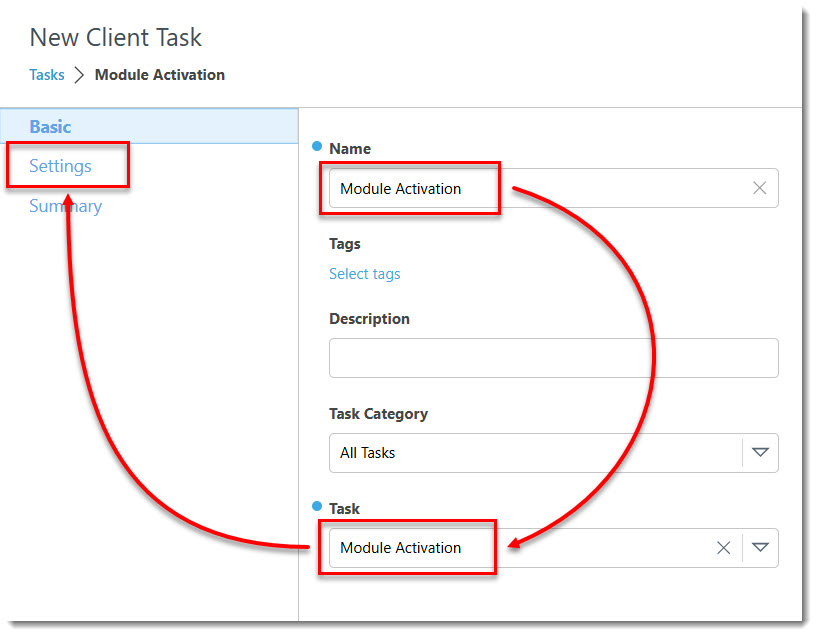
2. יש לתת שם למשימה-Product Activation, ולאחר מכן בתפריט Task יש לבחור ב-Product Activation.
לאחר מכן לחצו על Trigger.

3. שנו את ה-Trigger Type ל-Joined Dynamic Group Trigger. לסיום יש ללחוץ על Finish.