


פירוט
במדריך הבא נסביר כיצד ליצור פוליסי הגדרות כלליות בממשק ניהול מקומי וענן ESET PROTECT / On-prem.
הערה: מדריך זה כולל הגדרות כמו עדכונים והגדרות חומת אש, עבור מספר מוצרים.
במקום להגדיר הגדרות אלו לכל מוצר בנפרד, ניתן להגדיר זאת פעם אחת.
זה אומר שאם הגדרות חומת אש מופעלות בפוליסי אחר, יש למחוק את הגדרות אלו מפוליסי אחר כדי שלא תהיה התנגשות.
תוכן
1. יש להיכנס לממשק ניהול (בענן או מקומי), וללחוץ, על Policies ועל כפתור New Policy.

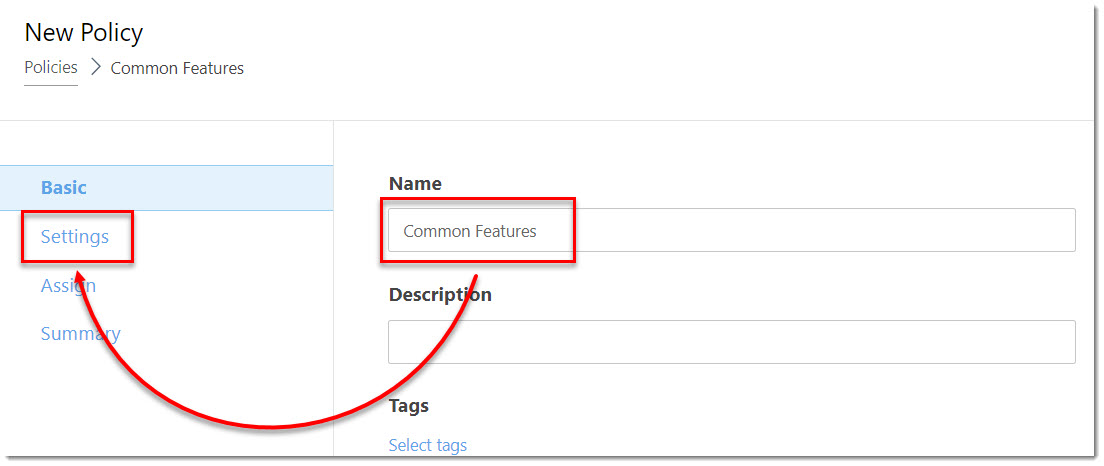
2. יש לתת שם לפוליסי Common Features וללחוץ על Settings.
הערה: בממשק ניהול מאוחד, מומלץ להוסיף את שם הלקוח עבור חיפוש נוח בעתיד.
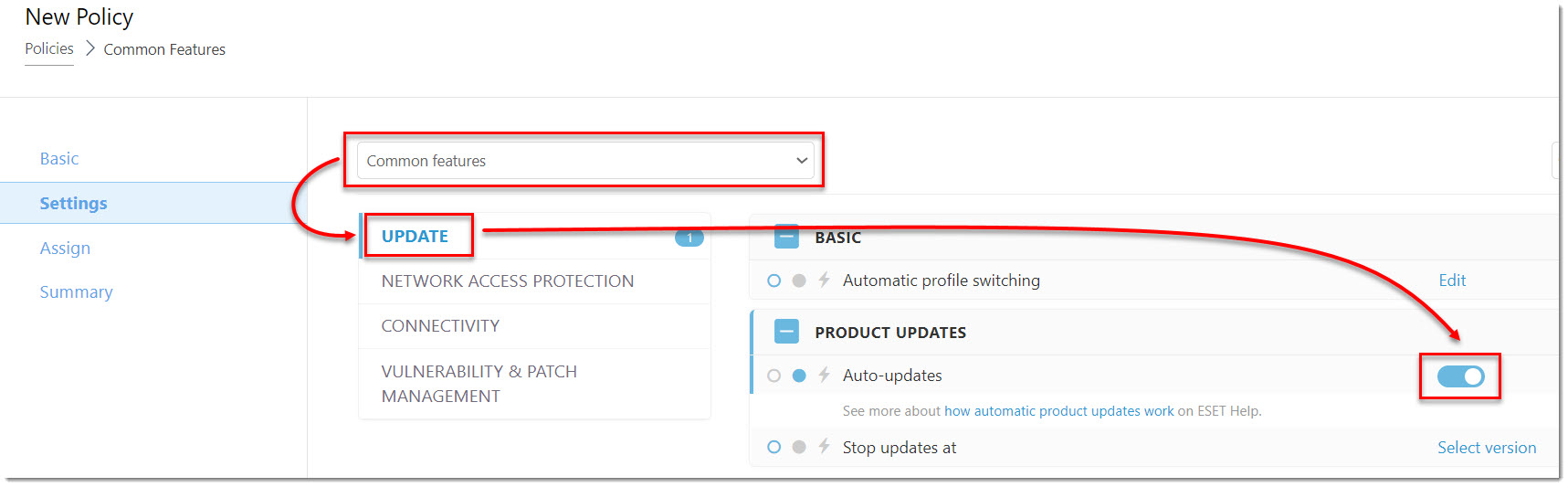
3. יש לבחור בסוג המוצר Common Features.
יש ללחוץ על Update ולהפעיל את Auto-updates בחלק של product Updates.
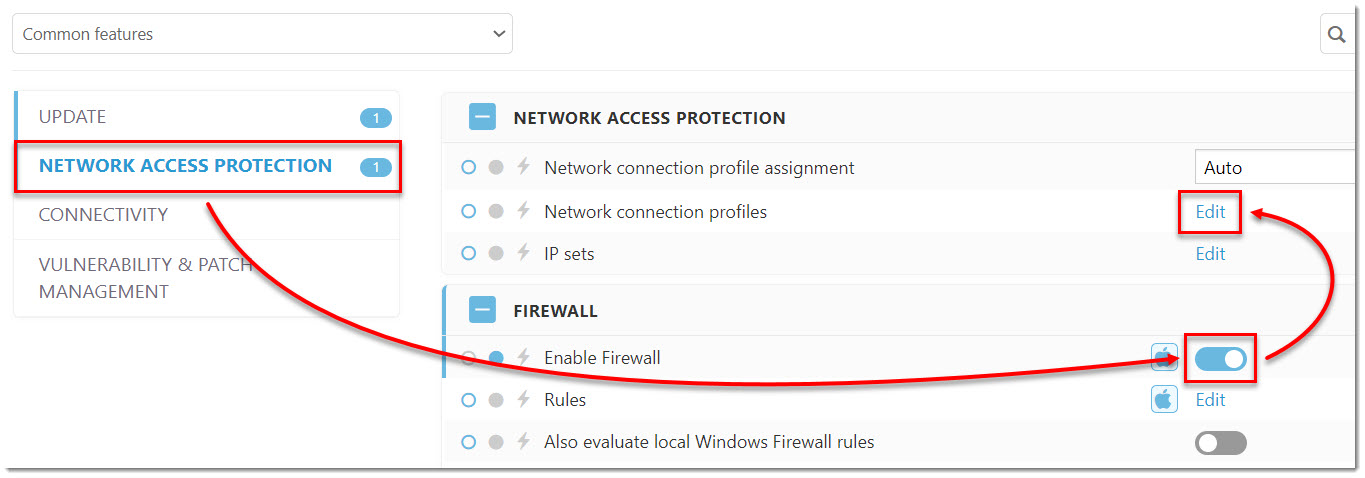
4. יש ללחוץ על Network access protection, ולהפעיל את מתג ה-Firewall.
לאחר מכן יש ללחוץ על Edit בשורת Network connection profiles.
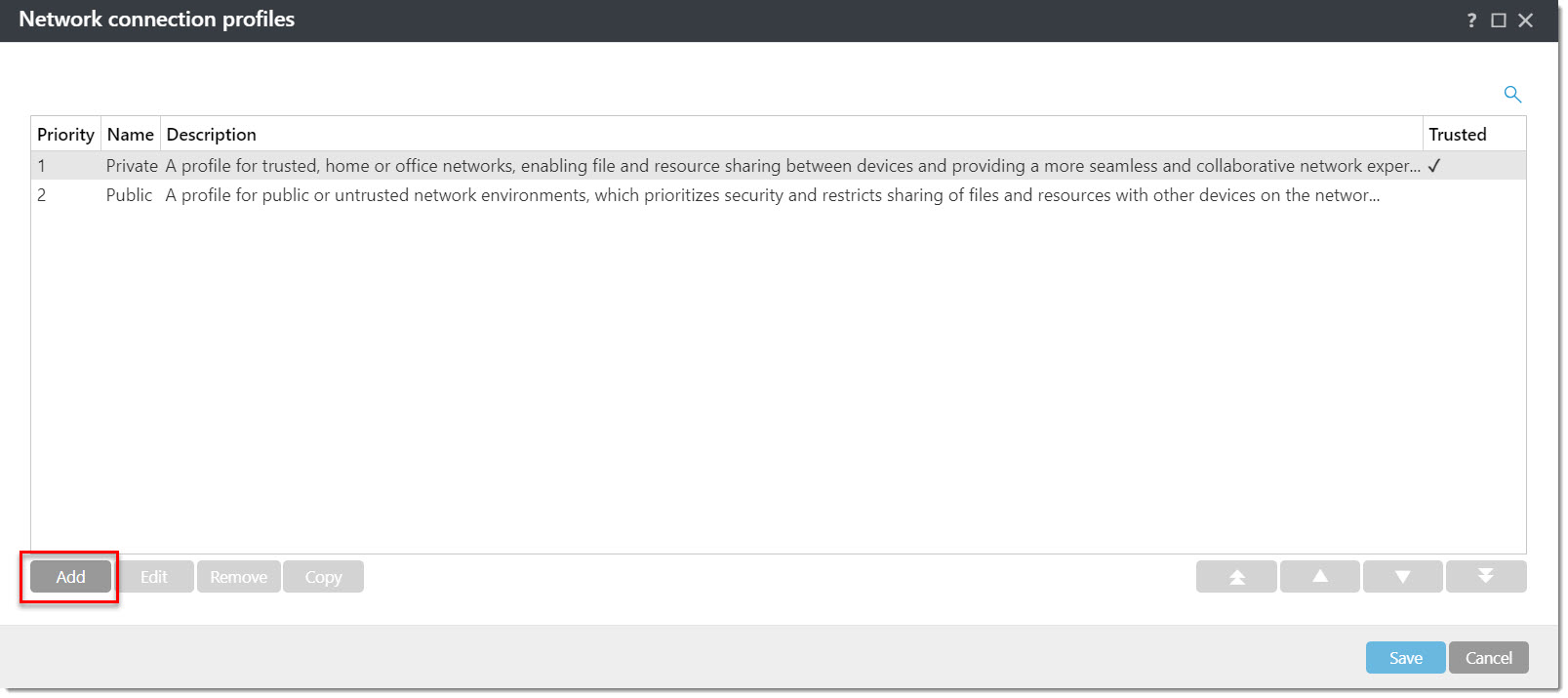
5. כעת נוסיף פרופיל רשת, יש ללחוץ על Add.
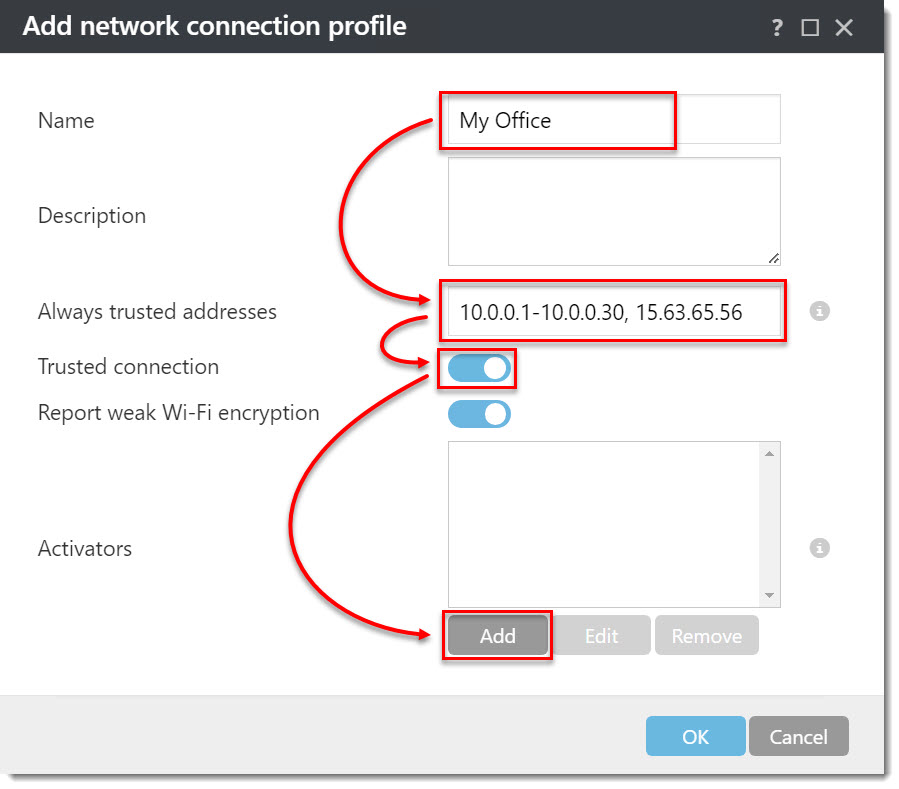
6. יש לתת שם לרשת,
בשורת Always trusted addresses יש להזין את טווחי כתובות ה-IP של הרשת. אם יש כמה, ניתן להפריד בפסיק.
חשוב: אם משתמשים בארגון ב-VPN, יש להכניס גם את טווח הכתובות שה-VPN מחלק לאחר החיבור.
יש להפעיל את המתג של Trusted connection וללחוץ על Add בשורת Activators.
7. Activators הם מזהים ייחודיים של הרשת שלנו.
אנחנו ממליצים על הוספה של DNS Suffix + Default Gateway.
למזהים נוספים תוכלו להוסיף DHCP לדוגמה.
אם יש כמה (לדוגמא רשתות שונות), ניתן להפריד את הכתובות בפסיק.
אם מדובר ברשת מסוג Workgroup, ניתן להגדיר רק את ה-Gateway.
בסיום יש ללחוץ על OK.
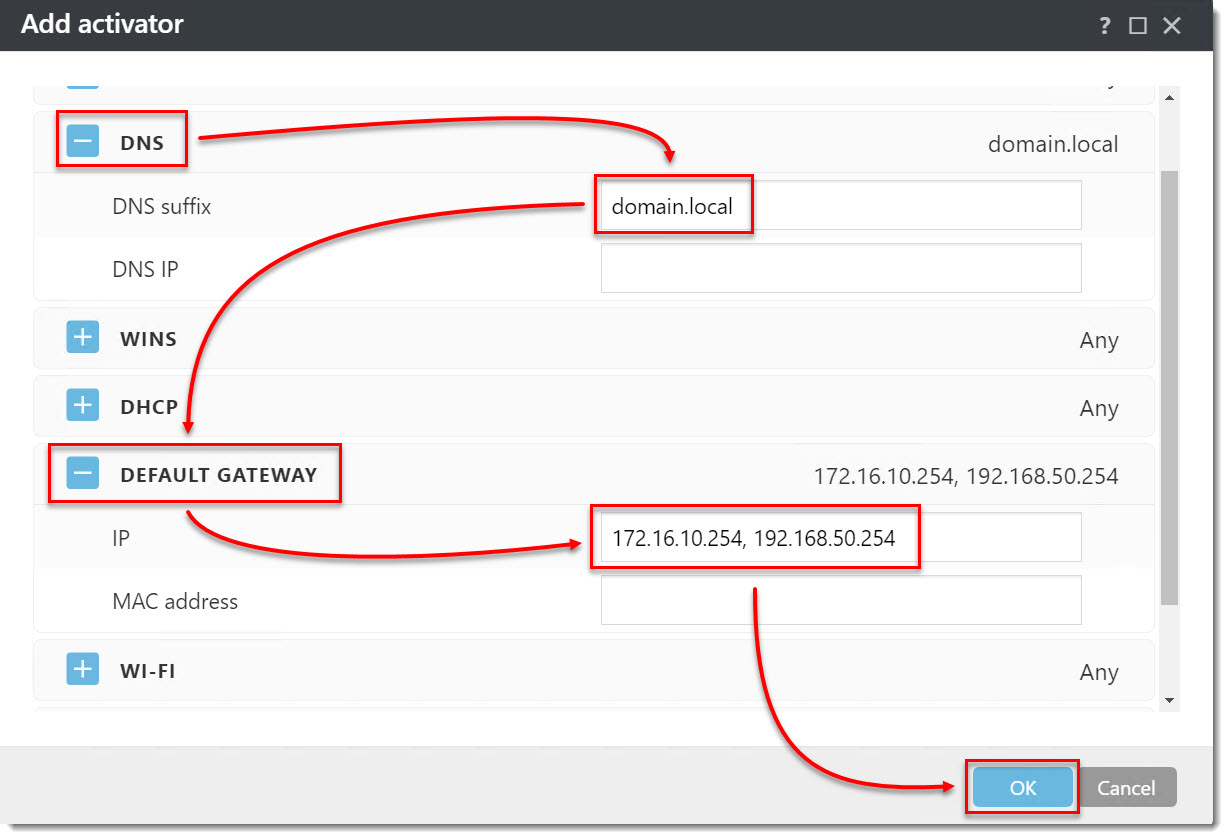
הערה: שימו לב שהתחנות מושכות את הגדרות DNS ו-Default Gateway, אחרת ההגדרה לא תעבוד.
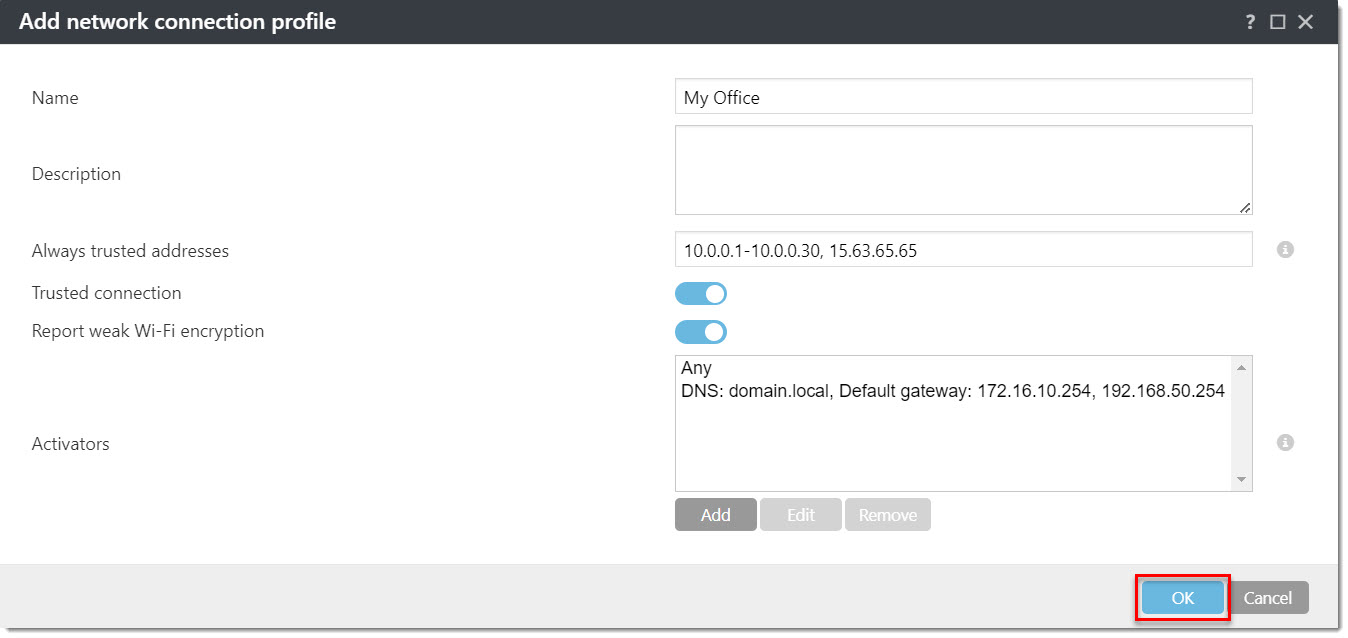
8. יש ללחוץ על OK.
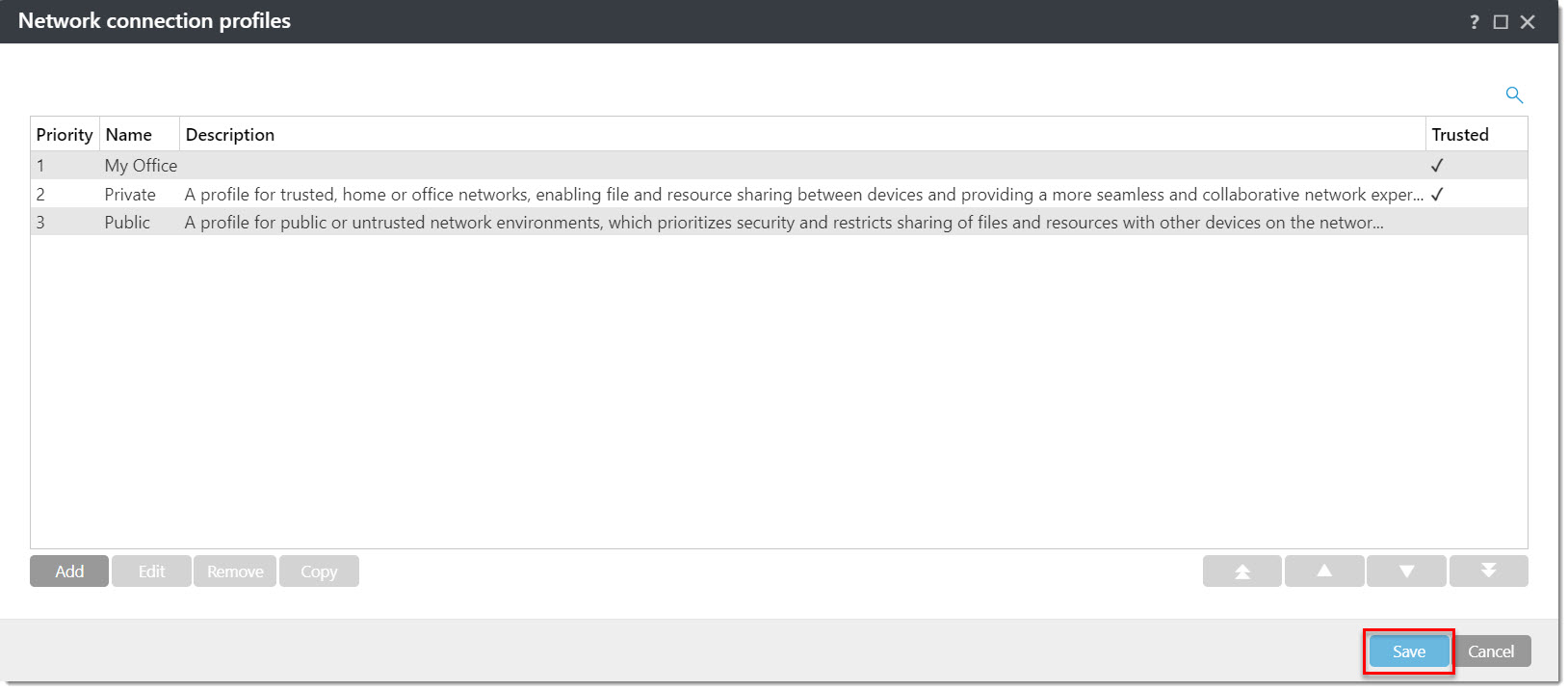
9. יש ללחוץ על Save.
10. יש ללחוץ על Assign ואז שוב על Assign.

11. יש לבחור ב-All ואז ללחוץ על על OK.
הערה: בממשק ניהול מאוחד, יש לבחור בקבוצה הסטטית של הלקוח.

12. לסיום יש ללחוץ על Finish.
