


בברירת מחדל הרכיבים ESET Management Agent ומוצר האנטי-וירוס מותקנים בכונן C.
בארגונים בהם קיימת תוכנת הגנה (לדוגמא DeepFreeze) על כונן C, יש לוודא כי משנים את תיקיית ההתקנה של האנטי-וירוס, כדי שההתקנה תישמר גם לאחר הפעלה מחדש (הפעלה מחדש מחזירה את המחשב ל-Snapshot הקודם).
1. הורידו את ה-KISS בהתאם לסוג הרישיון שלכם.
במקרה וקיימת תיקיית ESET בכונן C יש לשנות את שמה ל-ESET.old לפני ההרצה של ה-KISS.
יש להפעיל את הקובץ לאחר סיום ההורדה בלחיצה ימנית ו-Run as Administrator.
במסך הראשי לחצו על Install.

יש להזין את מפתח הרישיון בשדה License Key - שלב זה אינו חובה אך מאוד מומלץ לצורך ביצוע אקטיבציה אוטומטית.

ה-KISS ייצור את תיקיית ESET הכוללת את כל הסקריפטים וקבצי התקנה לרשת וישתף אותה.
2. לאחר סיום התקנת ה-KISS יש ליצור סקריפט להפצת ה-Agents מתוך ממשק הניהול החדש.
יש להיכנס לממשק הניהול, וללחוץ על לשונית Installers.

כעת צרו קובץ בהתאם למיקום השרת - On Premise או בענן של ESET.
-
- השרת מותקן On-Premise (שרת ESET Protect)
-
1. לחצו על Create Installer.
הערה: במידה ויש קבצי התקנה, כפתור Create Installer יהיה למטה. 
-
2. לחצו על Use GPO or SCCM for Deployment.
חשוב - במידה ואתם מעוניינים שלאחר ההתקנה העמדה תיכנס באופן אוטומטי לתיקייה מסויימת, עליכם לבחור את התיקייה תחת Parent Group.
לדוגמא - משווקים או לקוחות שמנהלים מספר חברות תחת ממשק אחד, מומלץ לבחור בתיקייה של החברה עבורה אתם מבצעים את ההתקנה.
חשוב - וודאו שבשורת Server Hostname מופיעה כתובת מולה תחנות יוכלו לתקשר.
לדוגמא - משווקים או לקוחות שמנהלים מספר חברות תחת ממשק אחד, וודאו שמופיעה הכתובת החיצונית של השרת שלכם.
לדוגמא - במידה ואתם יוצרים את קובץ ההתקנה עבור מחשב שנמצא ב-Workgroup, מומלץ לרשום כתובת IP במקום שם.
לסיום לחצו על Finish. 
-
3. לחצו על קובץ הקונפיגורציה משמאל.

-
- השרת נמצא בענן של ESET (שרת ESET Protect Cloud)
-
1) בממשק ניהול בענן ESET PROTECT CLOUD, לחצו על Installers ואז Create Installer, לאחר מכן על Customise Installer.

- 2) לחצו על Use GPO or SCCM for deployment.
- חשוב - במידה ואתם מעוניינים שלאחר ההתקנה העמדה תיכנס באופן אוטומטי לקבוצה מסויימת, עליכם לבחור את הקבוצה תחת Parent Group.
לדוגמא - משווקים או לקוחות שמנהלים מספר חברות תחת ממשק אחד, מומלץ לבחור בקבוצה של החברה עבורה אתם מבצעים את ההתקנה. - לסיום לחצו על Finish.

- 3) לצורך הורדת הקובץ לחצו על האייקון השמאלי עם הגלגל שיניים.
-

4. לחצו OK לשמירת קובץ ההגדרה install_config.ini.

5. יש להעתיק את הקובץ install_config.ini שהורדנו בסעיף הקודם, ולשמור אותו בתוך תיקיית C:\ESET\Installers

6. כעת נגדיר את הנתיב החדש עבור ההתקנה של הרכיבים.
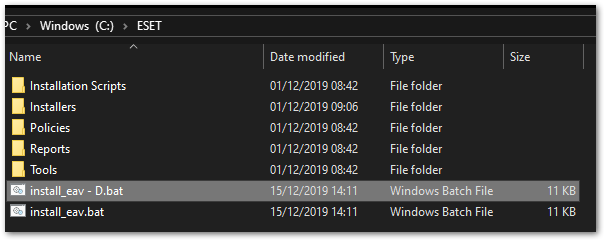
יש לפתוח את תיקיית ESET, לשכפל את הקובץ Install_eav.bat / Install_ees.bat, ולשנות את השם שלו כך שתבדילו בין השניים (לדוגמא - D).
לאחר השכפול לחצו לחיצה ימנית על הסקריפט ששכפלתם ובחרו ב - Edit.
7. בסקריפט יש לגלול למטה עד החלק של Install ESET Agent, שימו לב לחלק של - qb /norestart/
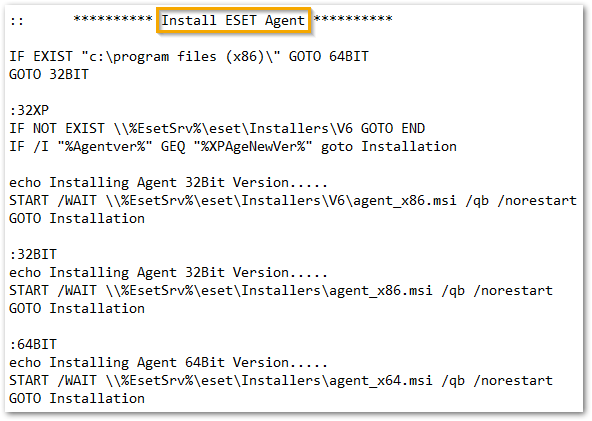
8. סמנו את כל אחד משלושת הפרמטרים - qb /norestart/
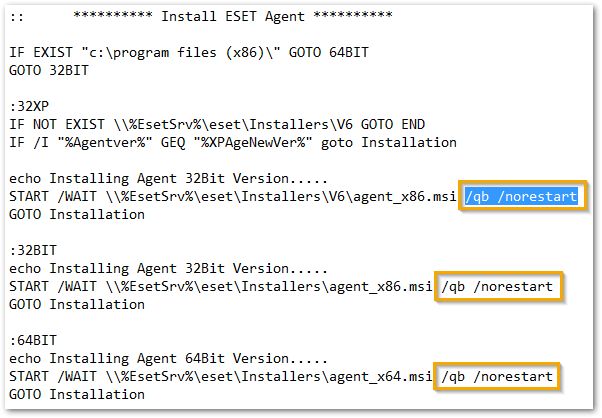
והדביקו את השורה הבאה:
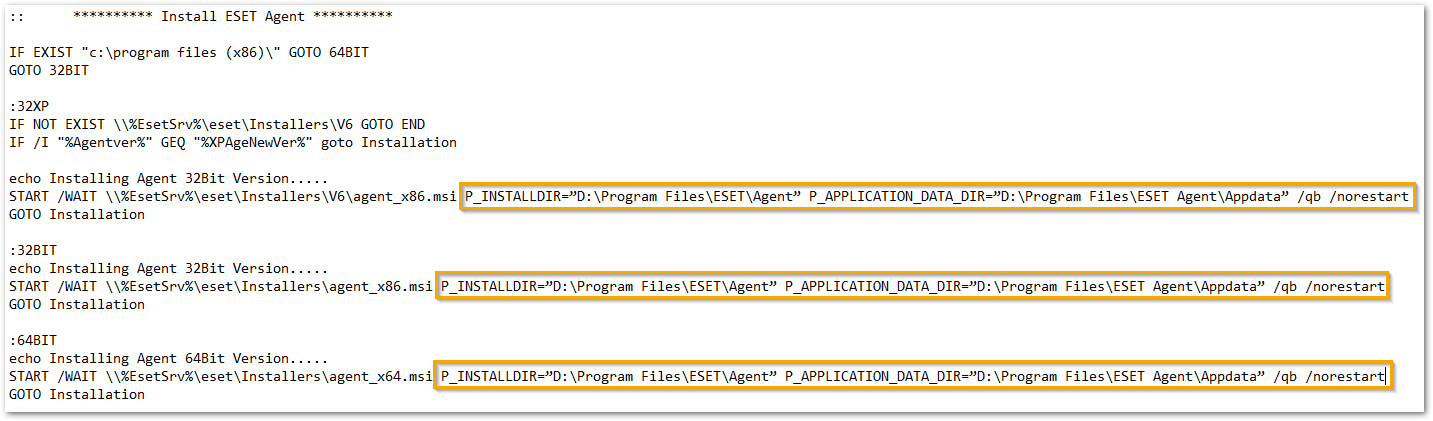
P_INSTALLDIR="D:\Program Files\ESET\Agent" P_APPLICATION_DATA_DIR="D:\Program Files\ESET\Agent\Appdata" /qb /norestart
יש לוודא שעשיתם זאת עבור שלושת השורות בהן מופיעים הפרמטרים qb /norestart/
בסיום זה צריך להיראות כך:
9. כעת גללו למטה לחלק עם הכותרת Install ESET Endpoint Antivirus, שימו לב לחלק של qb /norestart/
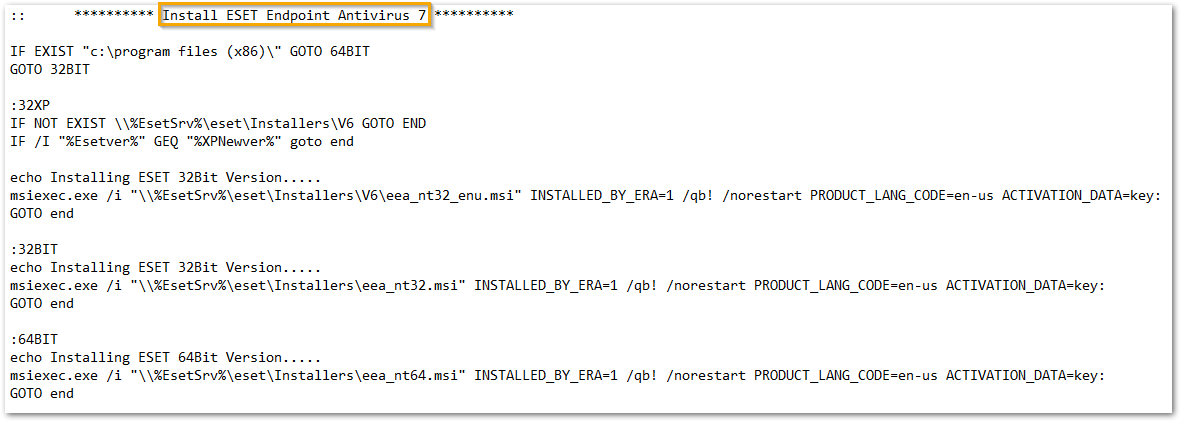
10. סמנו את כל אחד משלושת הפרמטרים - qb /norestart/
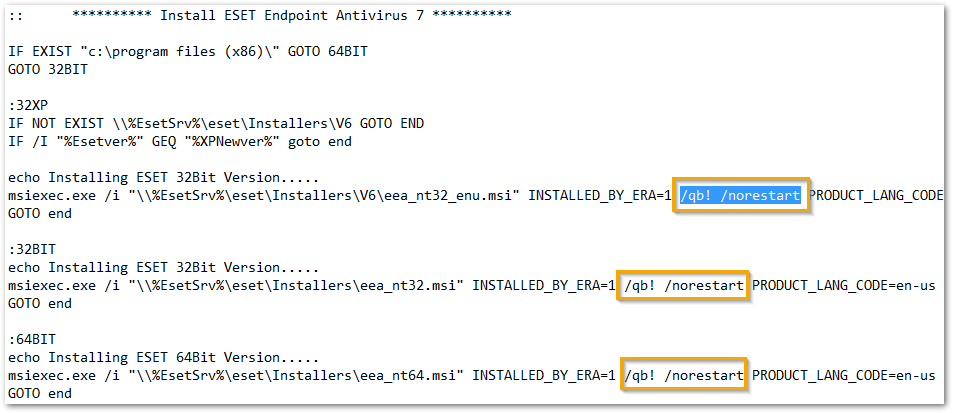
והדביקו את השורה הבאה:
APPDIR="D:\Program Files\ESET\ESET Security" APPDATADIR="D:\Program Files\ESET\ESET Security\Appdata" MODULEDIR="D:\Program Files\ESET\ESET Security\Modules" /qb /norestart /norestart
יש לוודא שעשיתם זאת עבור שלושת השורות בהן מופיעים הפרמטרים qb /norestart/
בסיום זה צריך להיראות כך:

11. שמרו את הקובץ וסגרו אותו.
כעת הריצו את הקובץ על עמדה בה תרצו להתקין את הרכיבים על כונן D. וודאו שאכן הרכיבים הותקנו בכונן D ולא בכונן C.
יש לבדוק בנתיב D:\Program Files שנוצרה ספריית ESET המכילה שתי תיקיות (לאנטי-וירוס ולאייג'נט).