תיאור
במדריך זה נסביר כיצד להגדיר ולבטל אימות דו שלבי לפורטל ה-EPH - ניהול רישיונות עסקיים.
פירוט
פורטל ESET PROTECT Hub (EPH) הוא פורטל ניהול הרישיונות העסקיים.
הערה: בעת שימוש בסביבת הענן של ESET, אותה הסיסמה משמשת לכל הממשקים הענניים של ESET.
מסיבה זו, הגדרת האימות דו שלבי על משתמש ב-EPH, יחול גם על ממשקים אלו אוטומטית אם קיימים.
1. יש להיכנס לפורטל EPH ולהתחבר למשתמש אדמיניסטרטור.
* אם עדיין אין ברשותך חשבון EPH, יש ליצור חשבון ע"פ ההסבר בקישור הבא.
-
- הפעלת אימות דו שלבי
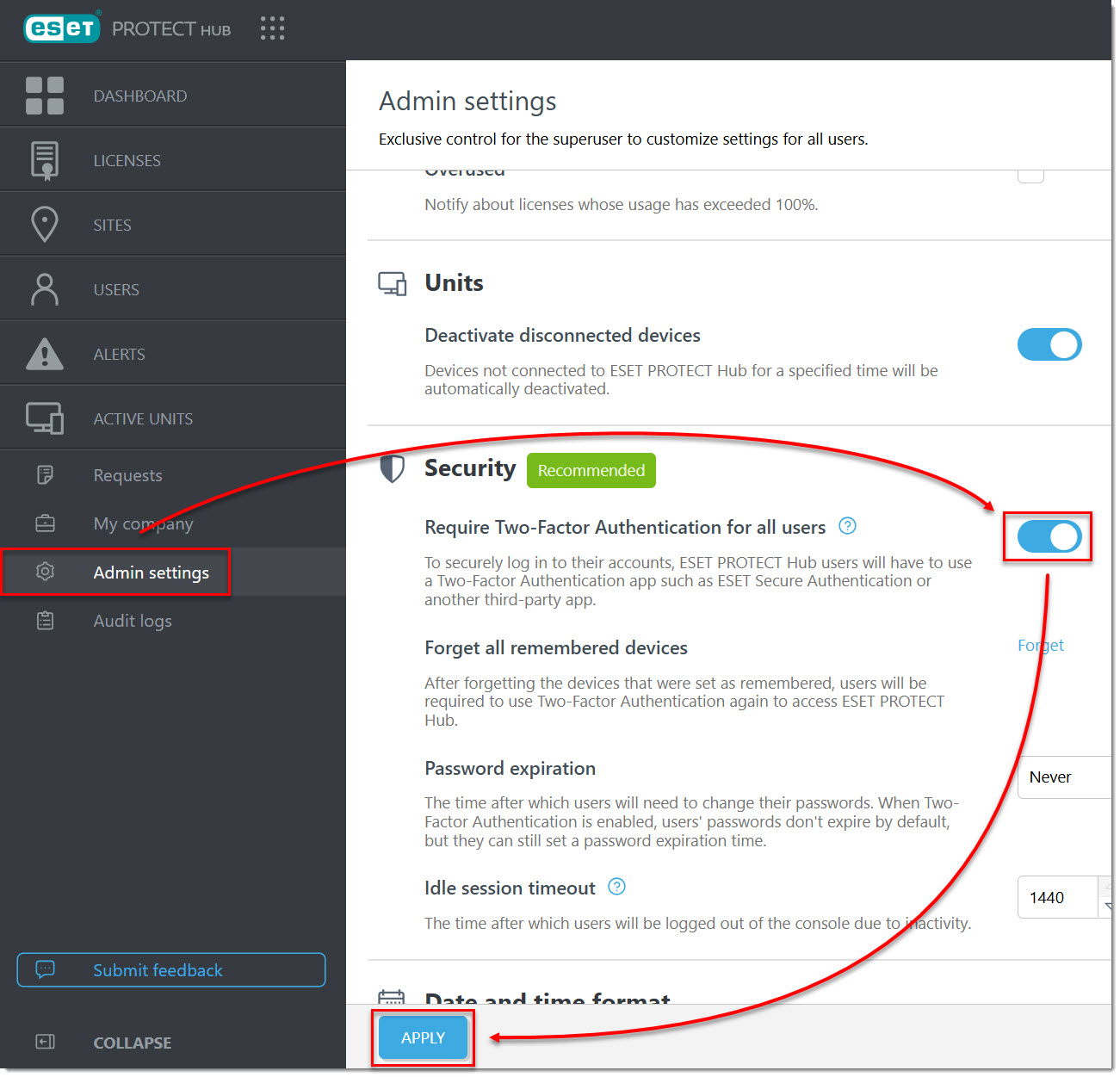
- 2. יש ללחוץ על Admin Settings ואז להפעיל את ההגדרה של Require Two-Factor Authentication for all users ואז על Apply.
- 3. יש להתנתק מהמשתמש ולהתחבר למשתמש שעבורו רוצים להגדיר אימות דו שלבי.
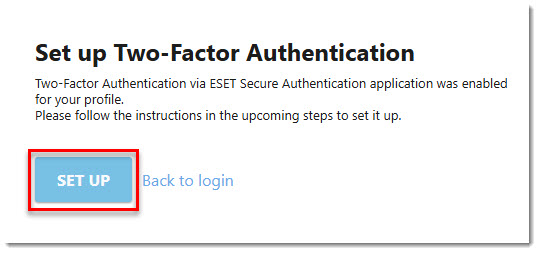
- 4. יש ללחוץ על Set up.
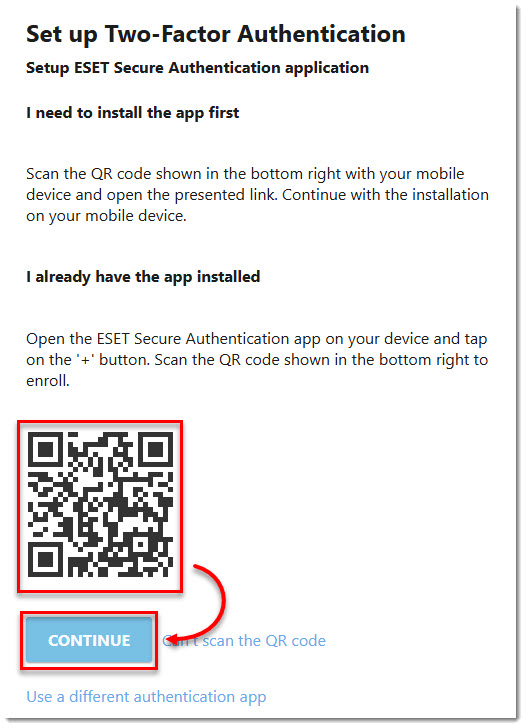
- 5. יש להוריד את האפליקציה ESET Secure Authentication בחנות האפליקציות שלכם במכשיר הנייד, לפתוח אותה וללחוץ על כפתור ה-"+".
- הערה: ניתן להשתמש באפליקציית אימות צד ג', ע"י לחיצה על use different authentication app מתחת לכפתור Continue.
- 6. יש לסרוק את הקוד QR וללחוץ על Continue.
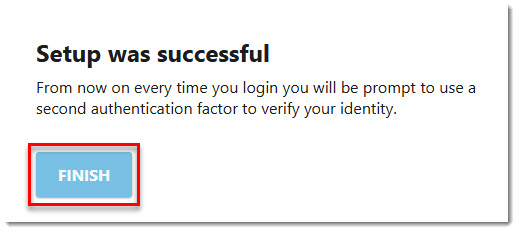
- 7. יש להקיש את 6 הספרות (OTP) המופיעות באפליקציה וללחוץ אישור, לאחר מכן יש ללחוץ על Finish.
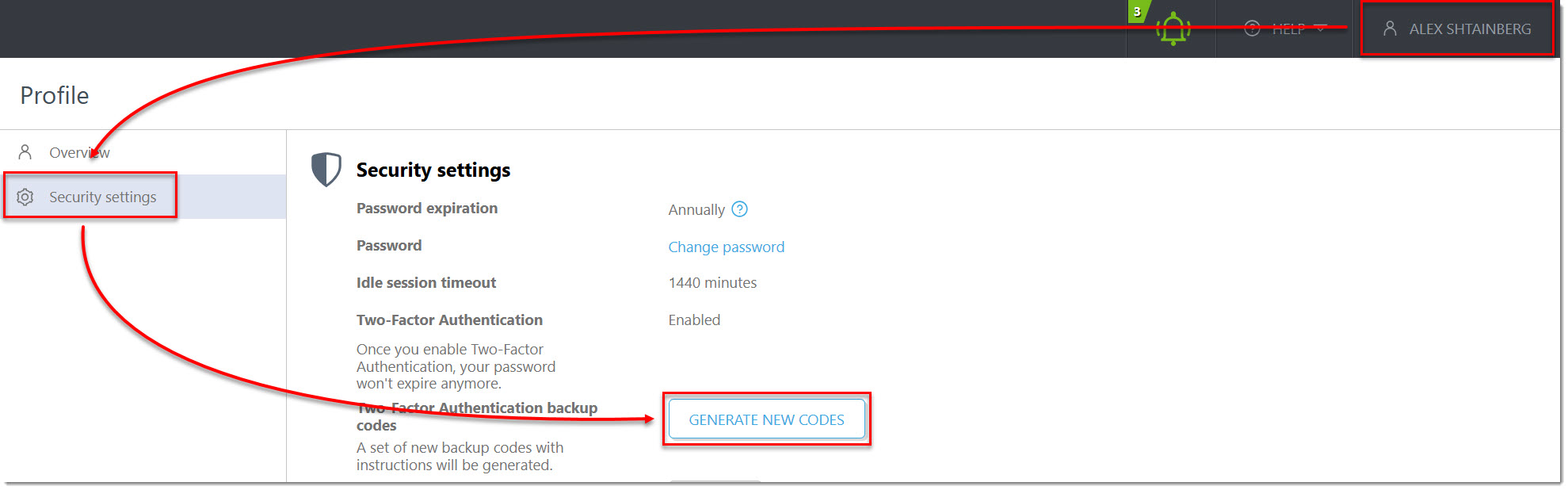
- 8. יש ללחוץ על שם המשתמש מצד ימין למעלה, ללחוץ על Security Settings ואז על Generate new Codes.
- 9. יש להקיש סיסמה ואימות רב שלבי, ולהוריד את קודי הגיבוי.
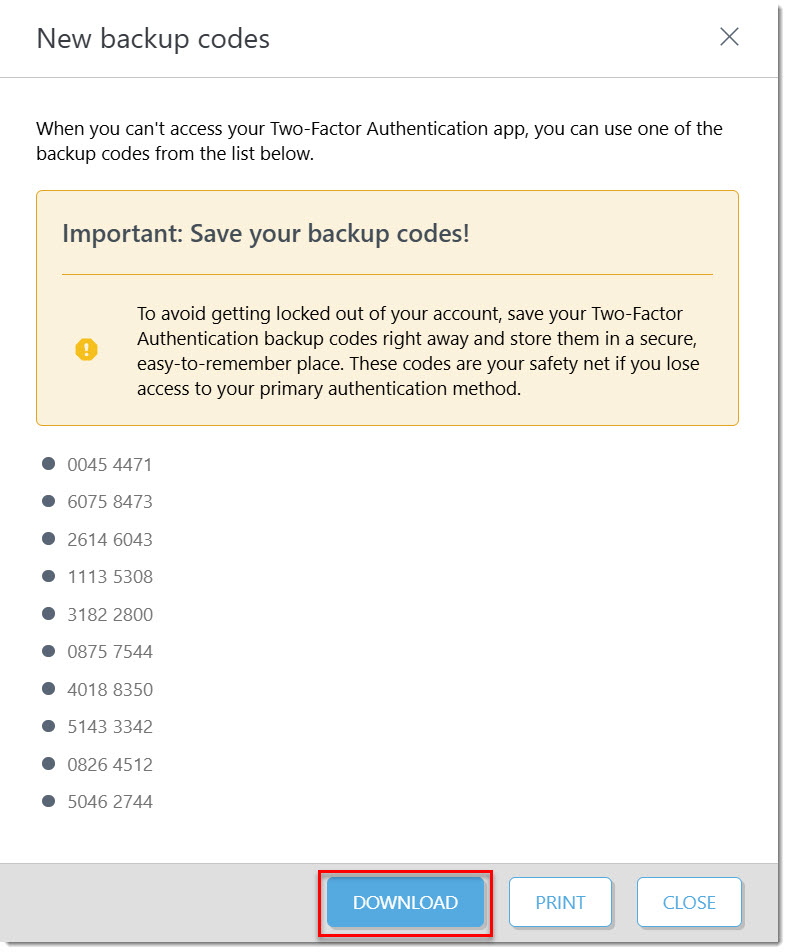
- עם הקודים האלו ניתן להשתמש לצורך חיבור למשתמש באופן חד פעמי גם ללא האפליקציה.
-
- ביטול אימות דו שלבי
- ראשית נבטל את החיוב לאימות דו שלבי לכל המשתמשים, ולאחר מכן נבטל את ההגדרה למשתמש הרצוי.
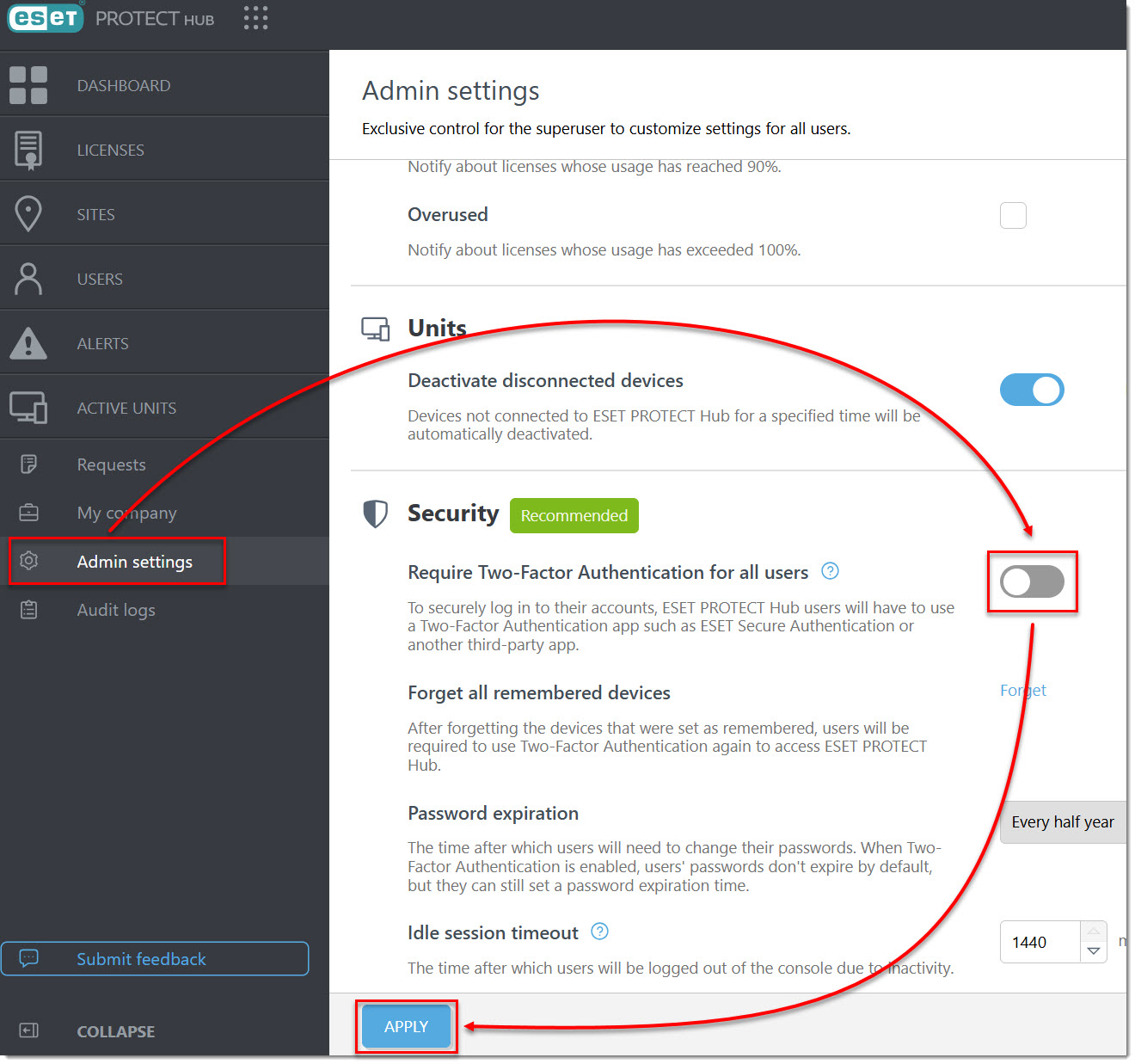
- 2.יש ללוחוץ על Admin Settings ואז לכבות את ההגדרה של Require Two-Factor Authentication for all users ואז ללחוץ על Apply.
- כעת יש לבטל את האימות דו שלבי למשתמשים.
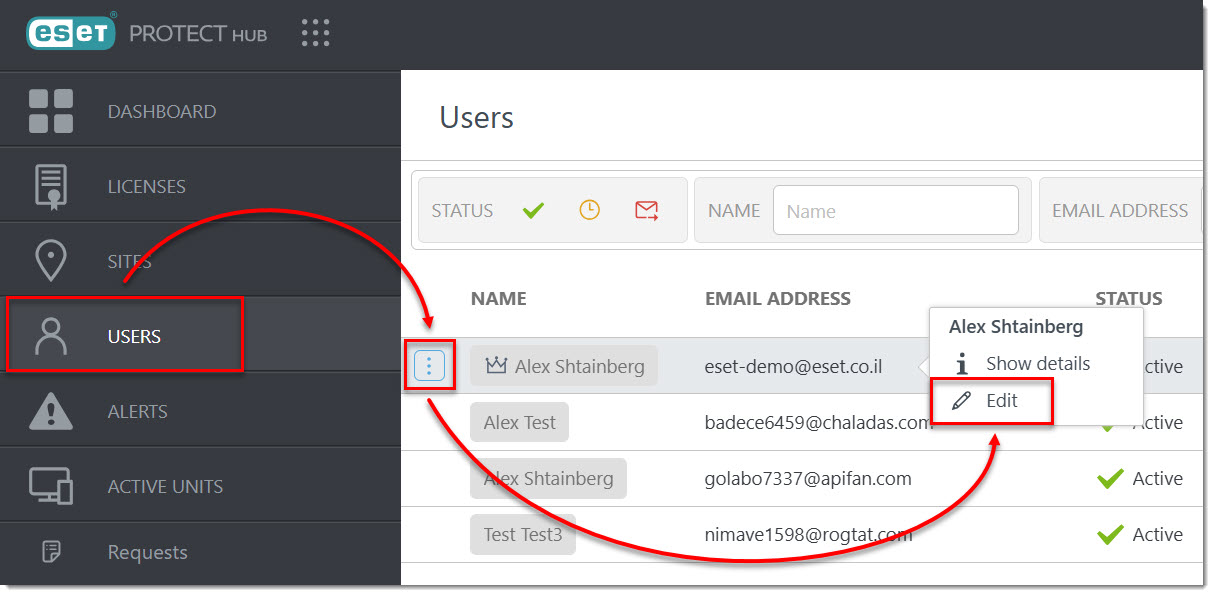
- 3. יש ללחוץ על Users ואז לחיצה שמאלית על המשתמש, ועל Edit.
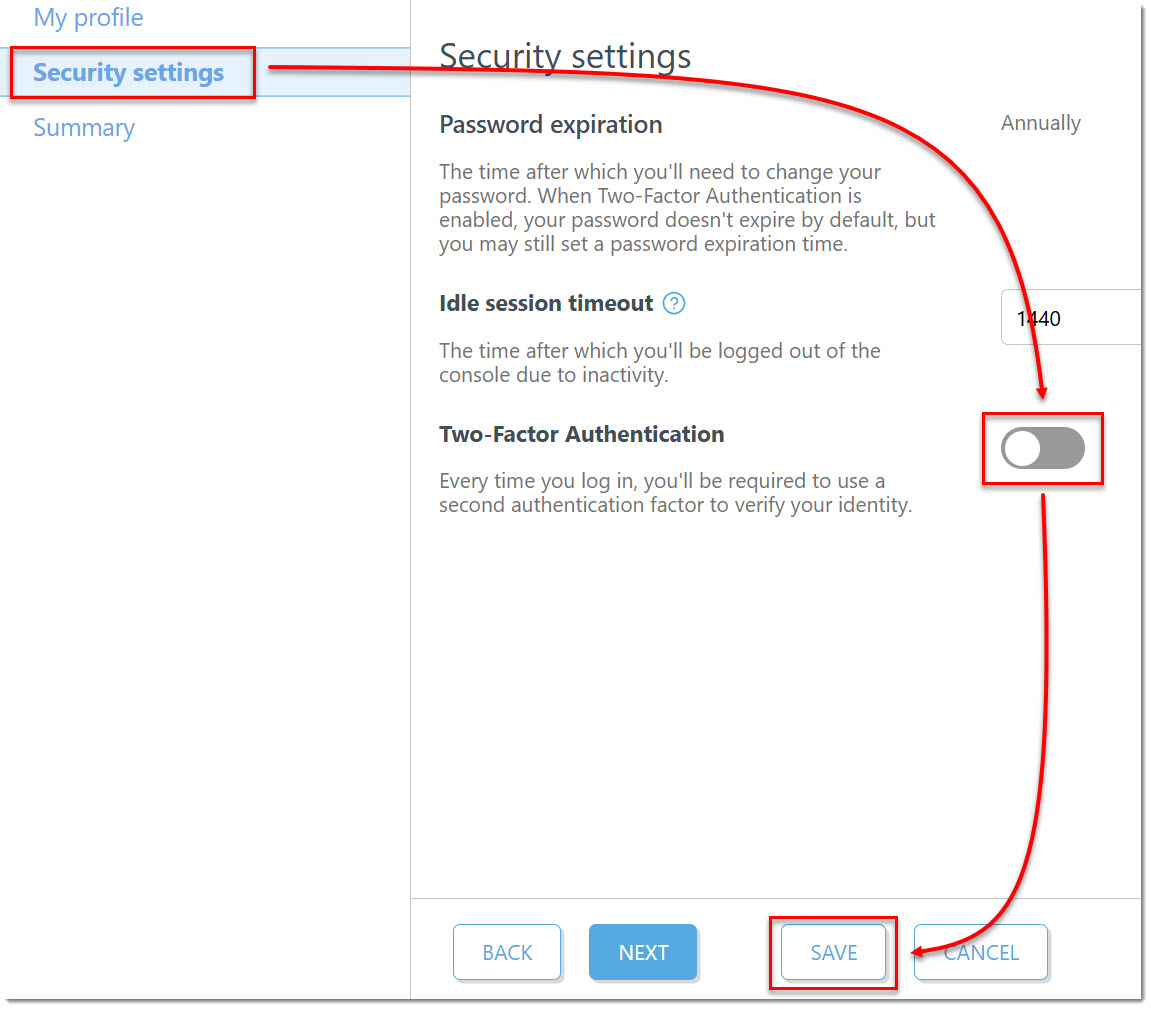
- 4. יש לבטל את כפתור Two-factor Authentication וללחוץ על Save.
- 5. יש להקיש את סיסמת המשתמש ואת ה-OTP.
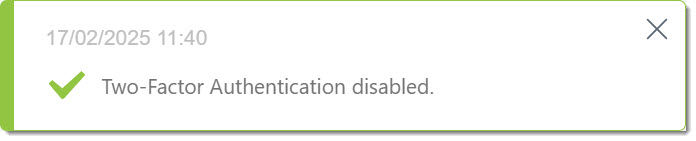
- תופיע הודעת אישור שהפעולה בוצעה בהצלחה.