


תיאור
שירות LogArch מאפשר שמירת לוגים של המערכת למשך שנתיים, ושליפת הלוגים לפי צורך.
במדריך זה נסביר כיצד ליצור משתמש API עבור עבור שירות LogArch אשר משמש עבור ייצוא הלוגיים.
פירוט
לצורך יצירת המשתמש, יש לבחור את המקרה המתאים בהתאם לסביבה הרלוונטית והמבנה בממשק.
-
- סביבת ESET PROTECT Hub (EPH) - כל המחשבים בממשק (בממשק ניהול מאוחד - כל הלקוחות)
- 1. יש להיכנס לפורטל ESET PROTECT Hub (EPH) שלכם בקישור הבא ולהתחבר למשתמש Root User.
- הערה: אם עדיין אין ברשותך חשבון EPH, יש ליצור חשבון ע"פ המדריך הבא.
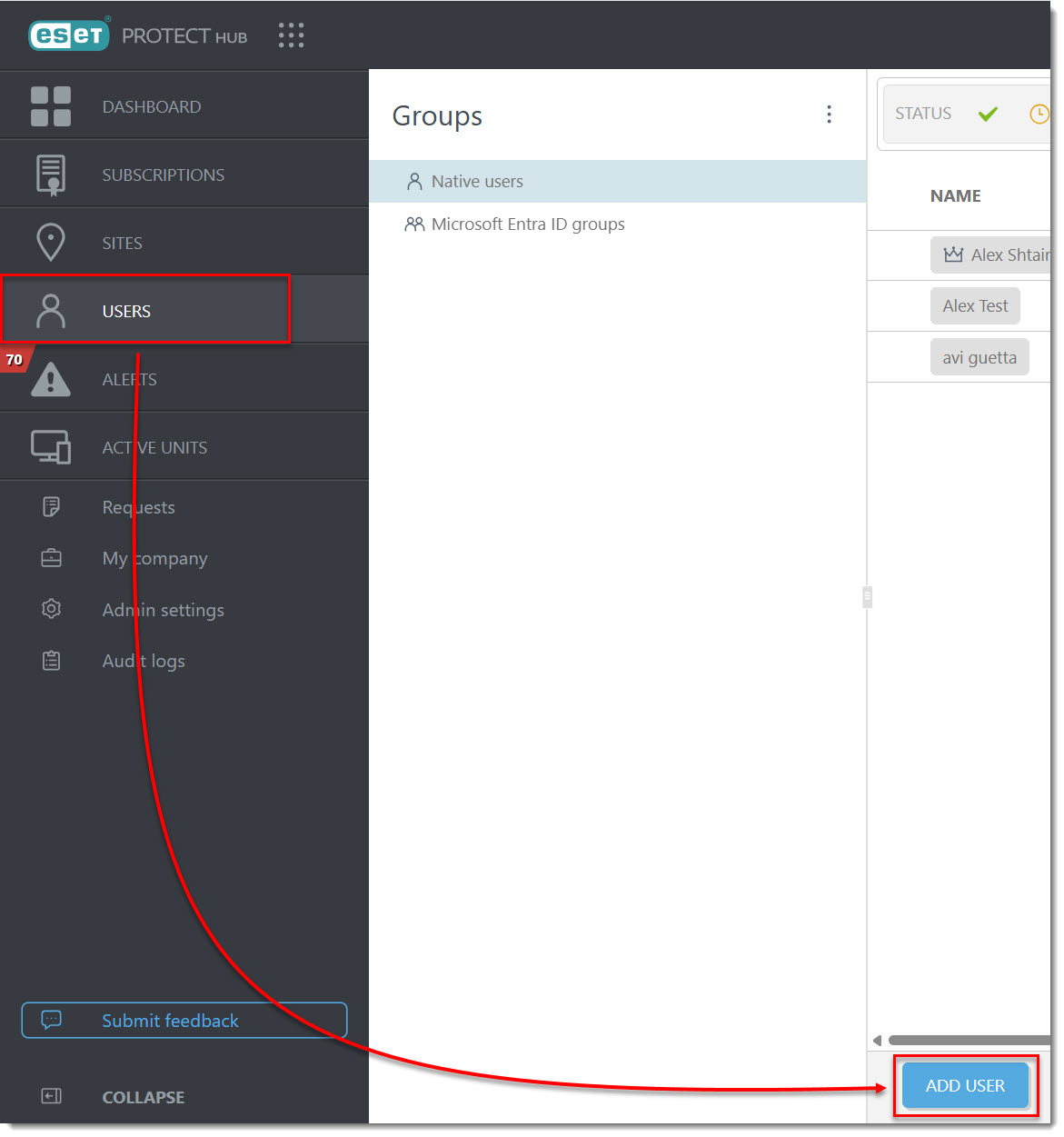
- 2. יש ללחוץ על Users ואז על Add User.
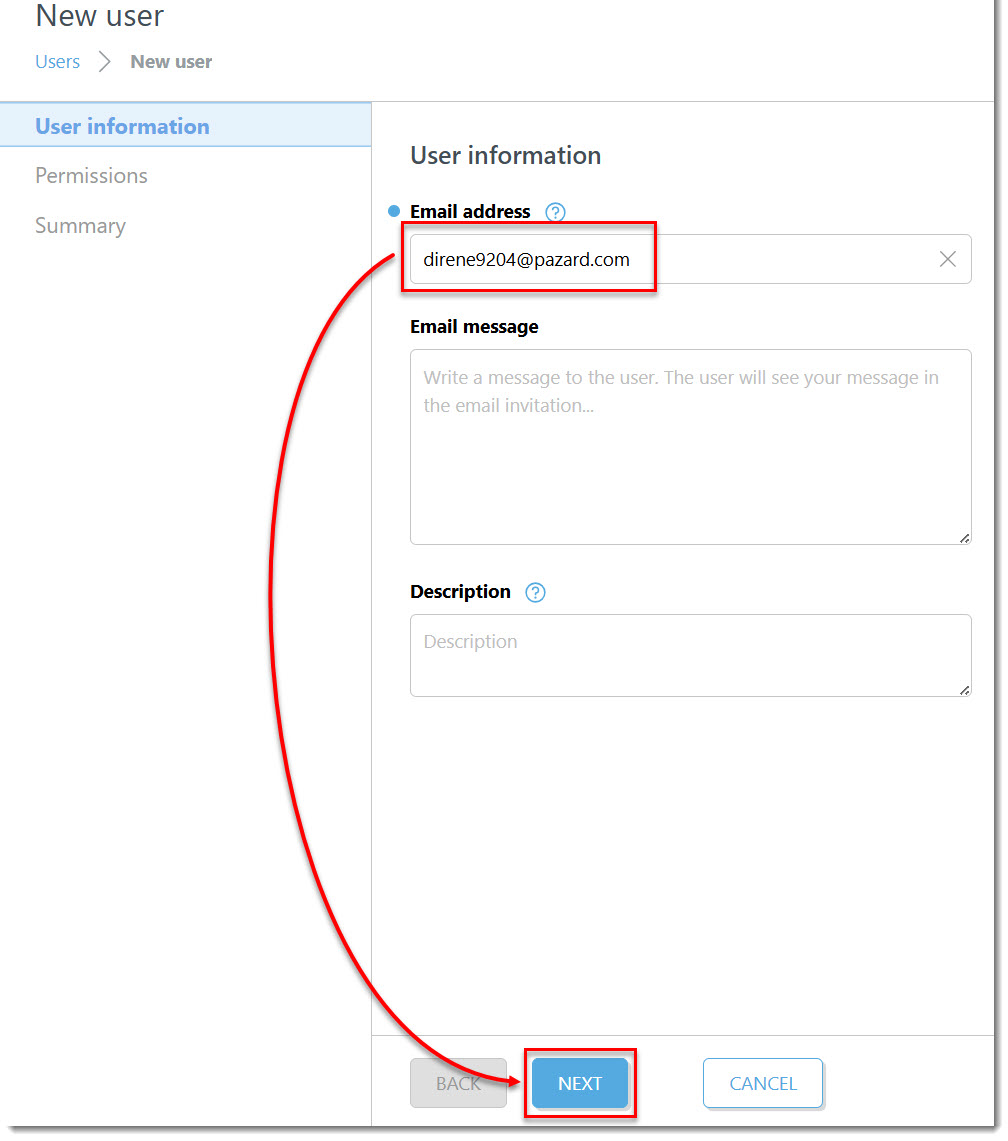
- 3. יש להקליד את המייל הרצוי למשתמש וללחוץ על Next.
- הערה: יש צורך במייל אשר אינו רשום לפורטל ניהול רישיונות ESET כלשהו (EBA/MSP/EPH).
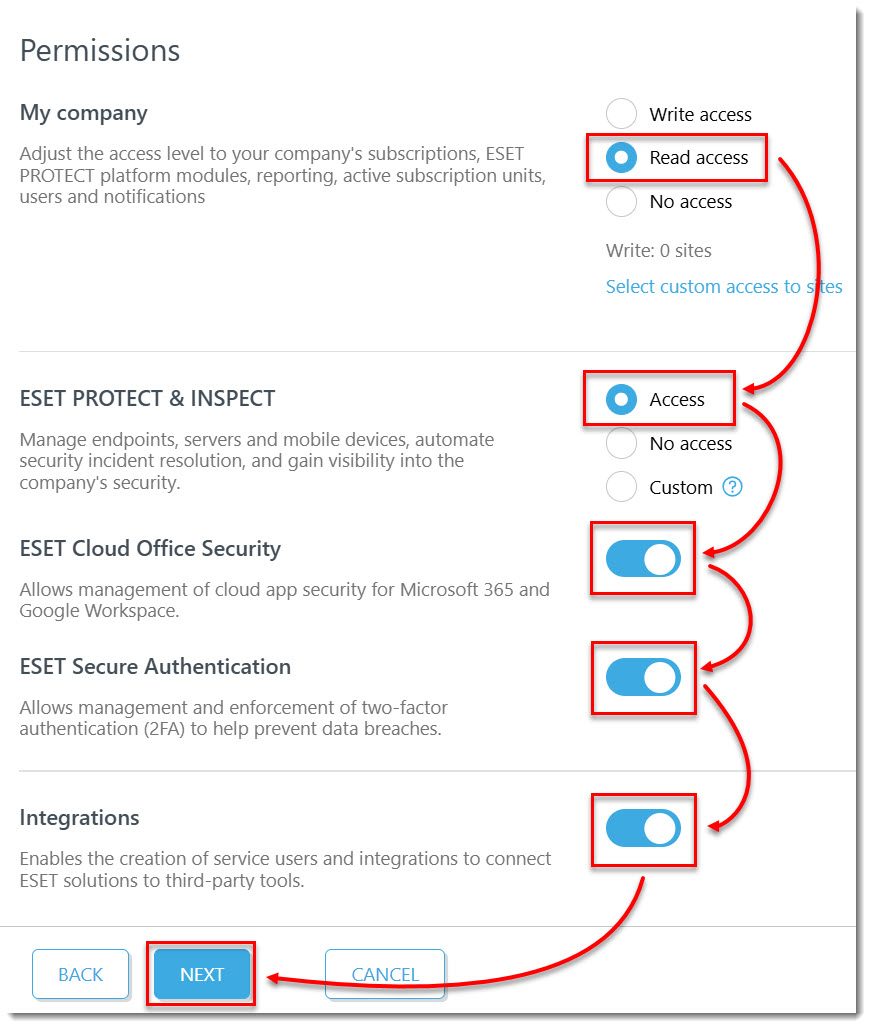
- 4. בשורת My Company יש לסמן Read Access.
- בשורת ESET PROTECT & INSPECT יש לסמן Access.
- יש להפעיל את המתג של ESET Cloud Office Security.
- יש להפעיל את המתג של ESET Secure Authentication.
- יש להפעיל את המתג של Integrations עבור גישה ל-API של סביבת הענן (פרטים נוספים על ה-API).
- הערה: חלק מהמוצרים דורשים רישיון תומך ולכן אם אין רישיון מתאים, הם לא יופיעו.
- 5. לסיום יש ללחוץ על Create.

- הודעה שהמשתמש נוצר נראית כך.
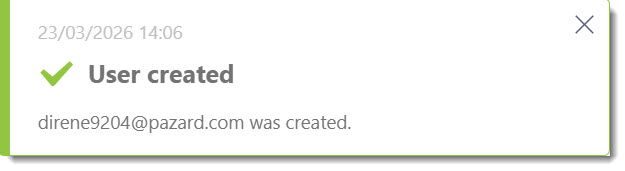
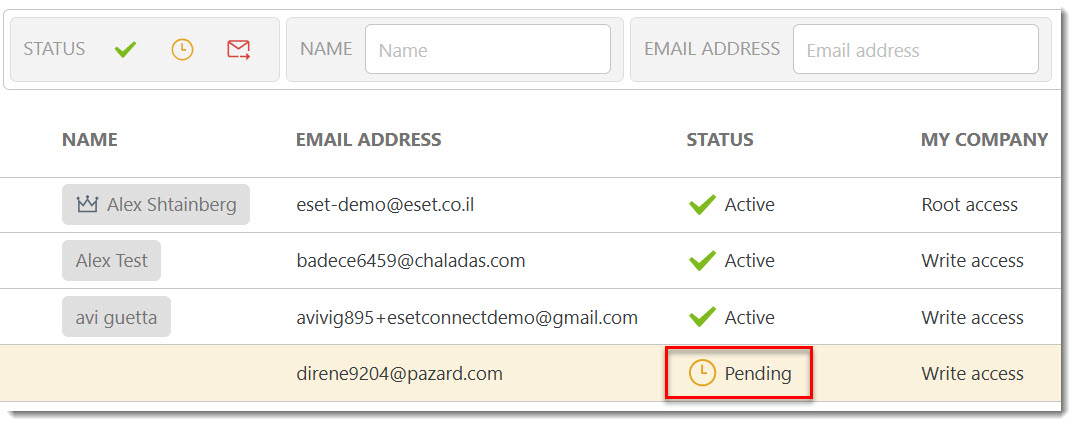
- במסך Users, סטטוס המשתמש ישאר במצב Pending עד שהמשתמש יסיים את ההרשמה.
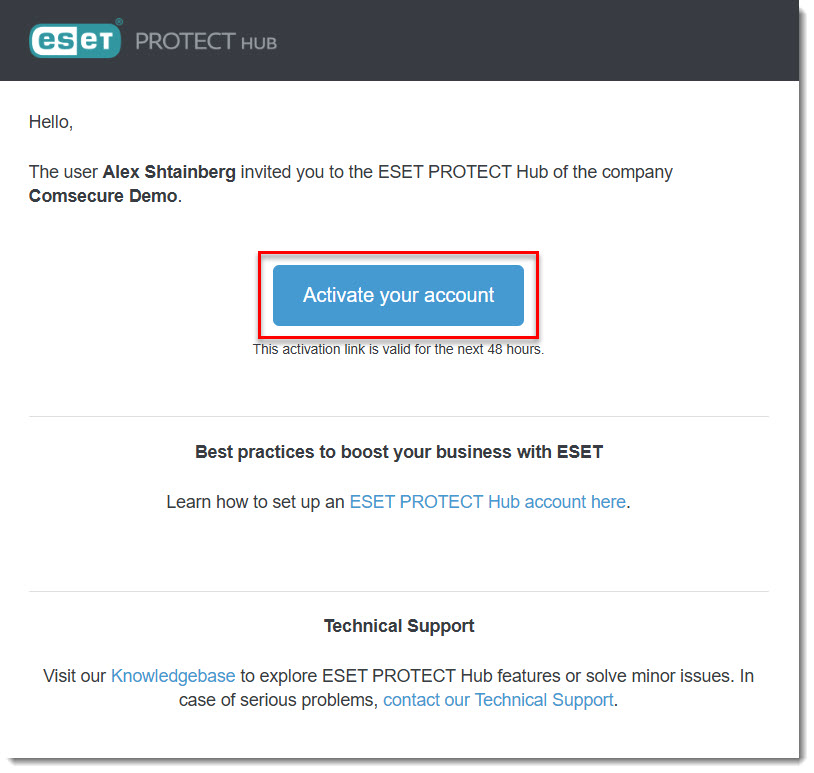
- 6. יש לגשת למייל של המשתמש וללחוץ על Activate Your Account.
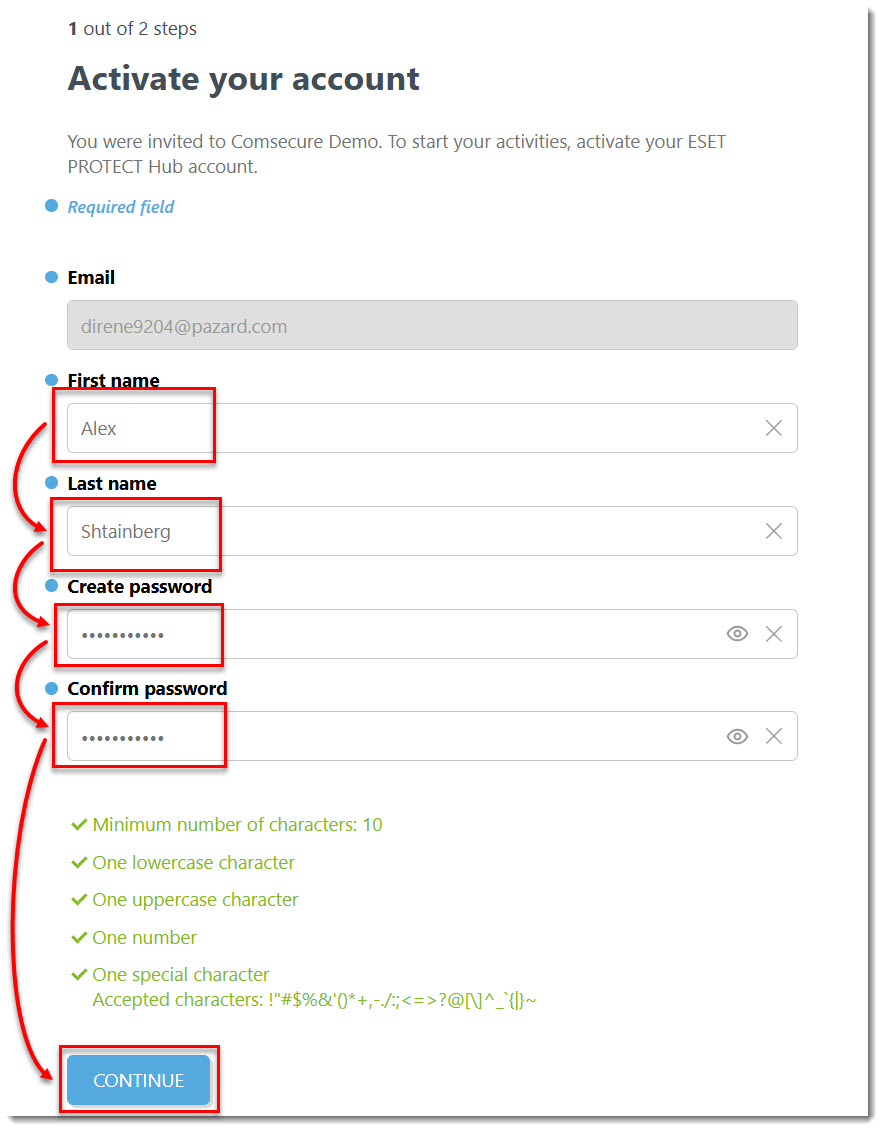
- 7. יש למלא שם, שם משפחה, סיסמה וללחוץ על Continue.
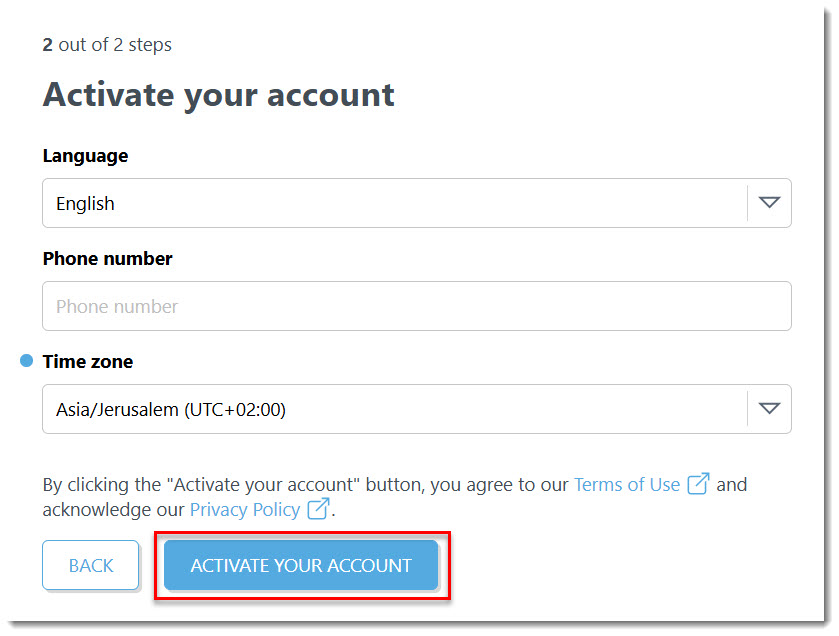
- 8. יש ללחוץ על Activate Your Account.
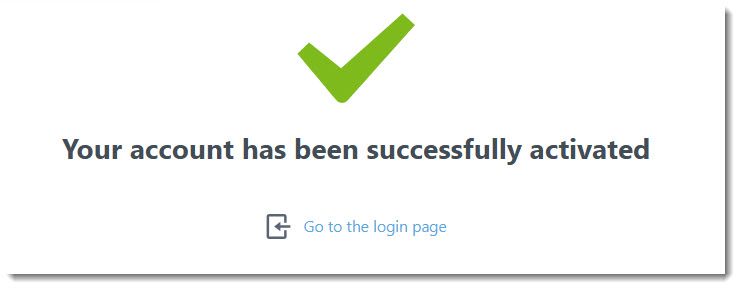
- תופיע הודעה המאשרת שהמשתמש נוצר והופעל בהצלחה.
- 9. אם יש רישיון ESET Cloud Office Security (ECOS), יש להתחבר לממשק באופן חד פעמי, עם המשתמש API החדש שיצרנו.
-
- סביבת ESET PROTECT Hub (EPH) - חלק המחשבים בממשק (בממשק ניהול מאוחד - חלק מהלקוחות)
- 1. יש להיכנס לפורטל ESET PROTECT Hub (EPH) שלכם בקישור הבא.
- הערה: אם עדיין אין ברשותך חשבון EPH, יש ליצור חשבון ע"פ המדריך הבא.
- 2. יש ללחוץ על Users ואז על Add User.
- 3. יש להקליד את המייל של המשתמש וללחוץ על Next.
- הערה: יש צורך במייל אשר אינו רשום לפורטל ניהול רישיונות ESET כלשהו (EBA/MSP/EPH).
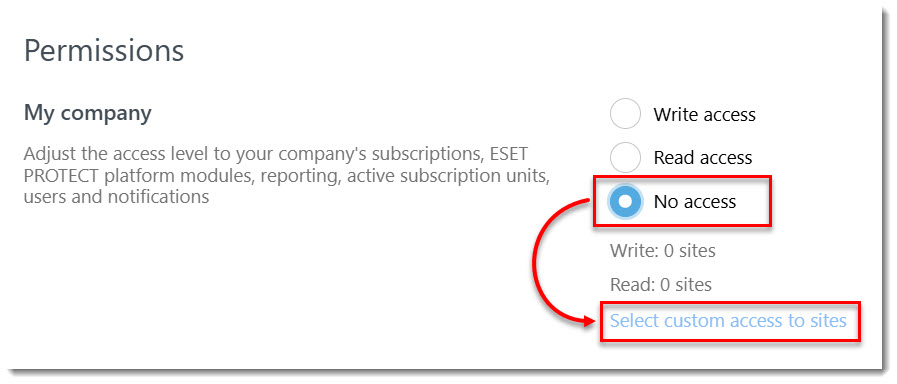
- 4. בשורת My Company יש לסמן את No Access ואז ללחוץ על Select לבחירת Site של לקוח ספציפי.
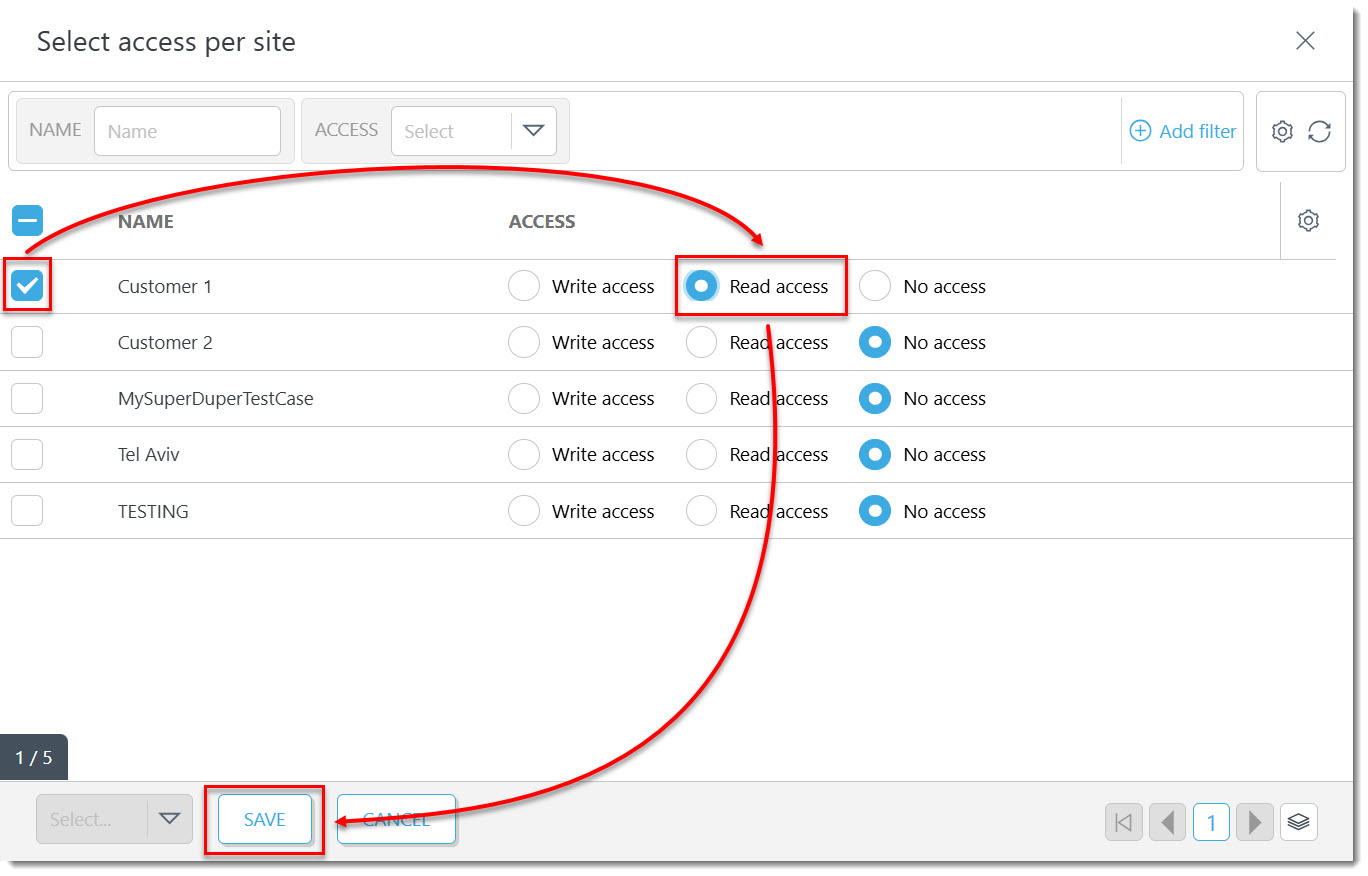
- 5. יש לסמן את הלקוח שנרצה שלוגים שלו ישלחו, לסמן את הרשאות Read Access וללחוץ על Save.
- הערה: ניתן לסמן מספר לקוחות, חשוב לוודא שיהיה מסומן Read Access לכל הלקוחות הרלוונטיים.
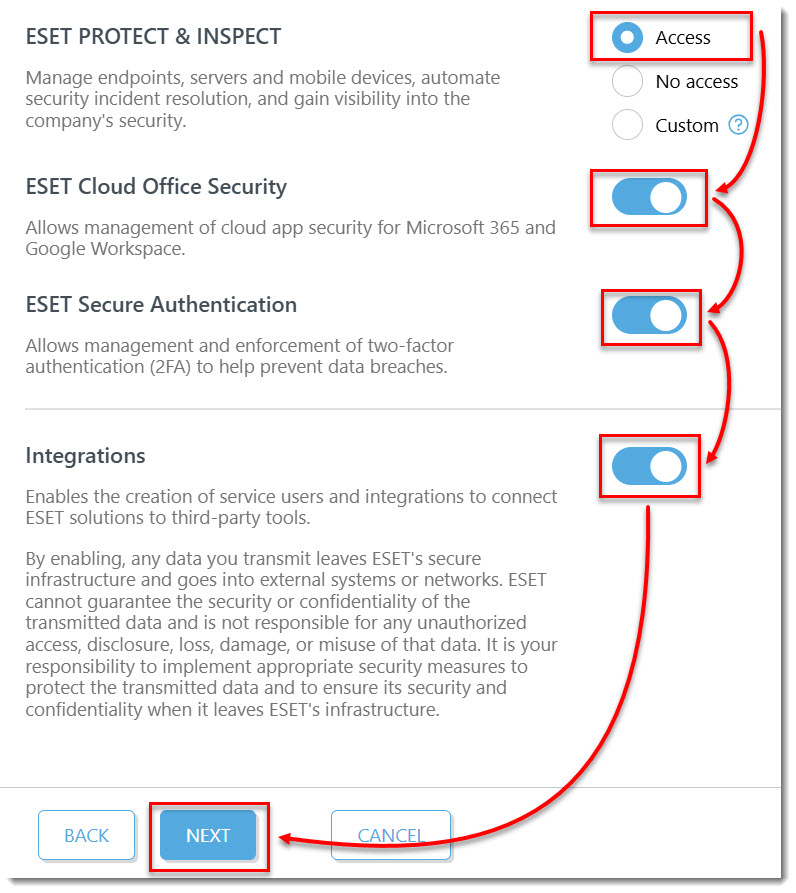
- 6. בשורת ESET PROTECT & INSPECT יש לסמן Access.
- יש להפעיל את המתג של ESET Cloud Office Security.
- יש להפעיל את המתג של ESET Secure Authentication.
- יש להפעיל את המתג של Integrations עבור גישה ל-API של סביבת הענן (פרטים נוספים על ה-API).
- הערה: חלק מהמוצרים דורשים רישיון תומך ולכן אם אין רישיון מתאים, הם לא יופיעו.
- לאחר מכן יש ללחוץ על Next.
- 7. לסיום יש ללחוץ על Create.
- הודעה שהמשתמש נוצר נראית כך.
- במסך Users, סטטוס המשתמש ישאר במצב Pending עד שהמשתמש יסיים את ההרשמה.
- 8. יש לגשת למייל של המשתמש וללחוץ על Activate Your Account.
- 9. יש למלא שם, שם משפחה, סיסמה וללחוץ על Continue.
- 10. יש לוודא שבשורת Time zone מופיע ירושלים/ישראל ולחוץ על Activate Your Account.
- תופיע הודעה המאשרת שהמשתמש נוצר והופעל בהצלחה.
-
- 11. אם יש רישיון ESET Cloud Office Security (ECOS), יש להתחבר לממשק באופן חד פעמי, עם המשתמש API החדש שיצרנו.
-
- סביבת ESET Business Account (EBA) - כל המחשבים בממשק (בממשק ניהול מאוחד - כל הלקוחות)
- 1. יש להתחבר לפורטל ניהול הרישיונות EBA עם משתמש Super user.
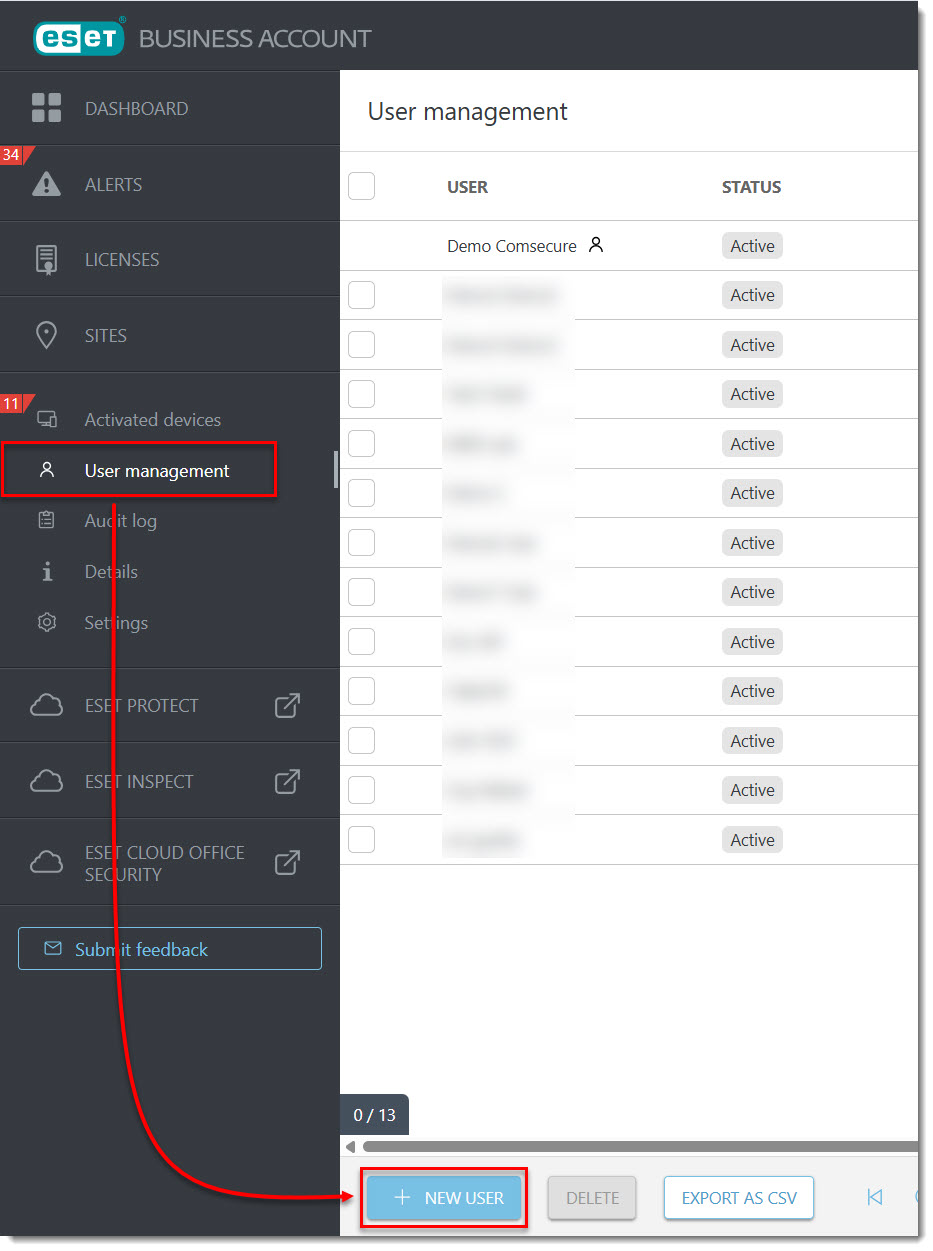
- 2. יש ללחוץ על User Management ואז על New User.
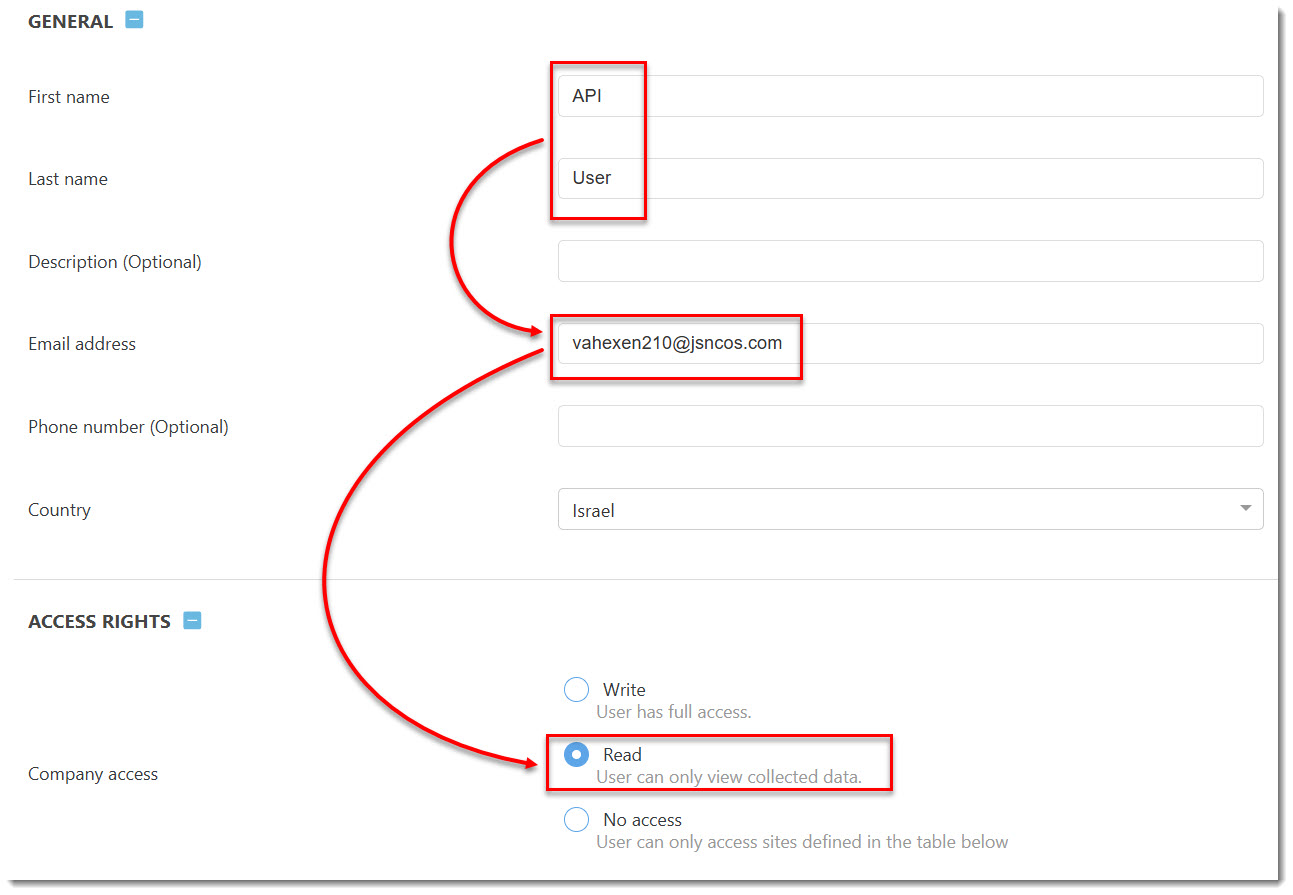
- 3. יש לתת למשתמש שם ושם משפחה (ניתן לכתוב משהו כמו API User), ולהקליד מייל.
- בשורת Access Rights יש לסמן את Read ולהמשיך למטה.
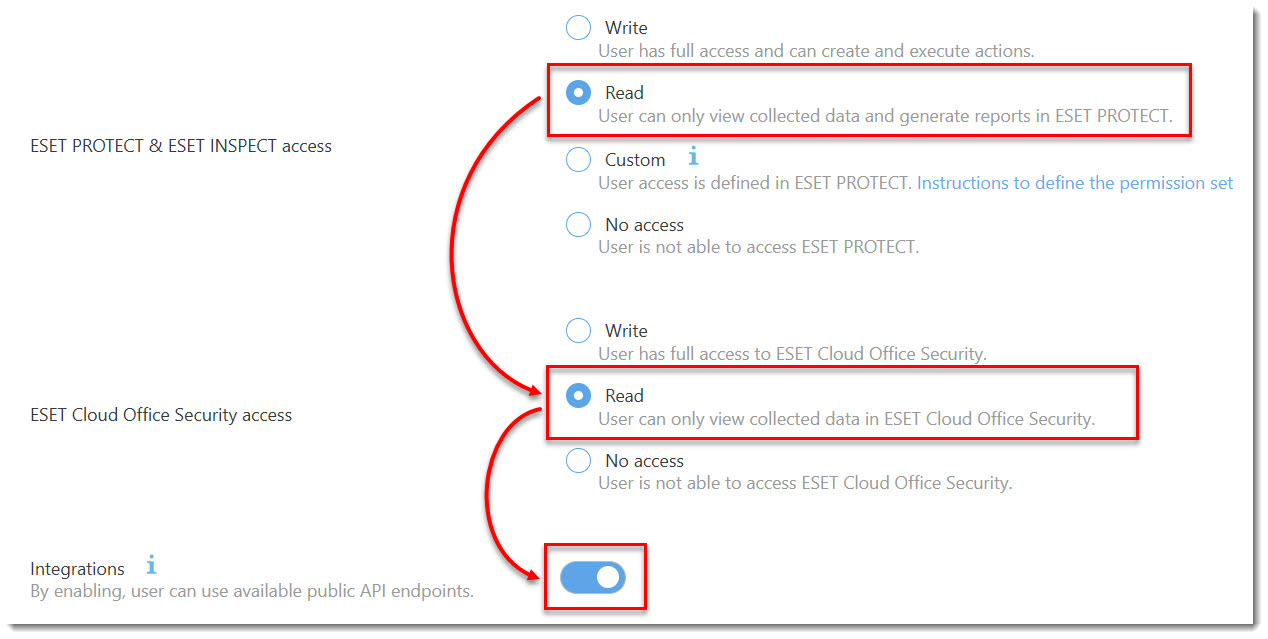
- 4. יש לסמן Read בשורת ESET PROTECT & INSPECT Access.
- יש לסמן Read בשורת ESET Cloud Office Security Access.
- יש להפעיל את המתג בשורת Integrations.
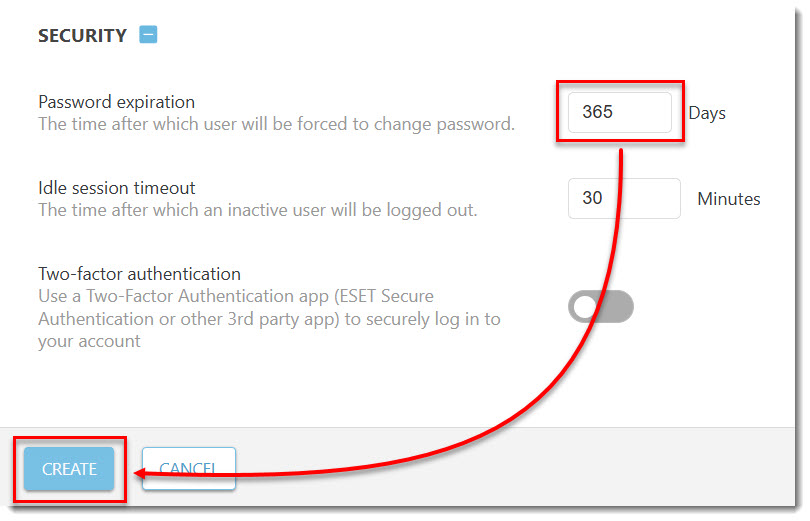
- 5. בשורת Password Expiration יש להגדיל את המספר ל-365, וללחוץ על Create.
- הערה: חשוב לא להפעיל אימות רב גורמי על המשתמש.
- 6. כעת צריך לאשר את ההרשמה במייל שקיבל ע"י לחיצה על Activate Your Account.

- 7. יש ליצור סיסמה, לאשר את התנאים וללחוץ על Activate the account.

- 8. אם יש רישיון ESET Cloud Office Security (ECOS), יש להתחבר לממשק באופן חד פעמי, עם המשתמש API החדש שיצרנו.
-
- סביבת ESET Business Account (EBA) - חלק המחשבים בממשק (בממשק ניהול מאוחד - חלק מהלקוחות)
- 1. יש להתחבר לפורטל ניהול הרישיונות EBA עם משתמש Super user.
- 2. יש ללחוץ על User Management ואז על New User.
- 3. יש לתת למשתמש שם ושם משפחה (ניתן לכתוב משהו כמו API User), ולהקליד מייל.
- בשורת Access Rights יש לסמן את Read ולהמשיך למטה.
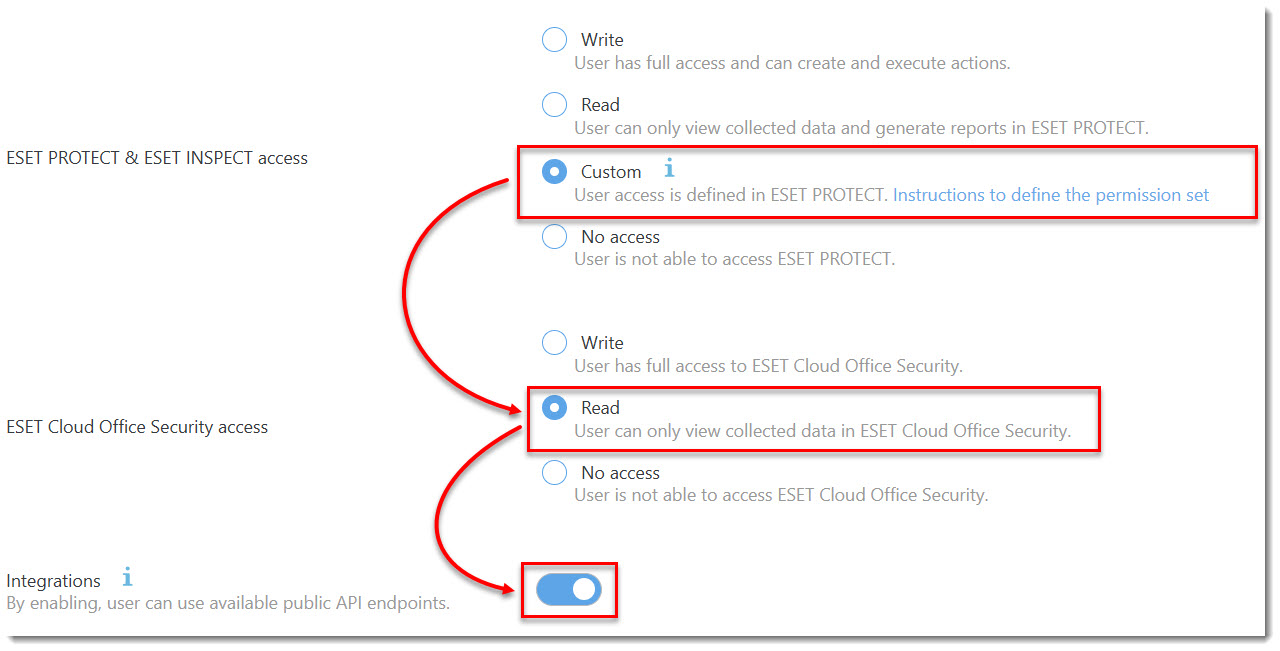
- 4. יש לסמן Custom בשורת ESET PROTECT & INSPECT Access.
- יש לסמן Read בשורת ESET Cloud Office Security Access.
- יש להפעיל את המתג בשורת Integrations.
- 5. בשורת Password Expiration יש להגדיל את המספר ל-365, וללחוץ על Create.
- הערה: חשוב לא להפעיל אימות רב גורמי על המשתמש.
- 6. כעת צריך לאשר את ההרשמה במייל שקיבל ע"י לחיצה על Activate Your Account.
- 7. יש ליצור סיסמה, לאשר את התנאים וללחוץ על Activate the account.
- 8. כעת יש להיכנס לממשק ניהול בענן ESET PROTECT עם המשתמש בעל הרשאות אדמיניסטרטור (לא המשתמש שיצרנו כעת).
- 9. יש ללחוץ על More ואז Permission Sets לאחר מכן על New.

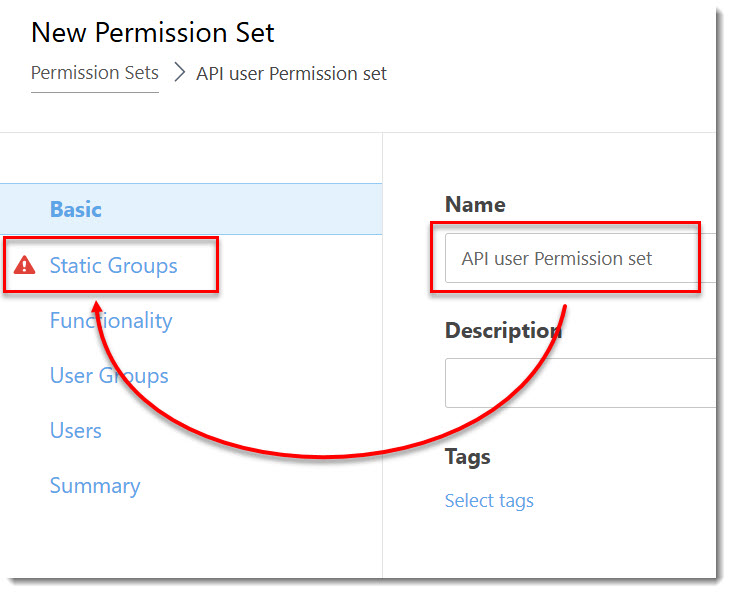
- 10. יש לקרוא לסט ההרשאות API user Permission set וללחוץ על Static Groups.
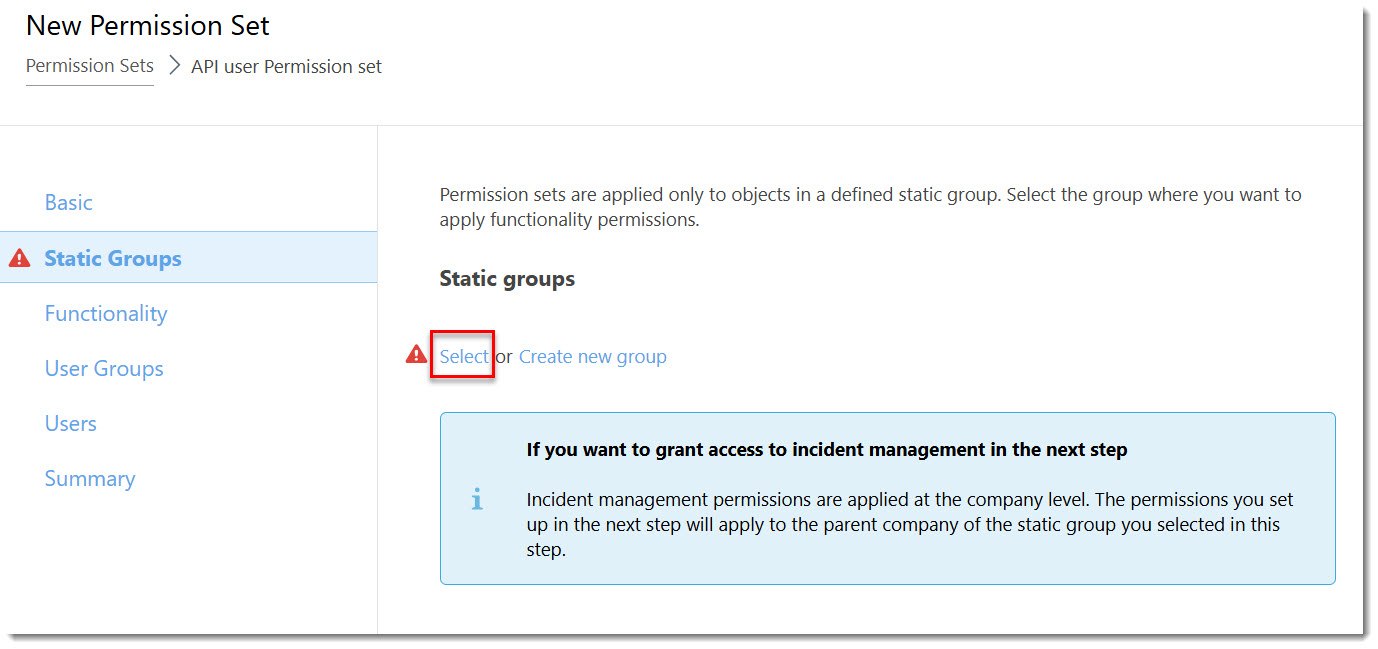
- 11. יש ללחוץ על Select על מנת לבחור קבוצה סטטית שאליה תהיה גישה למשתמש.
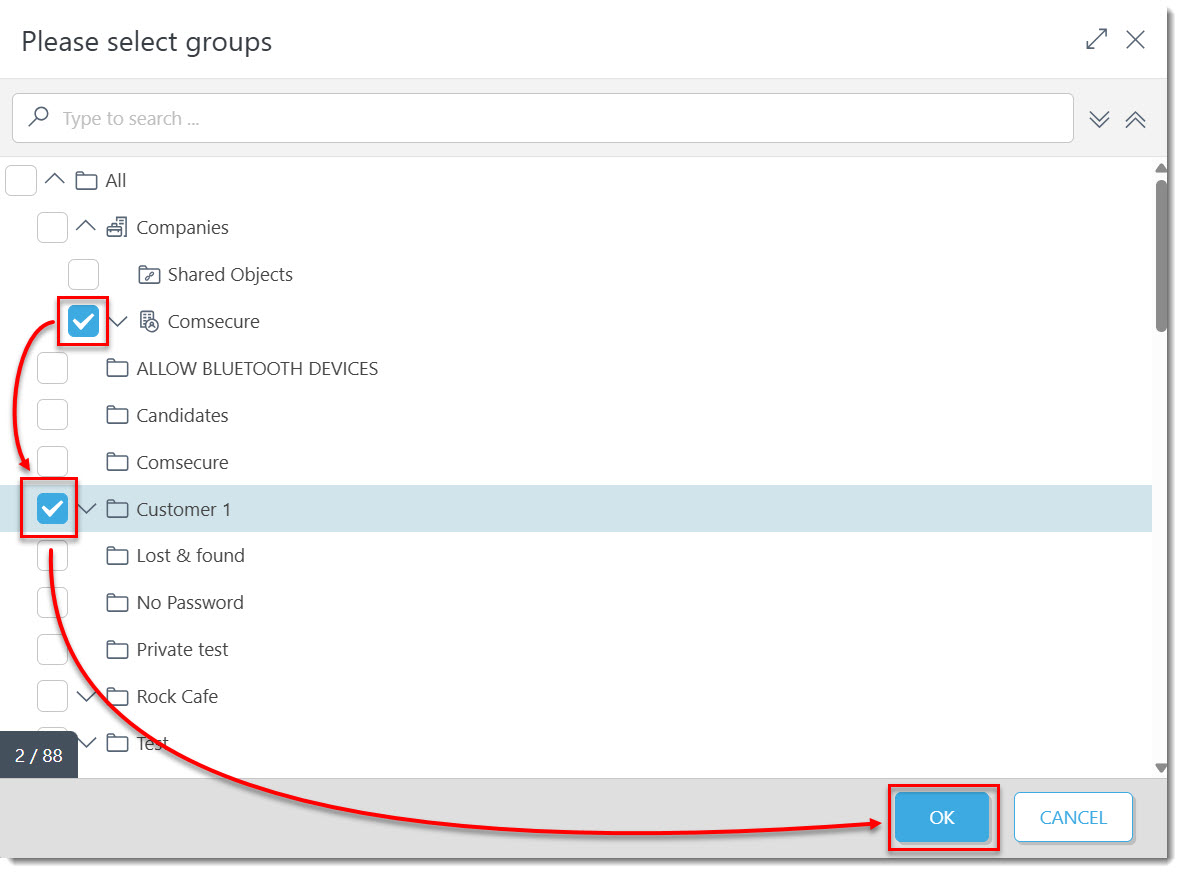
- 12. יש לסמן את הקבוצה של הלקוח או לקוחות שמהם נרצה לשלוח לוגים, וללחוץ על OK.
- הערה: אם בעתיד נרצה להוסיף עוד לקוחות, יש לערוך חלק זה ולהוסיף עוד לקוחות לרשימה.
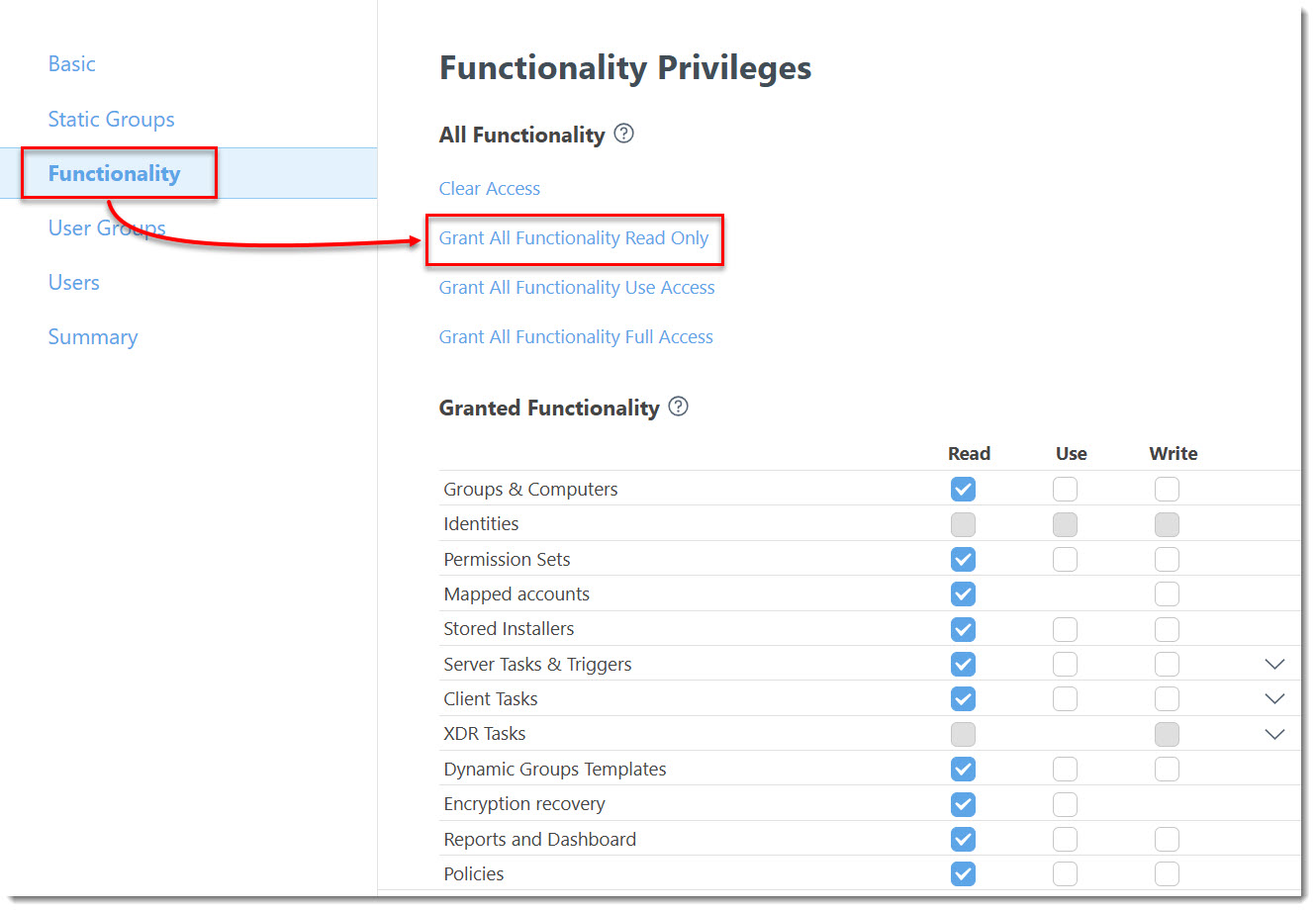
- 13. יש ללחוץ על Functionality ואז על Grant All Functionality Read Only.
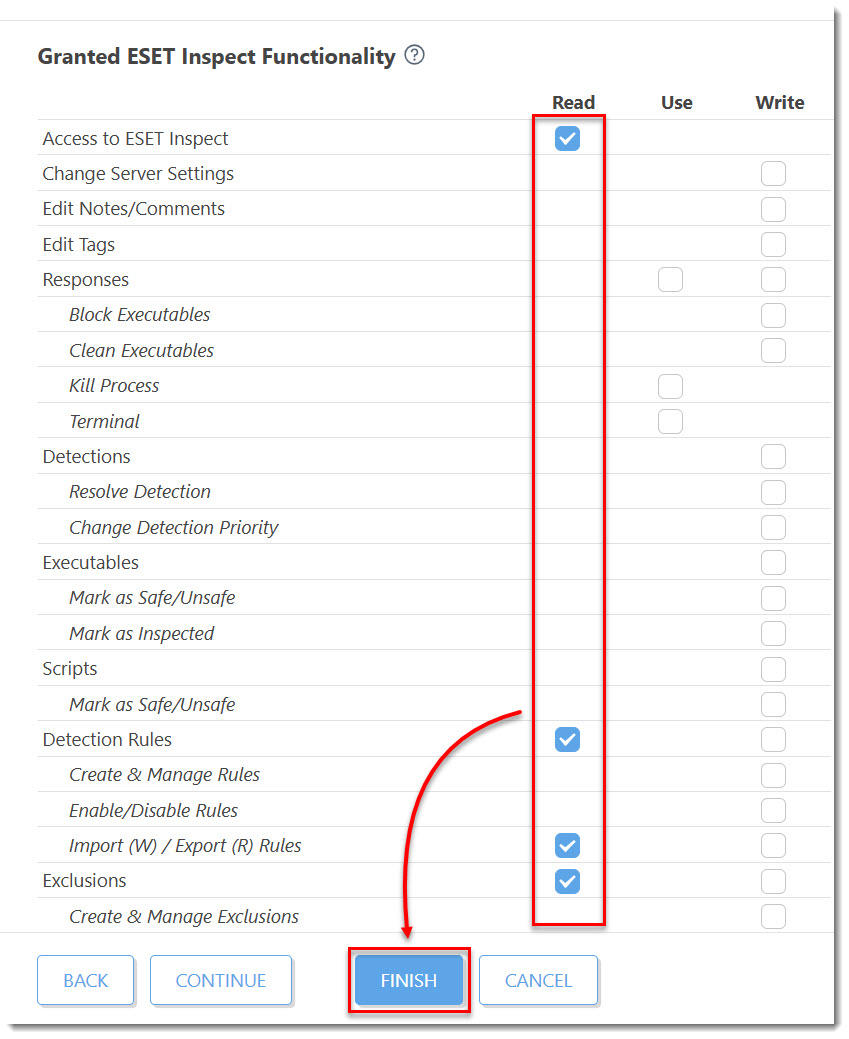
- 14. לבעלי רישיון EDR בענן (Inspect) יש לסמן את כל ההרשאות בשורת Read ולסיום יש ללחוץ על Finish.
- 15. כעת ניצור את המשתמש: יש ללחוץ על More ואז Users לאחר מכן על Add New.

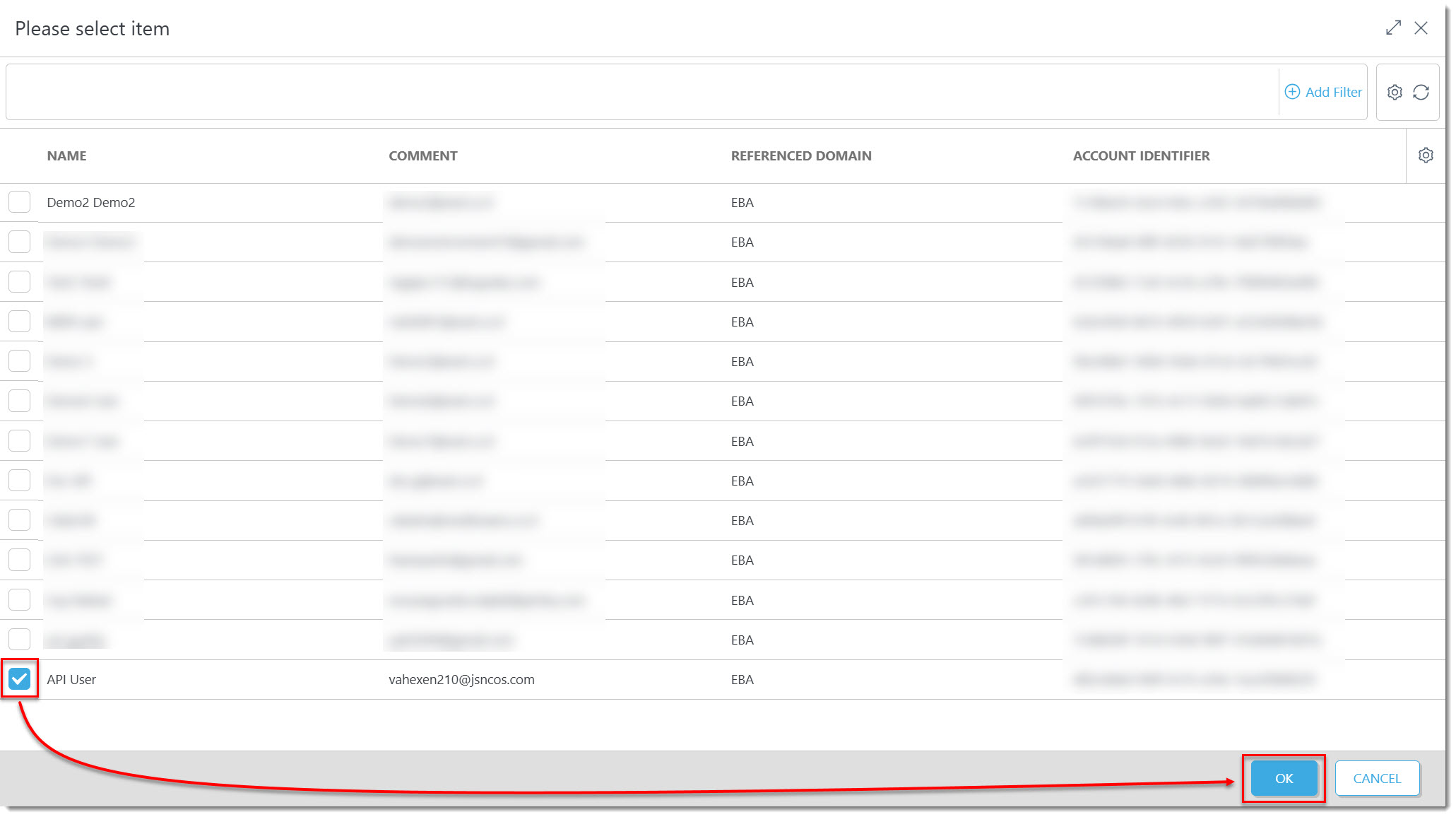
- 16. יש ללחוץ על Select.

- 17. יש לסמן את המשתמש שיצרתם וללחוץ על OK.
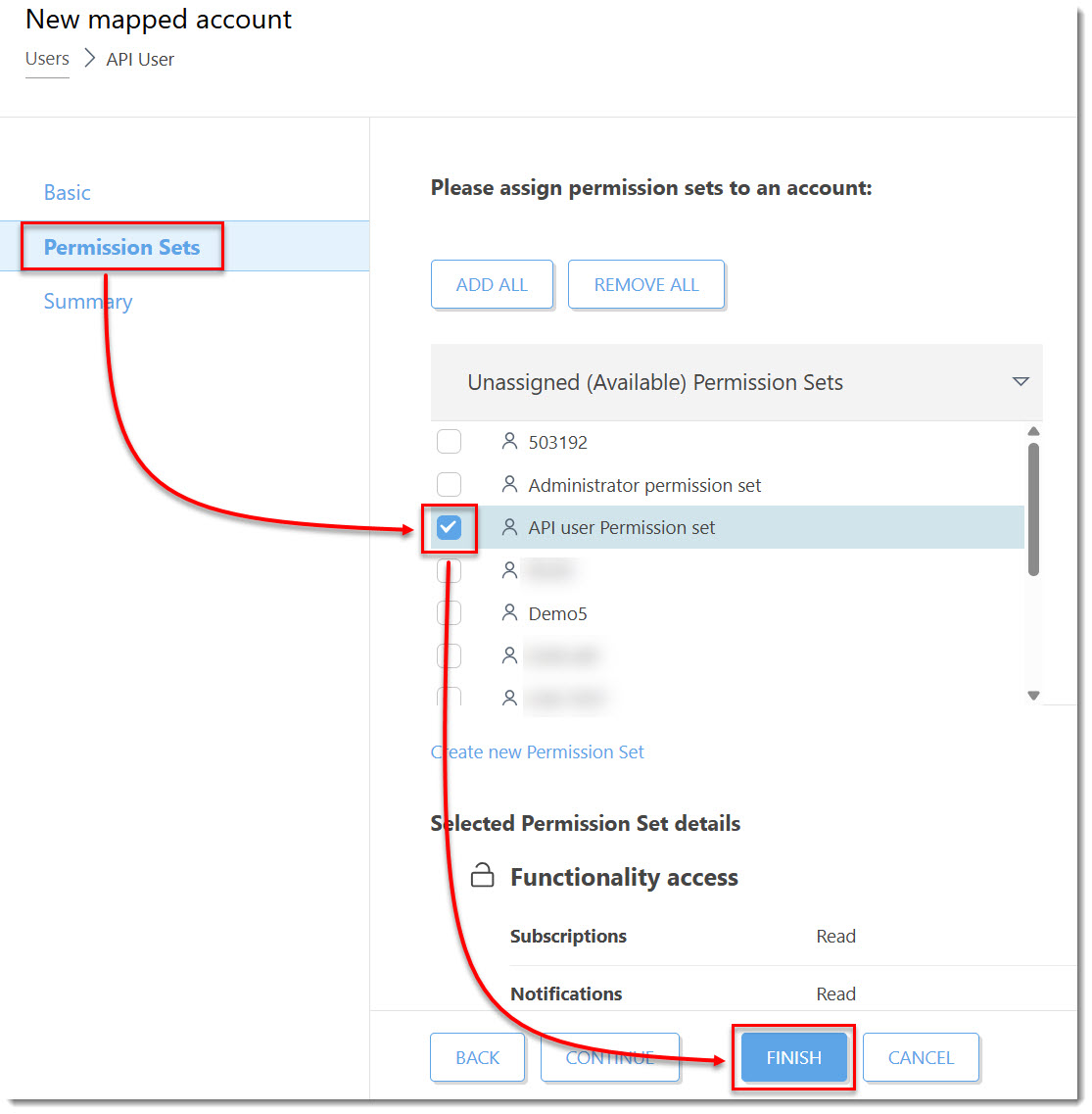
- 18. יש ללחוץ על Permission Sets ואז לסמן את סט ההרשאות שיצרנו בשם API User Permission Sets וללחוץ על Finish.
- 19. אם יש רישיון ESET Cloud Office Security (ECOS), יש להתחבר לממשק באופן חד פעמי, עם המשתמש API החדש שיצרנו.