תיאור
במדריך זה נסביר כיצד ליצור משתמש בממשק ESET PROTECT Hub (EPH) + עריכת ההרשאות למשתמש.
דרישות
- חשבון EPH ראשי של מנהל המערכת.
- ממשק ניהול בענן ESET PROTECT.
פירוט
ניתן ליצור מספר סוגי משתמשים בהתאם לצורך:
1. משתמש עם הרשאות מלאות, עם גישה לכל סביבת הענן, כלומר לכל המינויים בממשק (אדמיניסטרטור).
2. משתמש עם הרשאות מלאות, עם גישה לחלק מהמינויים בממשק (לדוגמה משווקים בניהול מאוחד שרוצים לתת ללקוח גישה רק לסביבה שלו).
3. משתמש עם הרשאות חלקיות בהתאמה אישית, עם גישה לכל המינויים (לדוגמה משווק שרוצה ליצור משתמש מוגבל לעובד שלו שינהל את הלקוחות).
4. משתמש עם הרשאות חלקיות בהתאמה אישית, עם גישה ל-Site אחד בלבד (לדוגמה משווקים בניהול מאוחד שרוצים לתת ללקוח גישה מוגבלת רק לסביבה שלו).
-
- אפשרות 1: משתמש עם הרשאות מלאות, עם גישה לכל סביבת הענן (כל המינויים)
- 1. יש להיכנס לפורטל ESET PROTECT Hub (EPH) שלכם בקישור הבא.
- הערה: אם עדיין אין ברשותך חשבון EPH, יש ליצור חשבון ע"פ המדריך הבא.
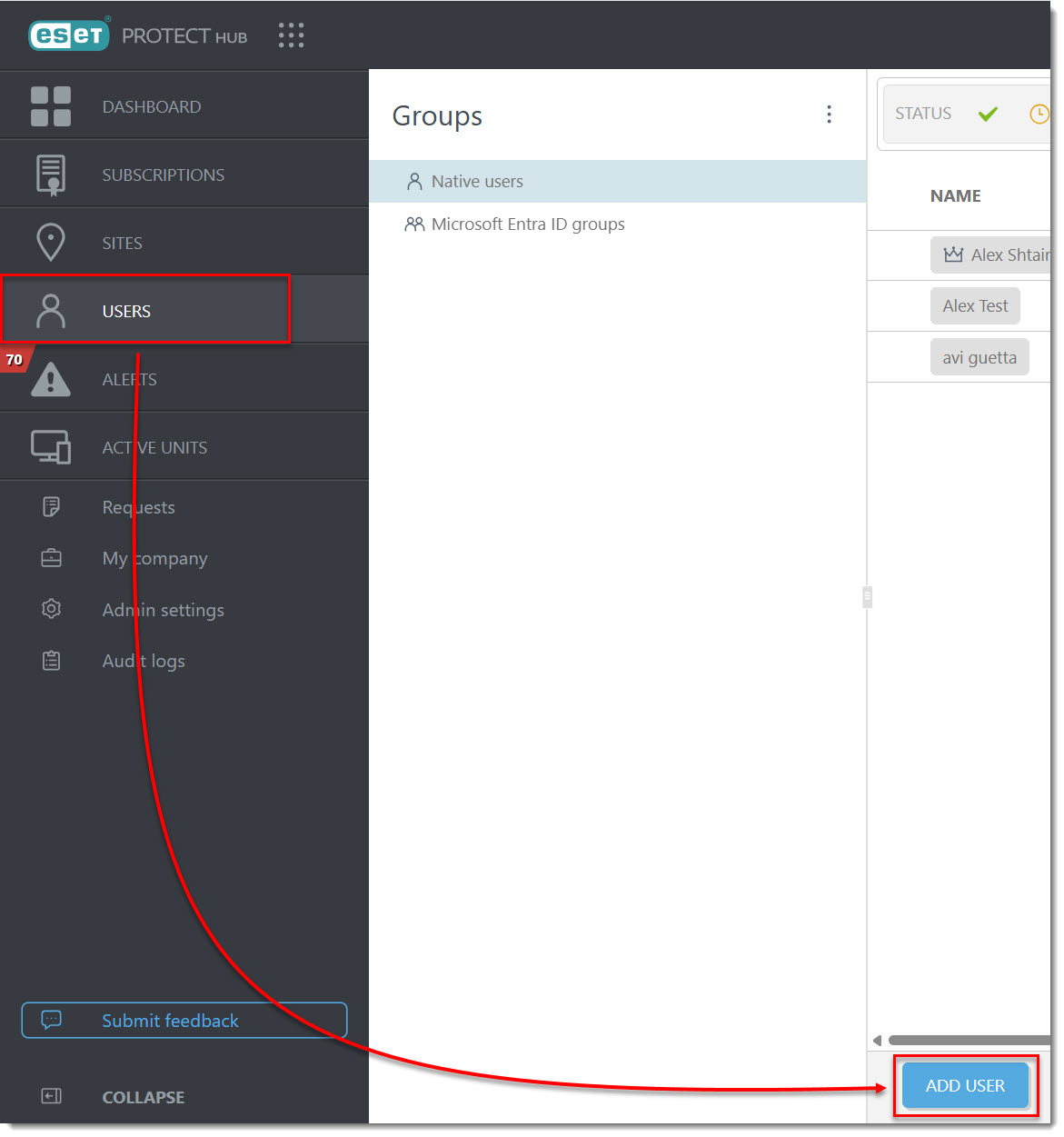
- 2. יש ללחוץ על Users ואז על Add User.
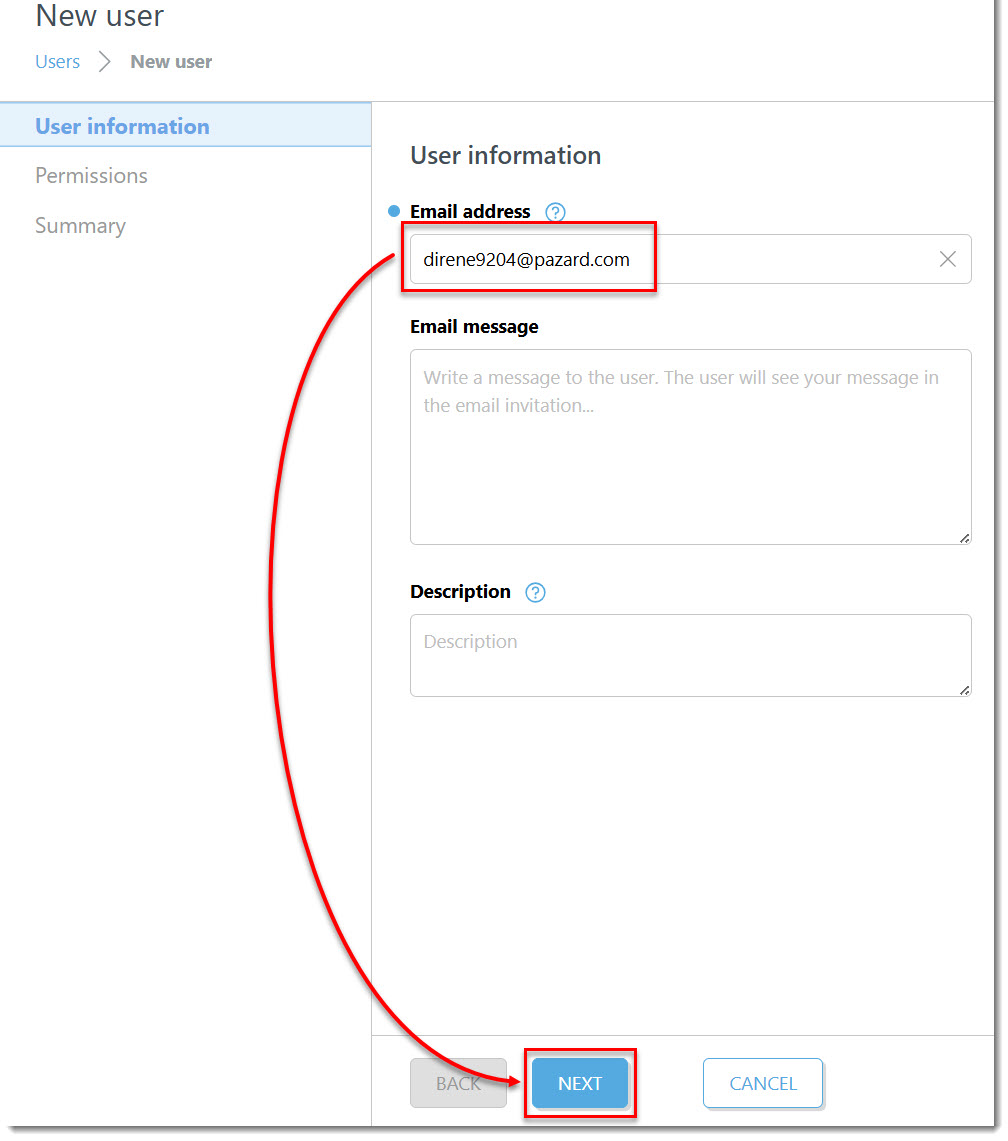
- 3. יש להקליד את המייל של המשתמש וללחוץ על Next.
- הערה: יש צורך במייל אשר אינו רשום לפורטל ניהול מינויים ESET כלשהו (EBA/MSP/EPH).
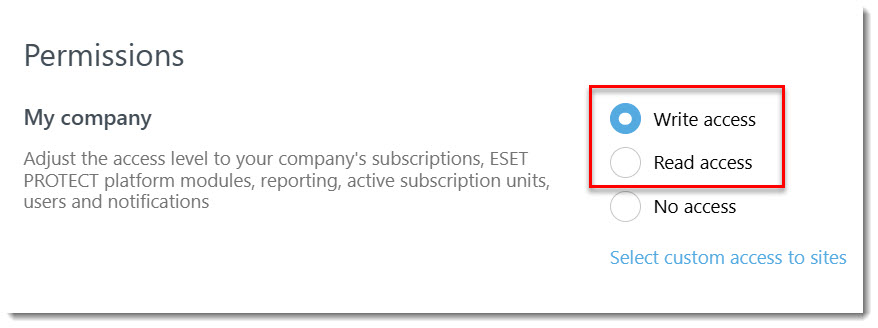
- 4. בשורת My Company יש לסמן אחת מהאופציות המסומנות בריבוע האדום:
- Write Access - יתן גישה מלאה לכל המינויים בסביבת הענן, עם הרשאות מלאות לביצוע פעולות.
- Read Access - יתן גישה מלאה לכל המינויים בסביבת הענן, עם הרשאות צפייה בלבד - ללא אפשרות ביצוע פעולות.
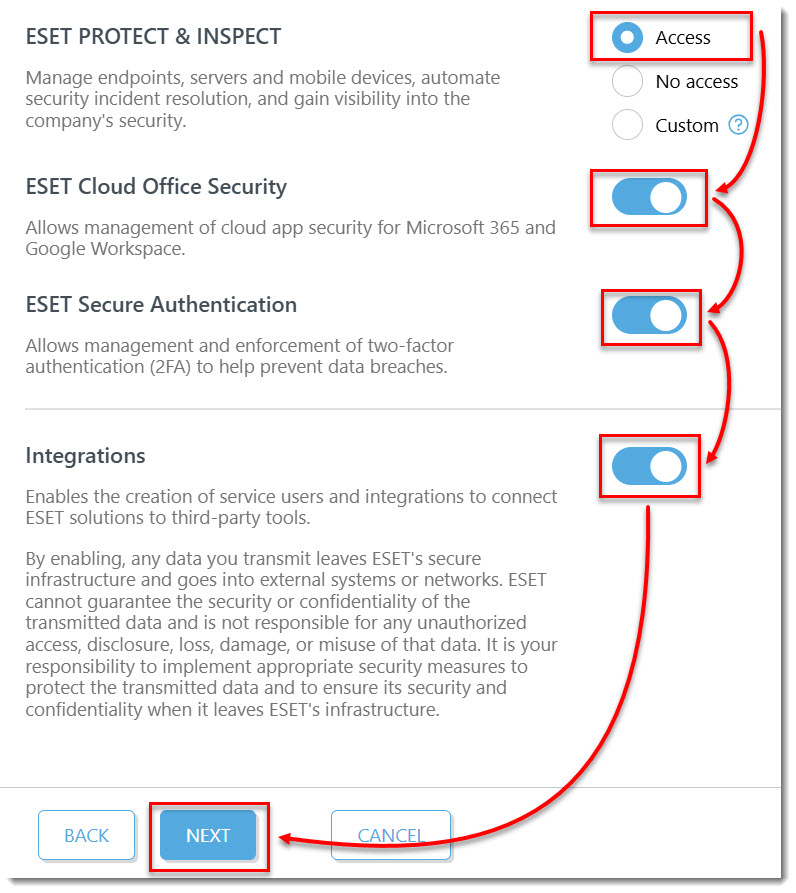
- 5. כעת יש לסמן האם לאפשר גישה לממשקים ואפשרויות שונות, ואז ללחוץ על Next.
- בשורת ESET PROTECT & INSPECT ניתן לבחור אם רוצים לאפשר גם גישה לממשקי הניהול.
- בשורת ESET Cloud Office Security ניתן לבחור אם רוצים לאפשר גם גישה לממשק ECOS.
- בשורת ESET Secure Authentication ניתן לבחור אם רוצים לאפשר גם גישה לממשק האימות רב גורמי (MFA).
- בשורת Integrations ניתן לבחור האם לתת למשתמש גישה ל-API של סביבת הענן (פרטים נוספים על ה-API).
- הערה: חלק מהמוצרים דורשים מינוי תומך ולכן אם אין מינוי מתאים, הם לא יופיעו.
- 6. לסיום יש ללחוץ על Create.

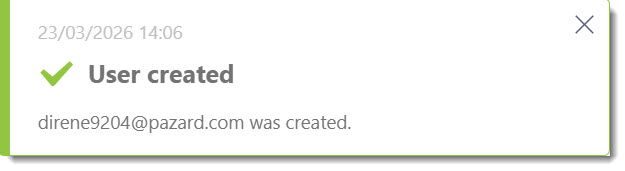
- הודעה שהמשתמש נוצר נראית כך.
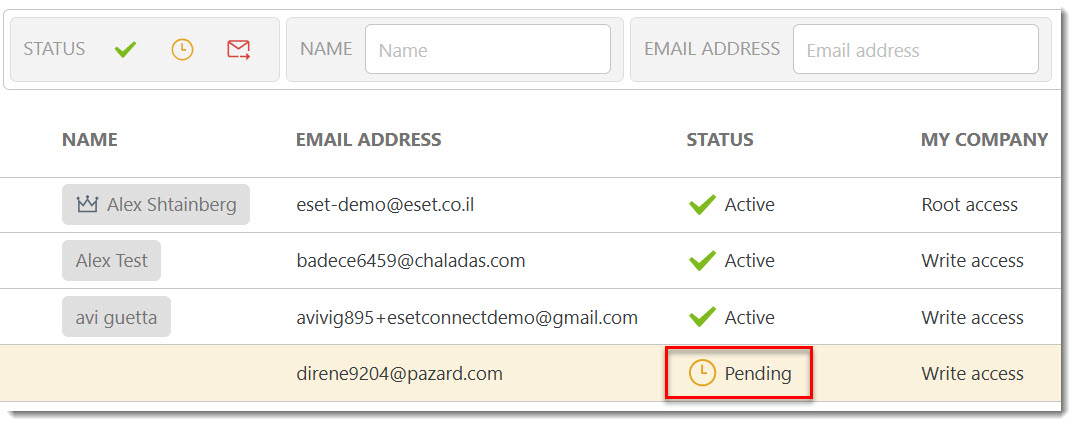
- במסך Users, סטטוס המשתמש ישאר במצב Pending עד שהמשתמש יסיים את ההרשמה.
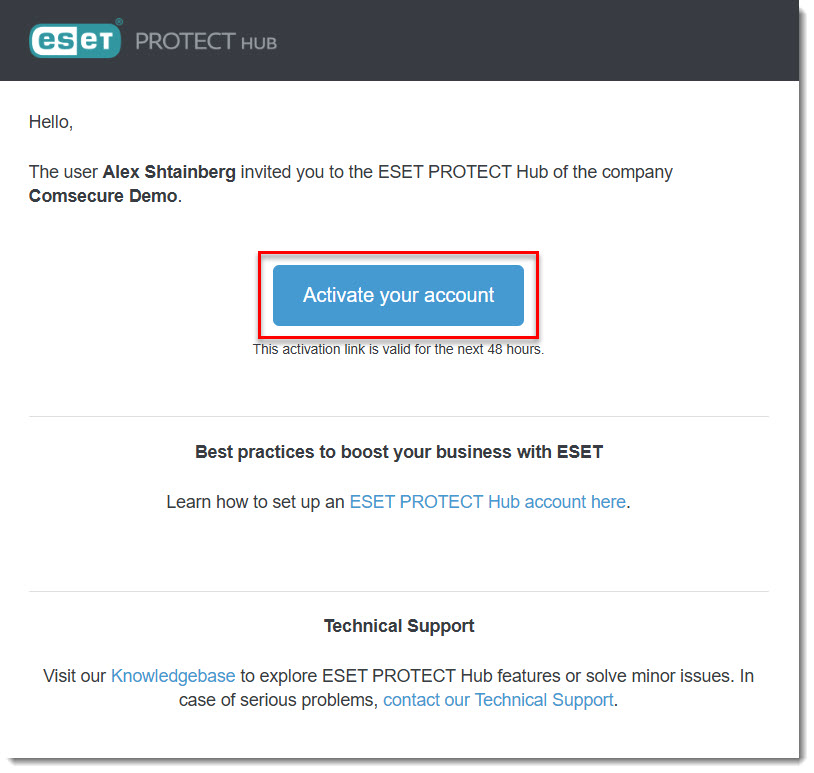
- 7. יש לגשת למייל של המשתמש וללחוץ על Activate Your Account.
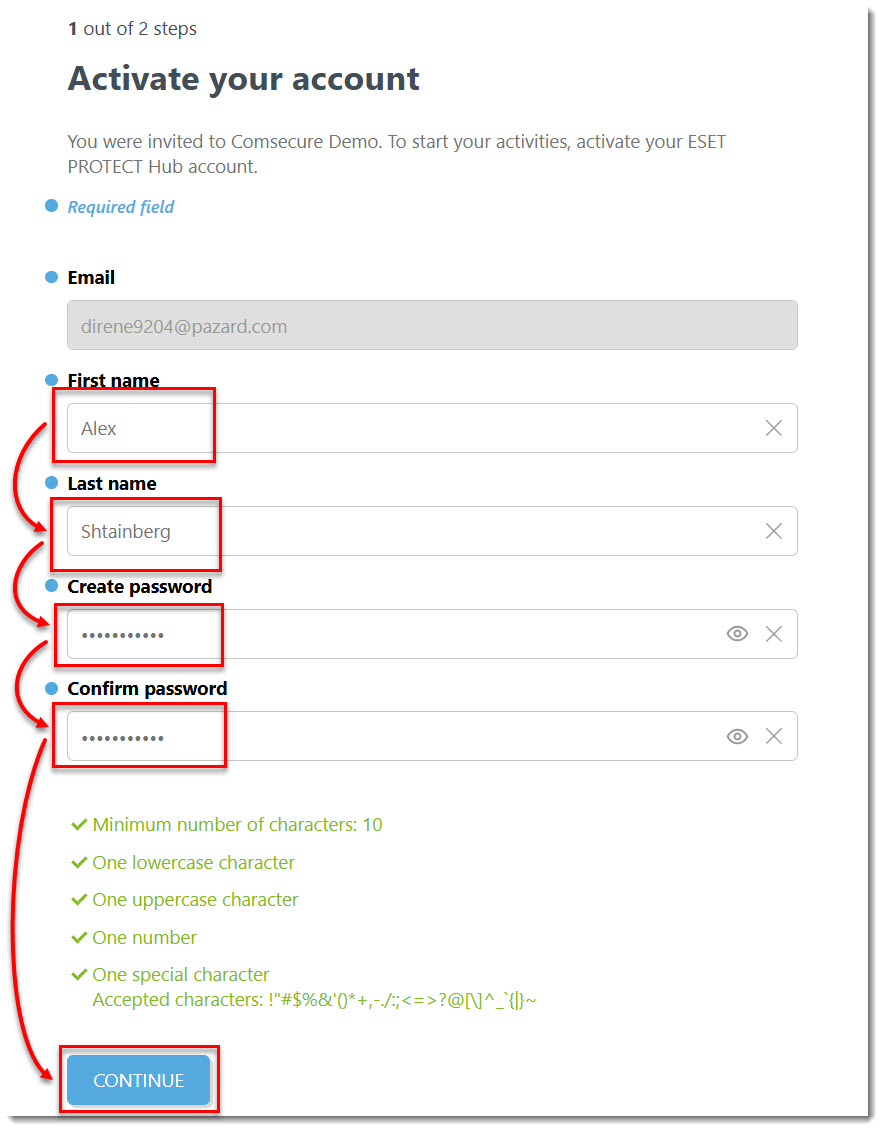
- 8. יש למלא שם, שם משפחה, סיסמה וללחוץ על Continue.
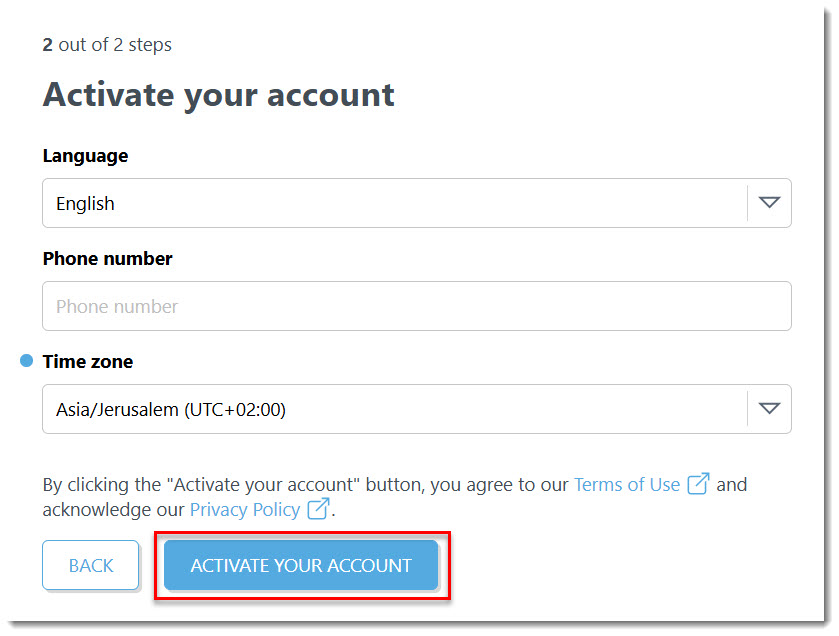
- 9. יש ללחוץ על Activate Your Account.
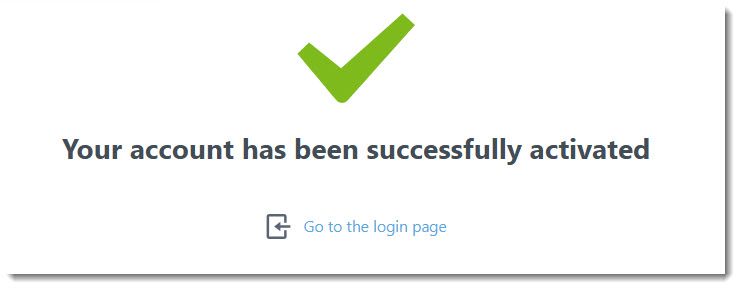
- 10. המשתמש נוצר והופעל בהצלחה.
-
- אפשרות 2: משתמש עם הרשאות מלאות, עם גישה לחלק מהמינויים בממשק
- ראשית, יש צורך ב-Site שאליו יש להכניס את המינוי של הלקוח, ניתן לעשות זאת ע"פ המדריך הבא.
- 1. יש להיכנס לפורטל ESET PROTECT Hub (EPH) שלכם בקישור הבא.
- הערה: אם עדיין אין ברשותך חשבון EPH, יש ליצור חשבון ע"פ המדריך הבא.
- 2. יש ללחוץ על Users ואז על Add User.
- 3. יש להקליד את המייל של המשתמש וללחוץ על Next.
- הערה: יש צורך במייל אשר אינו רשום לפורטל ניהול מינויים ESET כלשהו (EBA/MSP/EPH).
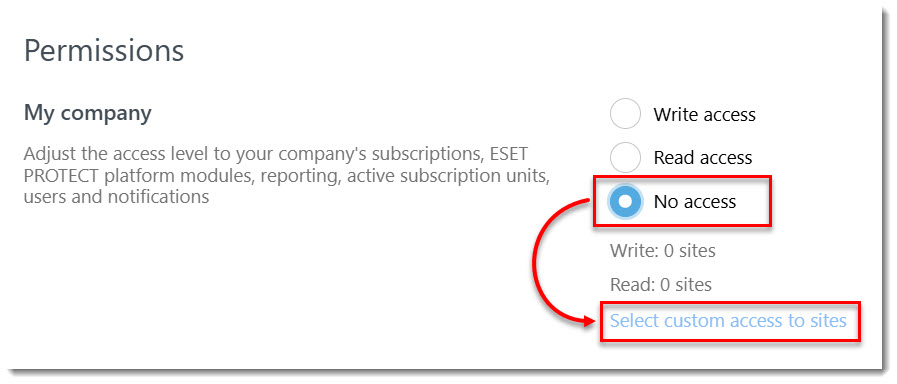
- 4. בשורת My Company יש לסמן את No Access ואז ללחוץ על Select לבחירת Site של לקוח ספציפי.
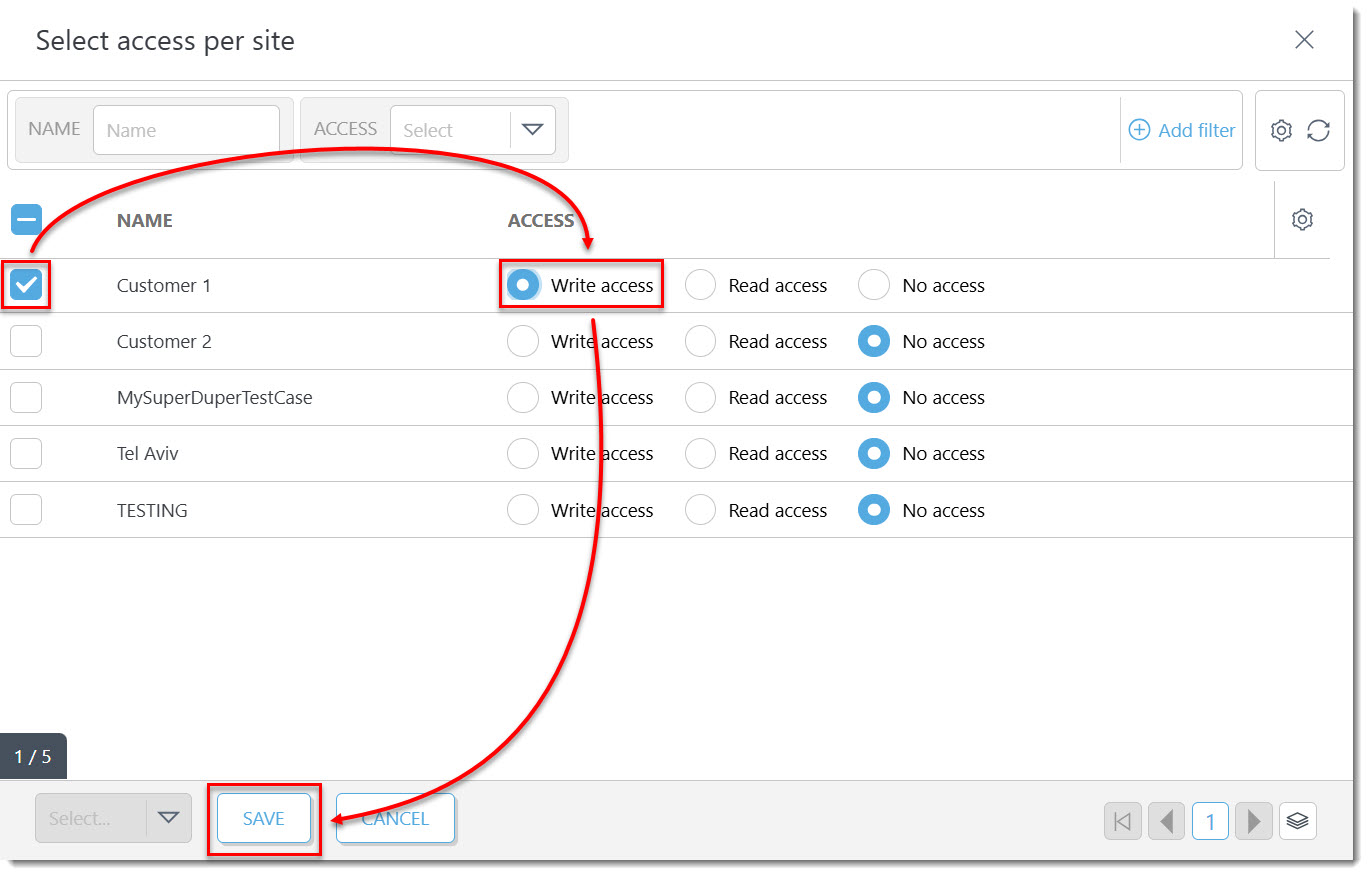
- 5. יש לסמן את ה-Site של הלקוח הרצוי (או כמה) כולל הרשאות Write וללחוץ על OK.
- הערה: בחירה ב-Read access תאפשר צפייה בלבד.
- 6. כעת יש לסמן האם לאפשר גישה לממשק ואפשרויות שונות, ואז ללחוץ על Next.
- בשורת ESET PROTECT & INSPECT ניתן לבחור אם רוצים לאפשר גם גישה לממשקי הניהול.
- בשורת ESET Cloud Office Security ניתן לבחור אם רוצים לאפשר גם גישה לממשק ECOS.
- בשורת ESET Secure Authentication ניתן לבחור אם רוצים לאפשר גם גישה לממשק האימות רב גורמי (MFA).
- בשורת Integrations ניתן לבחור האם לתת למשתמש גישה ל-API של סביבת הענן (פרטים נוספים על ה-API).
- הערה: חלק מהמוצרים דורשים מינוי תומך ולכן אם אין מינוי מתאים, הם לא יופיעו באופציה.
- 7. לסיום יש ללחוץ על Create.
- הודעה שהמשתמש נוצר נראית כך.
- במסך Users, סטטוס המשתמש ישאר במצב Pending עד שהמשתמש יסיים את ההרשמה.
- 8. יש לגשת למייל של המשתמש וללחוץ על Activate Your Account.
- 9. יש למלא שם, שם משפחה, סיסמה וללחוץ על Continue.
- 10. יש ללחוץ על Activate Your Account.
- 11. המשתמש נוצר והופעל בהצלחה.
-
-
- אפשרות 3: משתמש עם הרשאות חלקיות, עם גישה לכל סביבת הענן (כל המינויים)
- ראשית, יש צורך ב-Site שאליו יש להכניס את המינוי של הלקוח, ניתן לעשות זאת ע"פ המדריך הבא.
- 1. יש להיכנס לפורטל ESET PROTECT Hub (EPH) שלכם בקישור הבא.
- הערה: אם עדיין אין ברשותך חשבון EPH, יש ליצור חשבון ע"פ המדריך הבא.
- 2. יש ללחוץ על Users ואז על Add User.
- 3. יש להקליד את המייל של המשתמש וללחוץ על Next.
- הערה: יש צורך במייל אשר אינו רשום לפורטל ניהול מינויים ESET כלשהו (EBA/MSP/EPH).
- 4. בשורת My Company יש לסמן Write או Read בהתאם להרשאה שרוצים לתת.
- Write Access - יתן גישה לכל המינויים בסביבה, עם הרשאות חלקיות של ביצוע פעולות שיקבעו בהמשך.
- Read Access - יתן גישה לכל המינויים בסביבה, עם הרשאות חלקיות של צפייה בלבד שיקבעו בהמשך.
- 5. בשורת ESET PROTECT & INSPECT יש לבחור Custom.
- בשורת ESET Cloud Office Security ניתן לבחור אם רוצים לאפשר גם גישה לממשק ECOS.
- בשורת ESET Secure Authentication ניתן לבחור אם רוצים לאפשר גם גישה לממשק האימות רב גורמי (MFA).
- בשורת Integrations ניתן לבחור האם לתת למשתמש גישה ל-API של סביבת הענן (פרטים נוספים על ה-API).
- הערה: חלק מהמוצרים דורשים מינוי מתאים ולכן אם אין מינוי מתאים, הם לא יופיעו כאופציה - ניתן להמשיך.
לאחר מכן יש ללחוץ על Next. 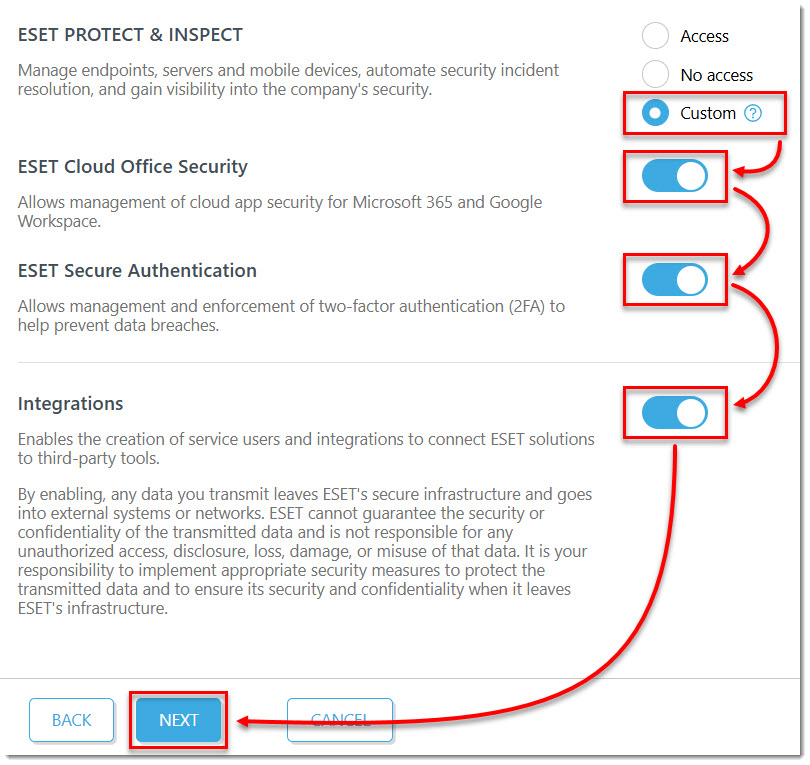
- 6. לסיום יש ללחוץ על Create.
- תופיע הודעה שהמשתמש נוצר.
- 7. יש ללחוץ על Close.

- במסך Users, סטטוס המשתמש ישאר במצב Pending עד שהמשתמש יסיים את ההרשמה.
- 8. יש לגשת למייל של המשתמש וללחוץ על Activate Your Account.
- 9. יש למלא שם, שם משפחה, סיסמה וללחוץ על Continue.
- 10. יש ללחוץ על Activate Your Account.
- המשתמש נוצר והופעל בהצלחה.
-
- 11. כעת יש להיכנס לממשק ESET PROTECT בקישור הבא עם משתמש אדמיניסטרטור (לא עם המשתמש החדש שיצרנו).
- 12. יש ללחוץ על More ואז על Permission Sets ואז על New...
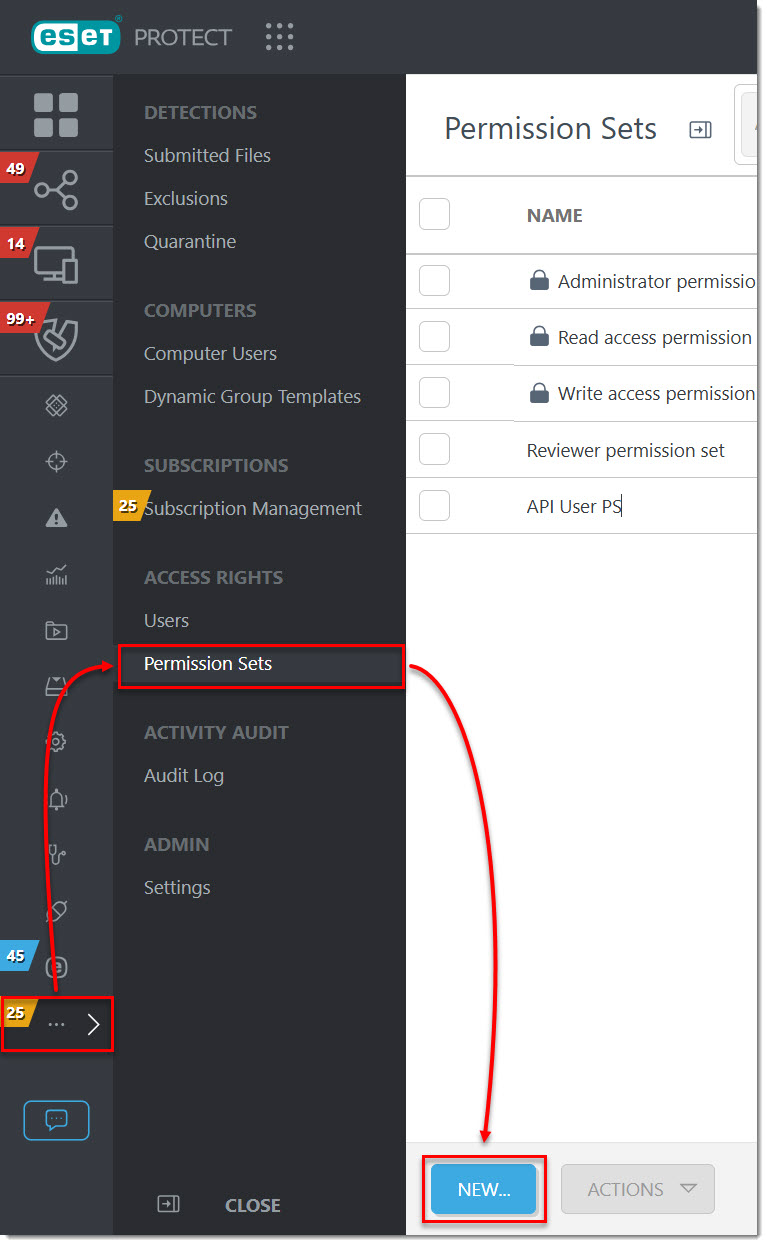
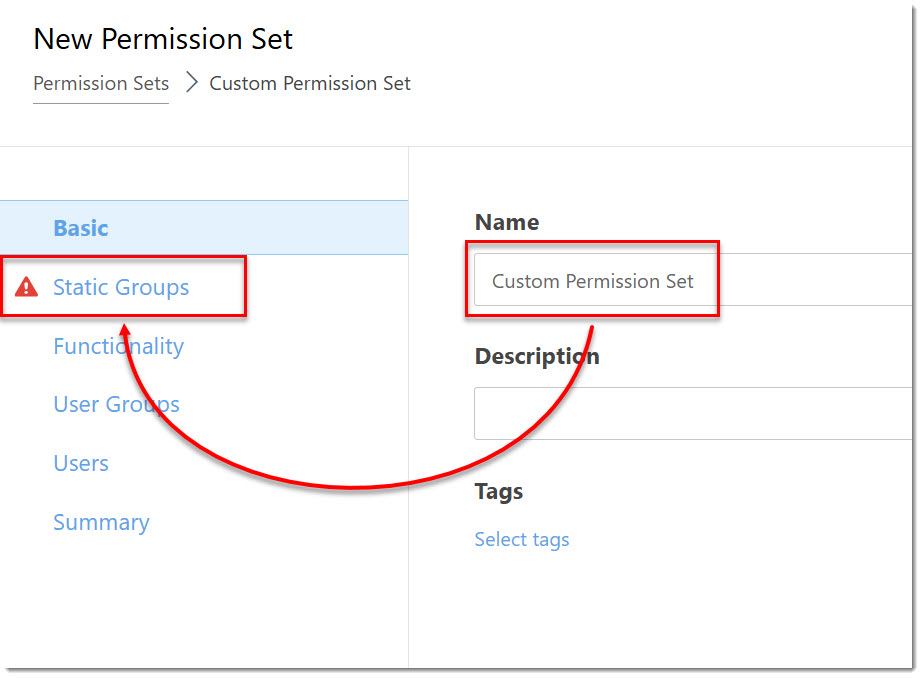
- 13. יש לתת שם לסט ההרשאות, לדוגמה Custom Permission Set וללחוץ על Static Group.
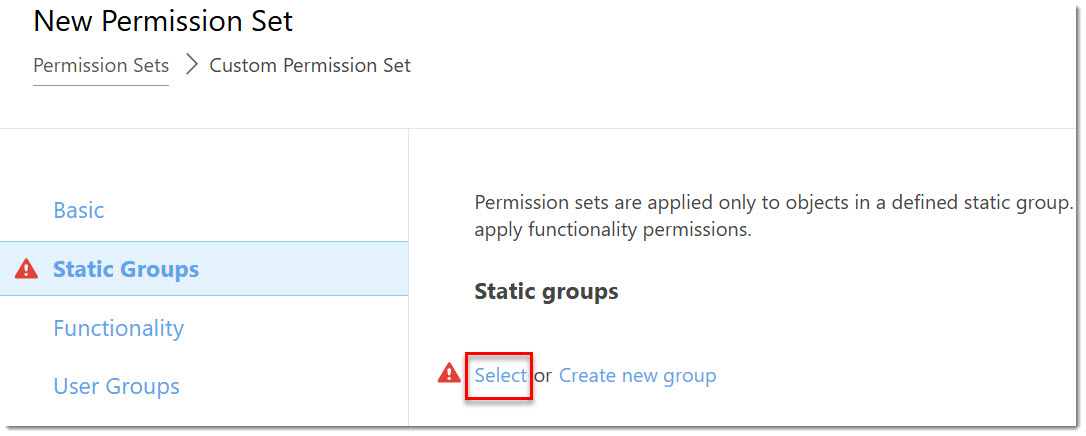
- 14. יש ללחוץ על Select.
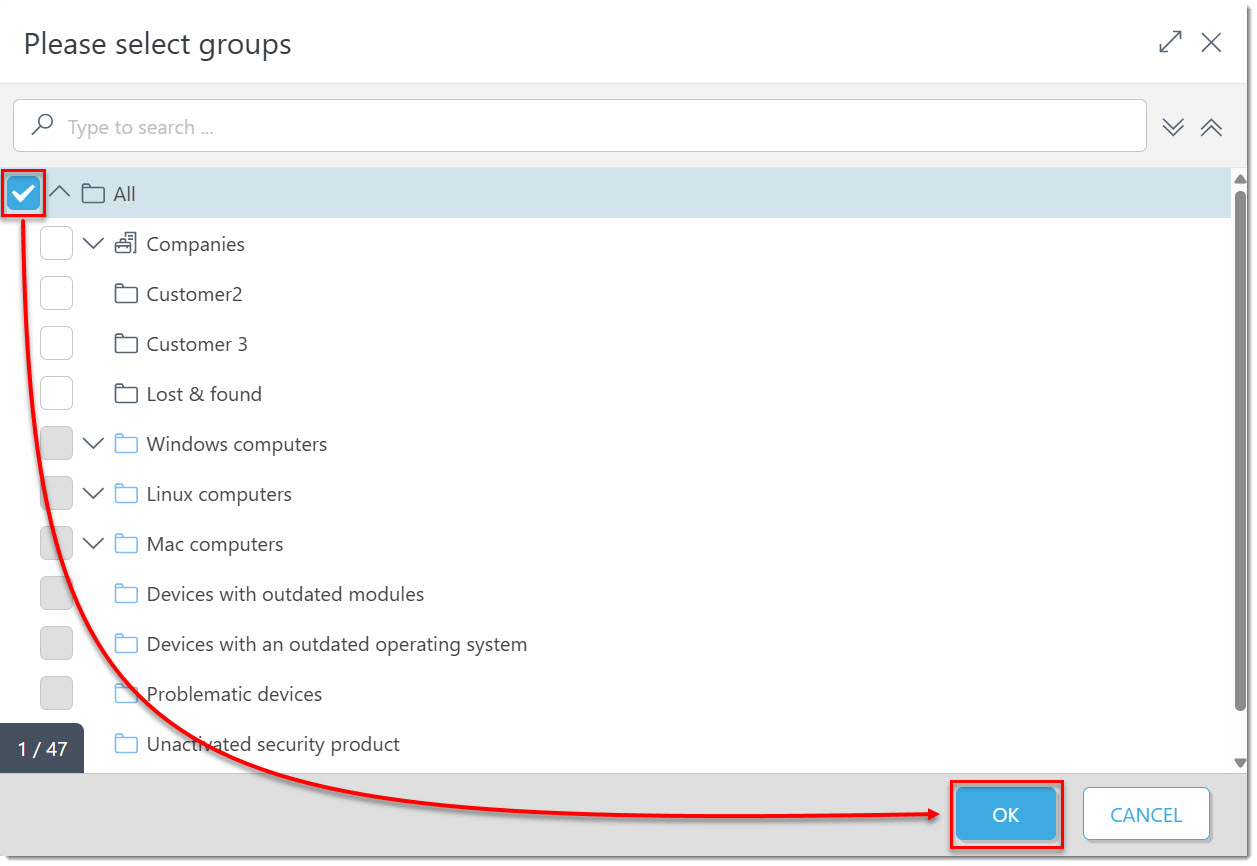
- 15. יש לסמן את קבוצת All ואז ללחוץ על OK.
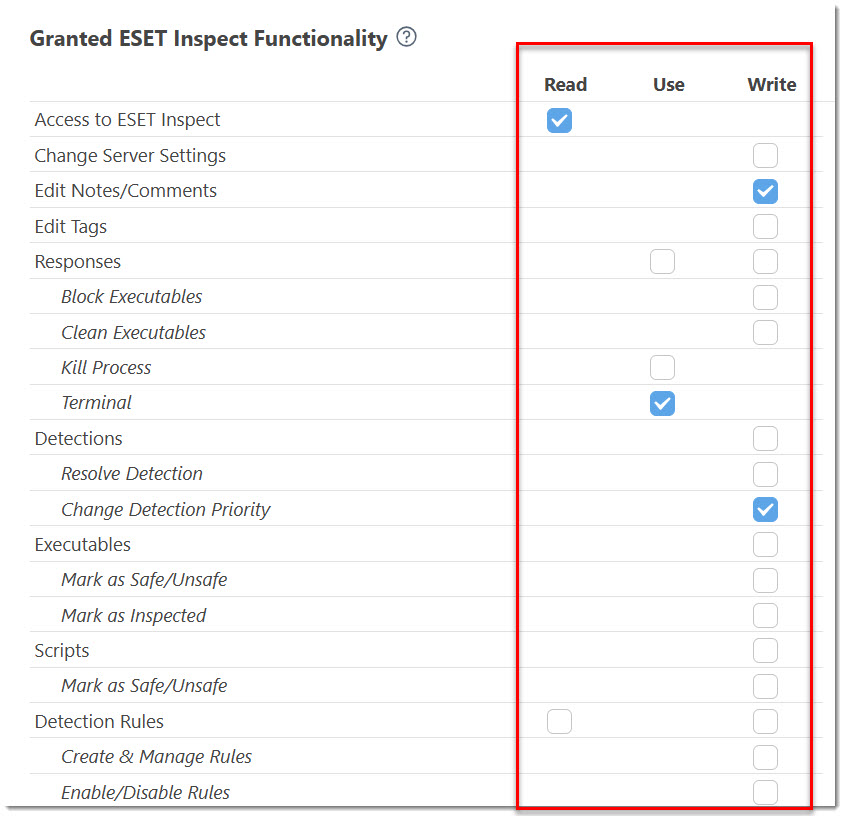
- 16. יש ללחוץ על Functionality ואז לסמן את ההרשאות החלקיות שתרצו לתת למשתמש:
- Read - אומר הרשאות צפייה בלבד.
- Use - אומר שימוש, לדוגמה הפעלת משימה קיימת אך לא ליצור חדשה.
- Write - אומר הרשאה מלאה של אותו נושא המופיע בשורה.
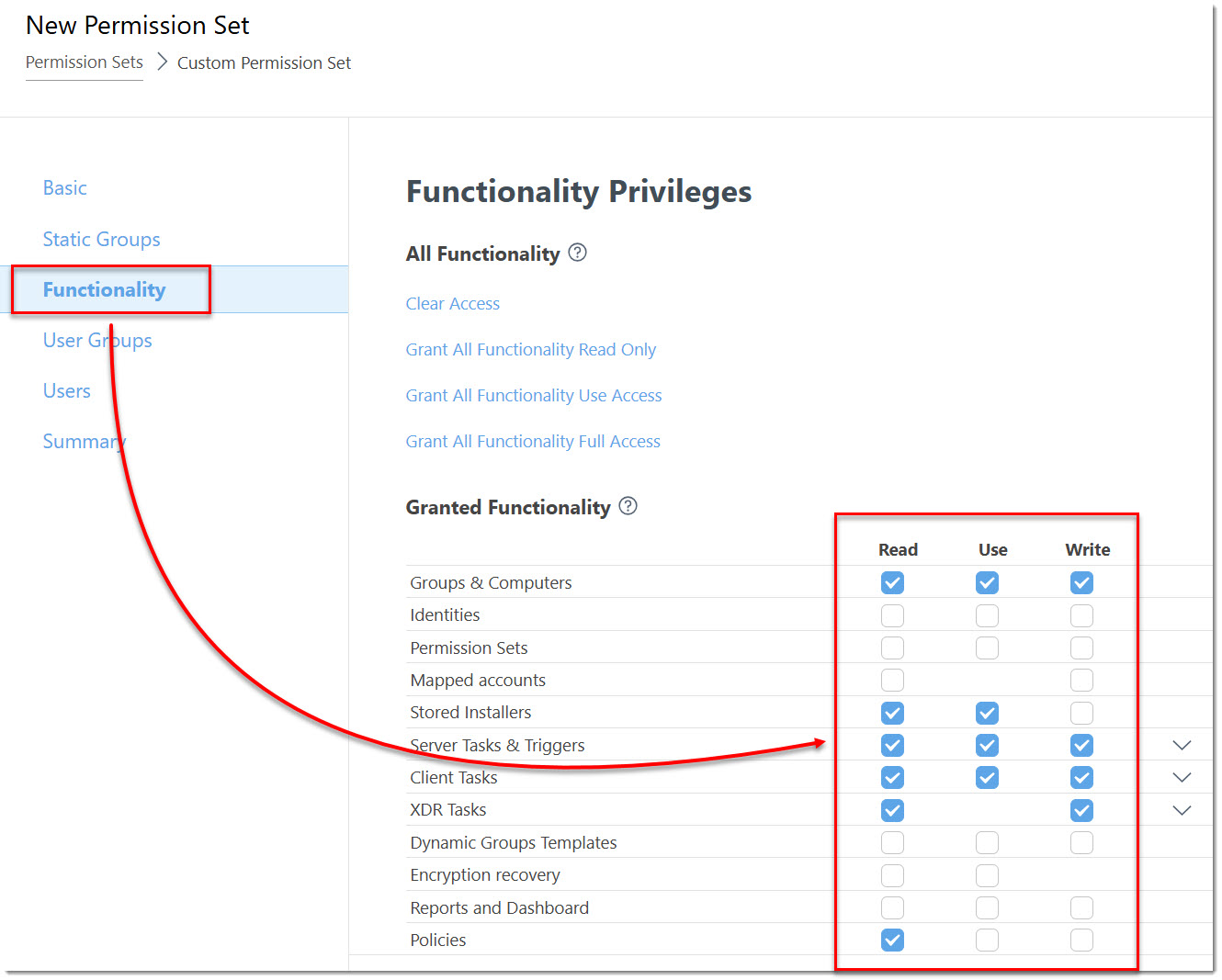
- הערה: לבעלי מינוי EDR, שימו לב שיש הרשאות ייחודיות ל-EDR.
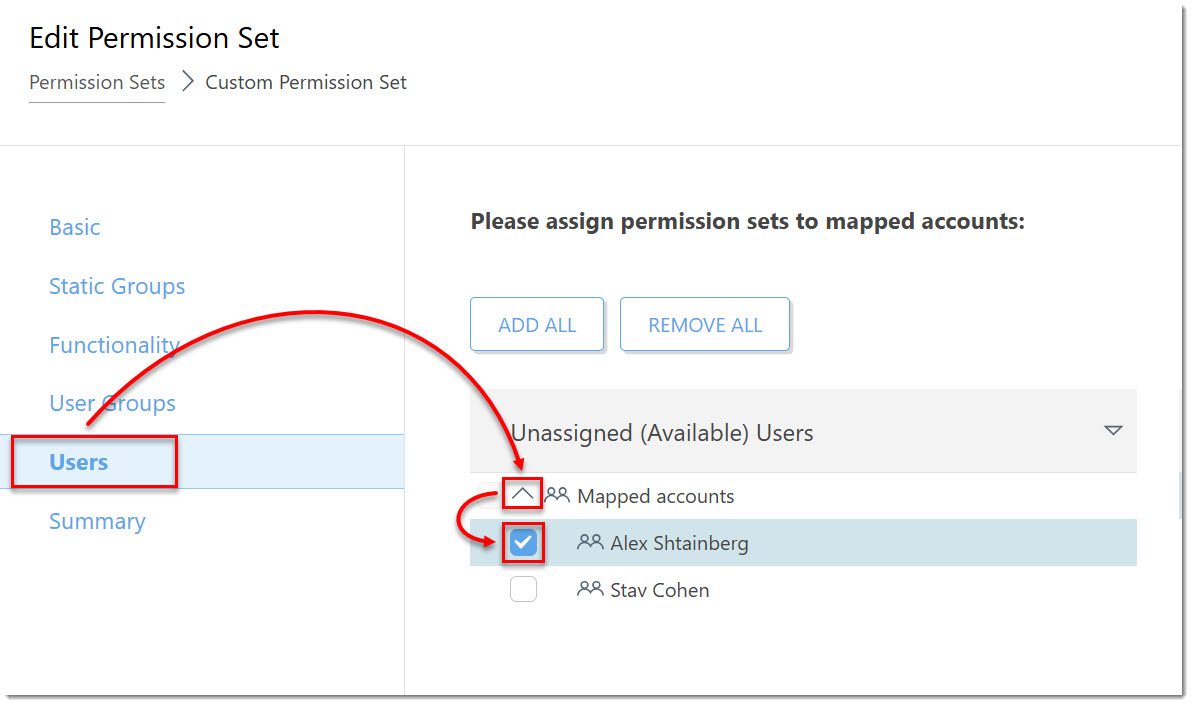
- 17. יש ללחוץ על Users ואז להרחיב את שורת Mapped Accounts ולסמן את המשתמש.
- 18. לסיום יש ללחוץ על Finish.

- כעת ניתן להתחבר עם המשתמש החדש לממשק.
-
- אפשרות 4: משתמש עם הרשאות חלקיות, עם גישה ל-Site אחד בלבד
- ראשית, יש צורך ב-Site שאליו יש להכניס את המינוי של הלקוח, ניתן לעשות זאת ע"פ המדריך הבא.
- 1. יש להיכנס לפורטל ESET PROTECT Hub (EPH) שלכם בקישור הבא.
- הערה: אם עדיין אין ברשותך חשבון EPH, יש ליצור חשבון ע"פ המדריך הבא.
- 2. יש ללחוץ על Users ואז על Add User.
- 3. יש להקליד את המייל של המשתמש וללחוץ על Next.
- הערה: יש צורך במייל אשר אינו רשום לפורטל ניהול מינויים ESET כלשהו (EBA/MSP/EPH).
- 4. בשורת My Company יש לסמן No Access ואז ללחוץ על Select custom access to sites.
- 5. יש לבחור את ה-Site של הלקוח שאליו נרצה לתת הרשאות חלקיות שיקבעו בהמשך וללחוץ על Save.
- Write Access - יתן גישה ל-Site הספציפי בלבד, עם הרשאות חלקיות של ביצוע פעולות שיקבעו בהמשך.
- Read Access - יתן גישה ל-Site הספציפי בלבד, עם הרשאות חלקיות של צפייה בלבד שיקבעו בהמשך.
- 6. בשורת ESET PROTECT & INSPECT יש לבחור Custom.
- בשורת ESET Cloud Office Security ניתן לבחור אם רוצים לאפשר גם גישה לממשק ECOS.
- בשורת ESET Secure Authentication ניתן לבחור אם רוצים לאפשר גם גישה לממשק האימות רב גורמי (MFA).
- בשורת Integrations ניתן לבחור האם לתת למשתמש גישה ל-API של סביבת הענן (פרטים נוספים על ה-API).
- הערה: חלק מהמוצרים דורשים מינוי מתאים ולכן אם אין מינוי מתאים, הם לא יופיעו כאופציה - ניתן להמשיך.
לאחר מכן יש ללחוץ על Next. - 7. לסיום יש ללחוץ על Create.
- תופיע הודעה שהמשתמש נוצר.
- 8. יש ללחוץ על Close.
- במסך Users, סטטוס המשתמש ישאר במצב Pending עד שהמשתמש יסיים את ההרשמה.
- 9. יש לגשת למייל של המשתמש וללחוץ על Activate Your Account.
- 10. יש למלא שם, שם משפחה, סיסמה וללחוץ על Continue.
- 11. יש ללחוץ על Activate Your Account.
- המשתמש נוצר והופעל בהצלחה.
-
- 12. כעת יש להיכנס לממשק ESET PROTECT בקישור הבא עם משתמש אדמיניסטרטור (לא עם המשתמש החדש שיצרנו).
- 13. יש ללחוץ על More ואז על Permission Sets ואז על New...
- 14. יש לתת שם לסט ההרשאות, לדוגמה Custom Permission Set וללחוץ על Static Group.
- 15. יש ללחוץ על Select.
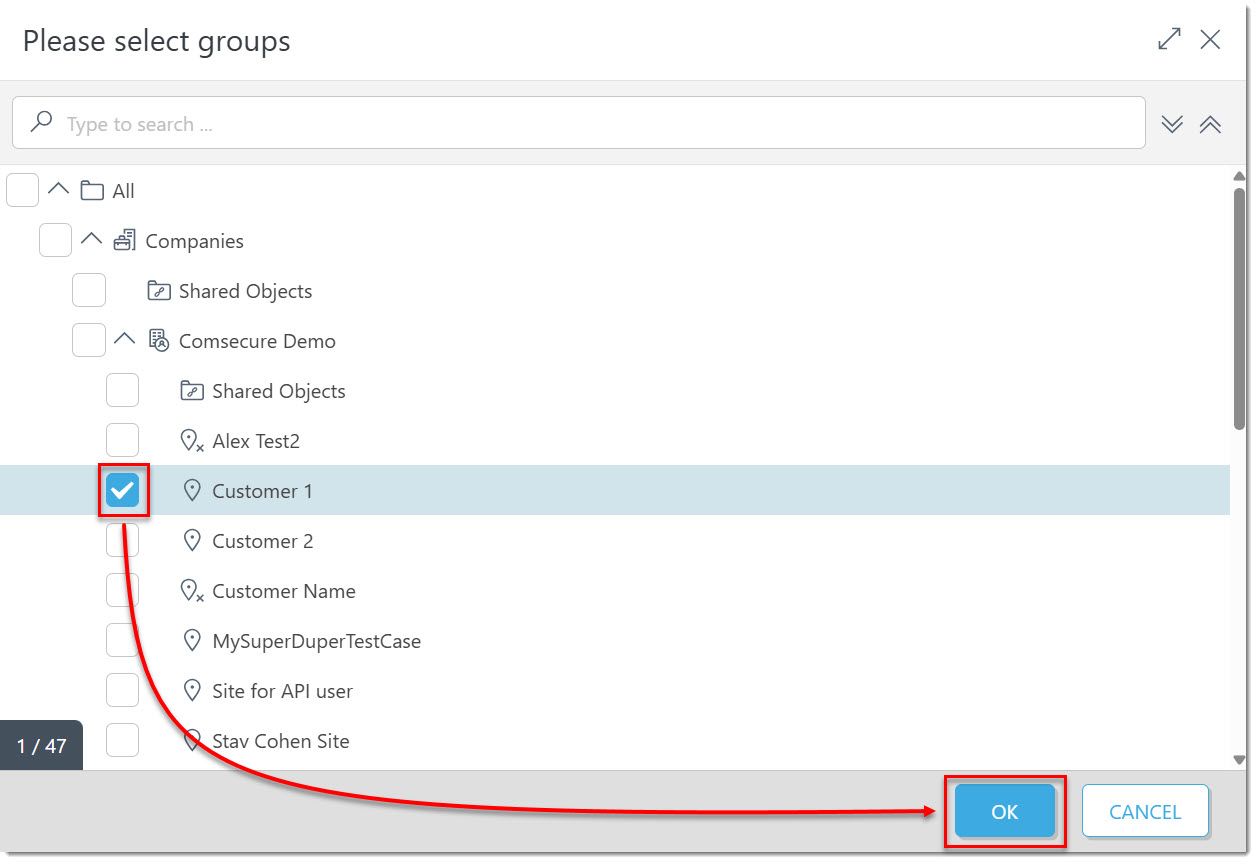
- 16. יש לסמן את ה-Site של הלקוח ואז ללחוץ על OK.
- 17. יש ללחוץ על Functionality ואזי ש לסמן את ההרשאות החלקיות שתרצו לתת למשתמש:
- Read - אומר הרשאות צפייה בלבד.
- Use - אומר שימוש, לדוגמה הפעלת משימה קיימת אך לא ליצור חדשה.
- Write - אומר הרשאה מלאה של אותו נושא המופיע בשורה.
- הערה: לבעלי מינוי EDR, שימו לב שיש הרשאות ייחודיות ל-EDR.
- 18. יש ללחוץ על Users ואז להרחיב את שורת Mapped Accounts ולסמן את המשתמש.
- 19. לסיום יש ללחוץ על Finish.
- כעת ניתן להתחבר עם המשתמש החדש לממשק.
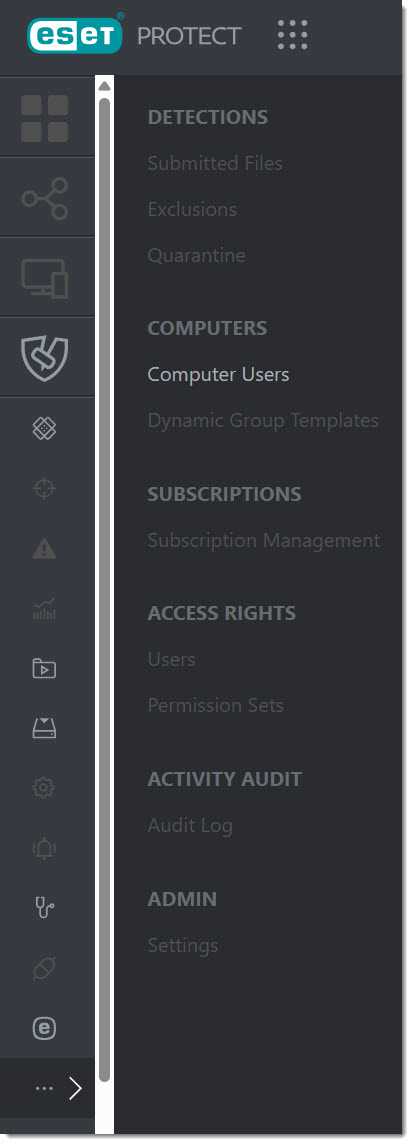
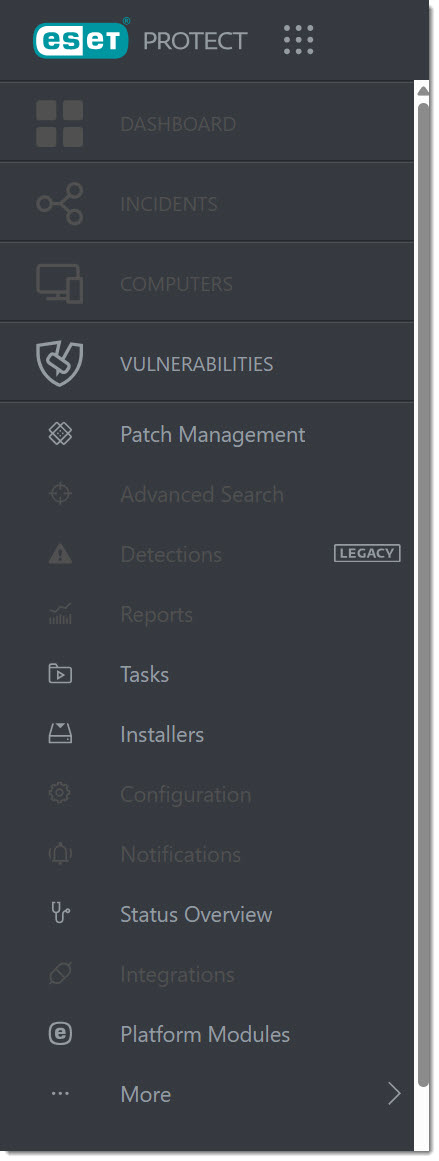
- כך המשתמש יראה את הממשק - כל מה שבאפור, לא זמין כי אין הרשאה.