


פירוט
במדריך זה נסביר כיצד ליצור קובץ Installer עבור התקנה לתחנות קצה ושרתים.
הקובץ כולל בתוכו:
- Management Agent (רכיב שאחראי על התקשורת מול ממשק הניהול)
- מוצר ההגנה
- מוצרים נוספים (אופציונלי)
- רישיון עבור אקטיבציה
- תיקייה אליה העמדה תכנס לאחר ההתקנה - אופציונלי
תוכן
-
- התקנת אייג'נט ניהול בלבד (Management Agent)
-
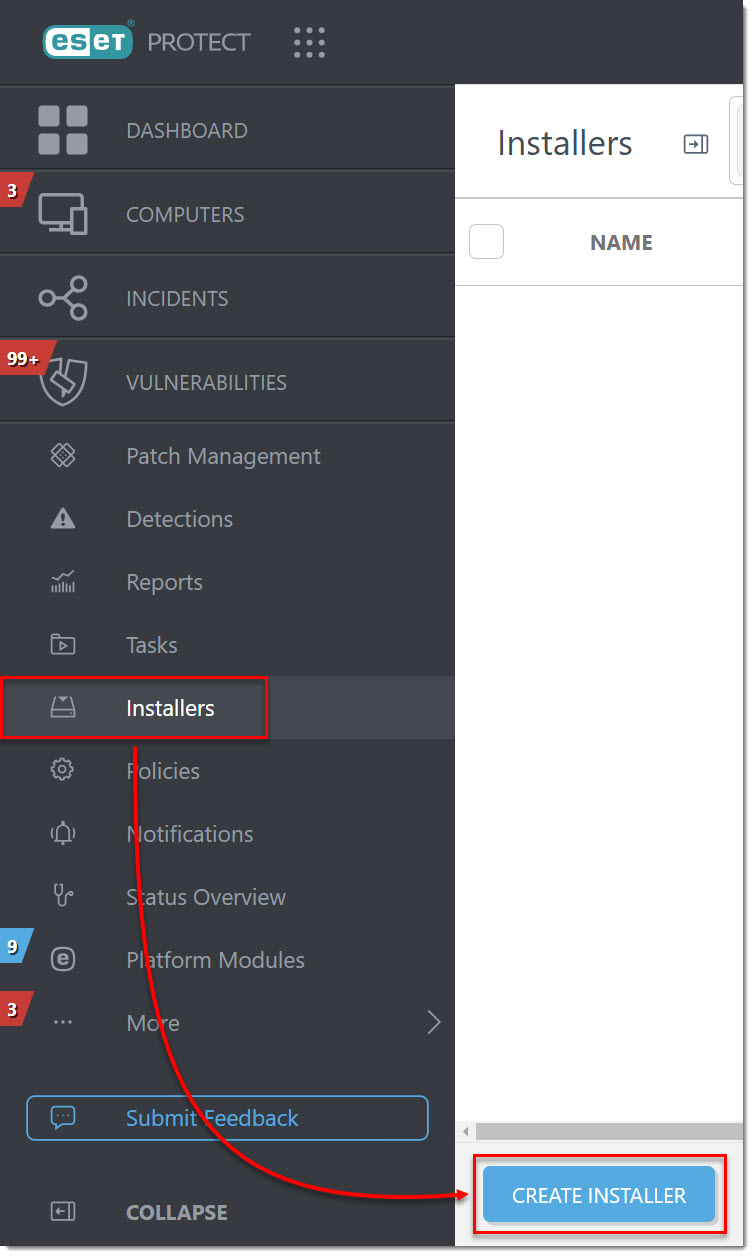
1. בממשק ניהול ESET PROTECT יש ללחוץ על Installers, לאחר מכן על Create Installer.
-
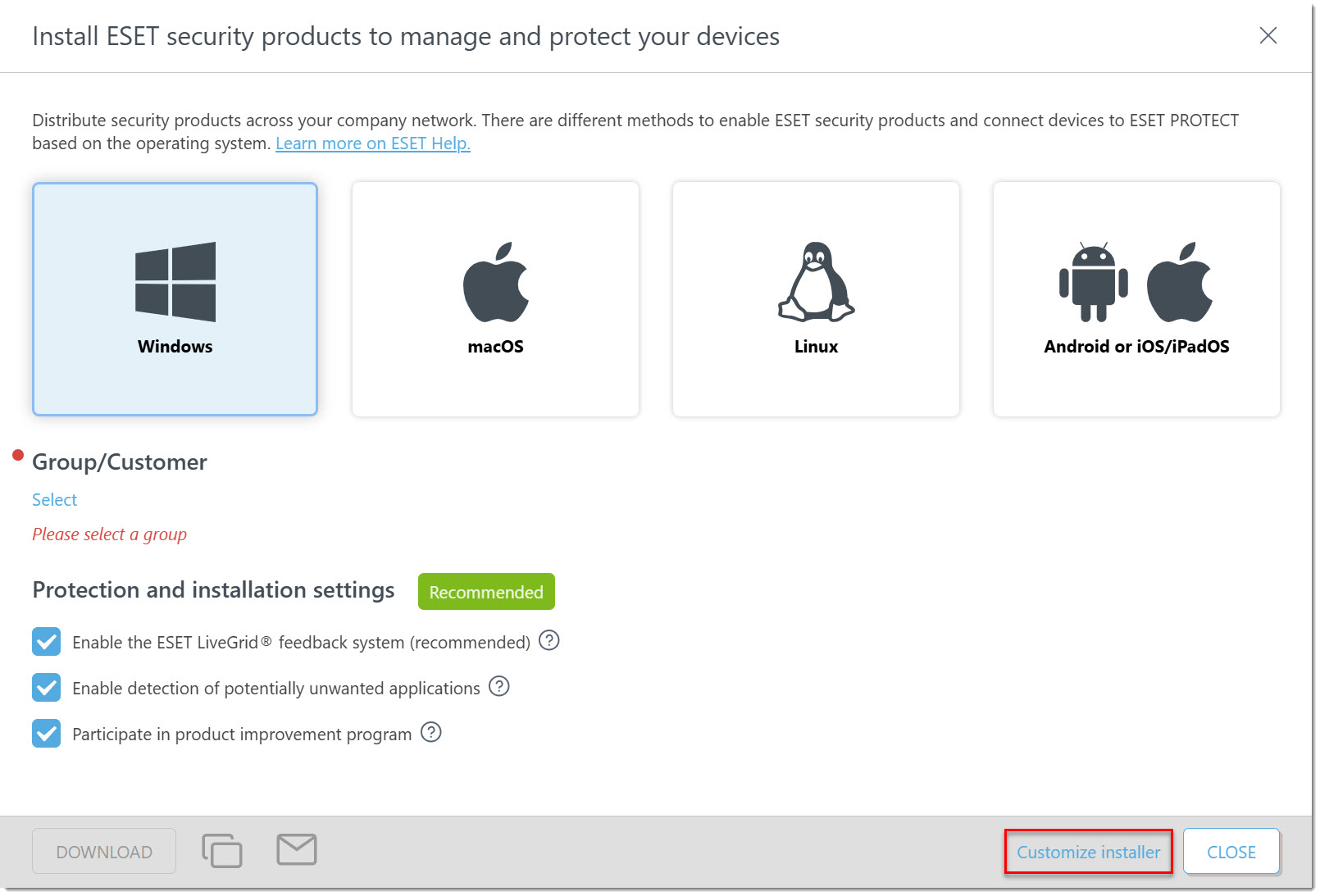
2. יש ללחוץ על Customize installer.
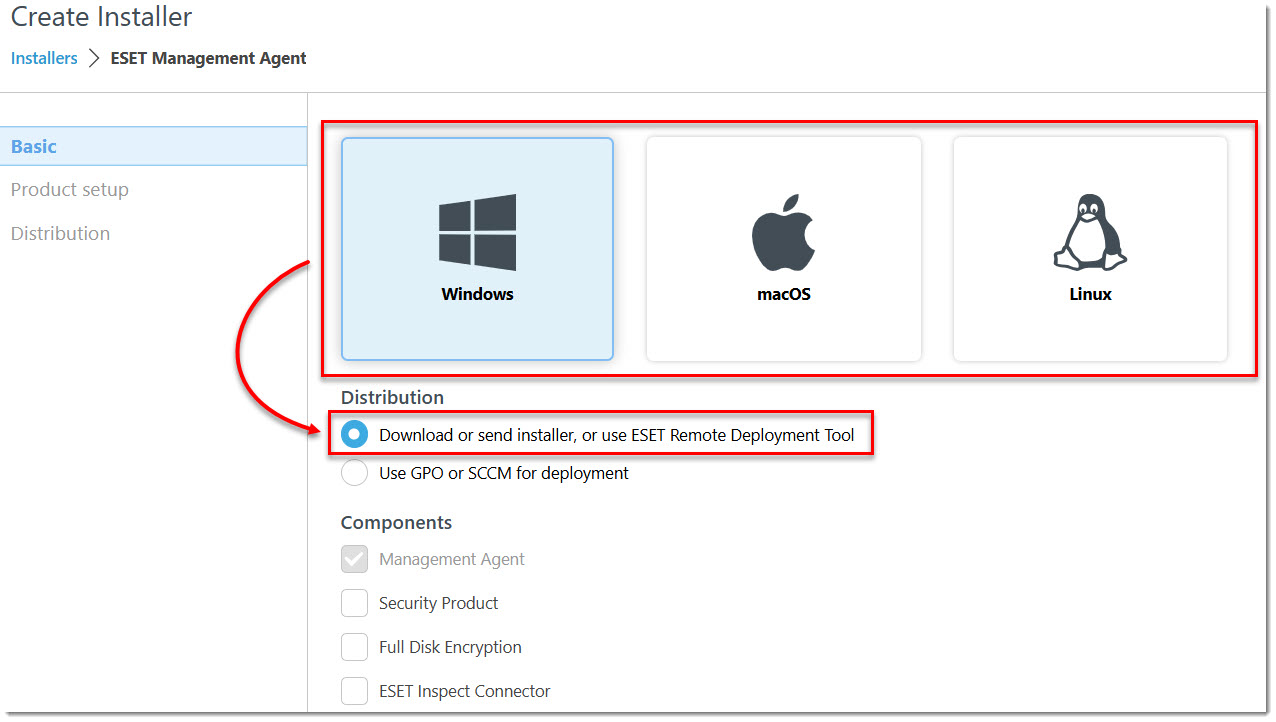
- 3. יש לבחור מערכת הפעלה, לסמן את Download or send installer, or use ESET Remote Deployment Tool.
- הערה: ב-Linux ו-MAC יש לסמן את Deploy Agent first (Agent script installer) בשורת Distribution.
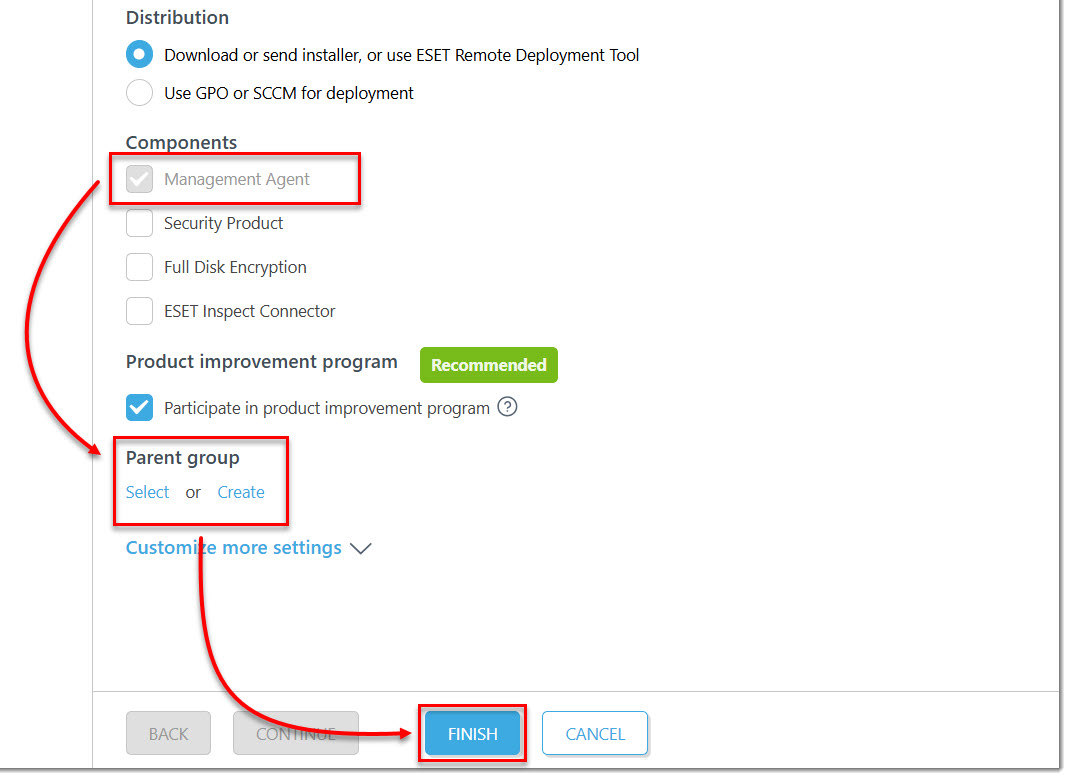
- 4. יש לבטל את הסימון לשאר הרכיבים אם מסומנים (צריך להיות מסומן Management Agent בלבד).
- בשורת Parent group יש ללחוץ על Select ולבחור הקבוצה של הלקוח שאליה תרצו שהמחשבים יכנסו אוטומטית ולסיום ללחוץ על Finish.
- הערה: משווקים בניהול מאוחד - חשוב לבחור את הקבוצה של הלקוח.
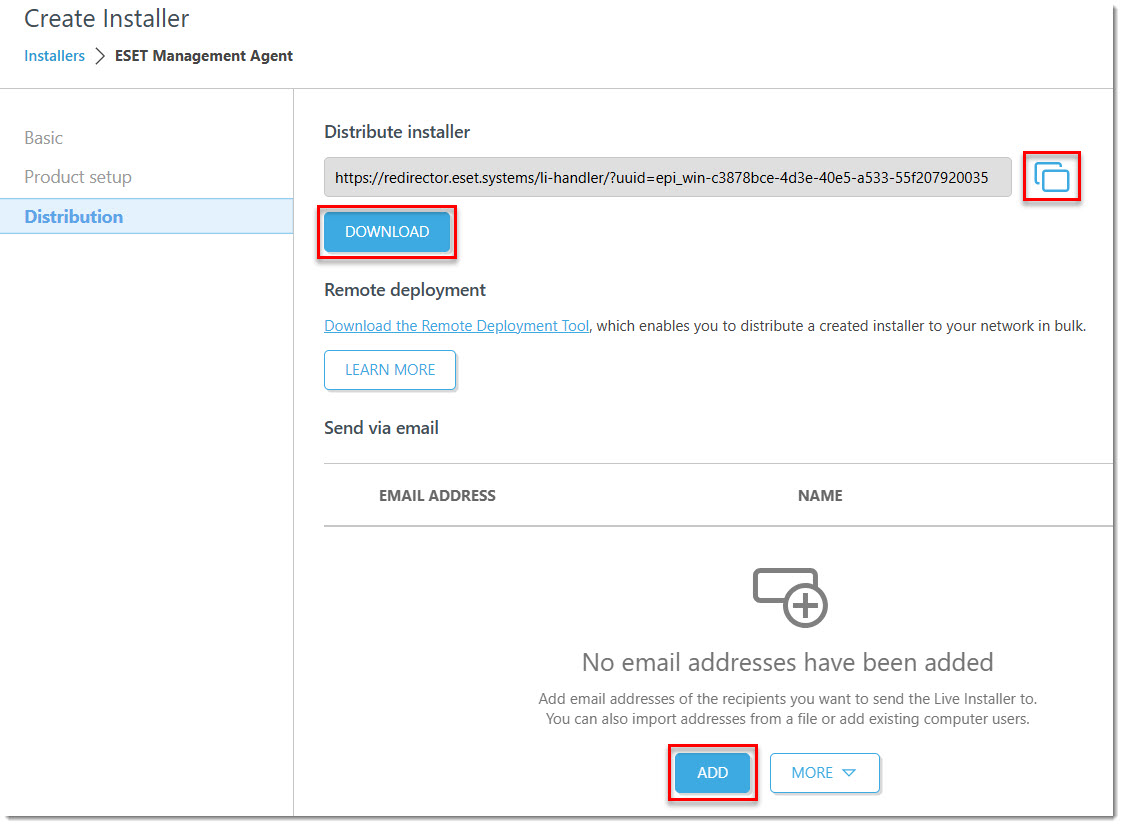
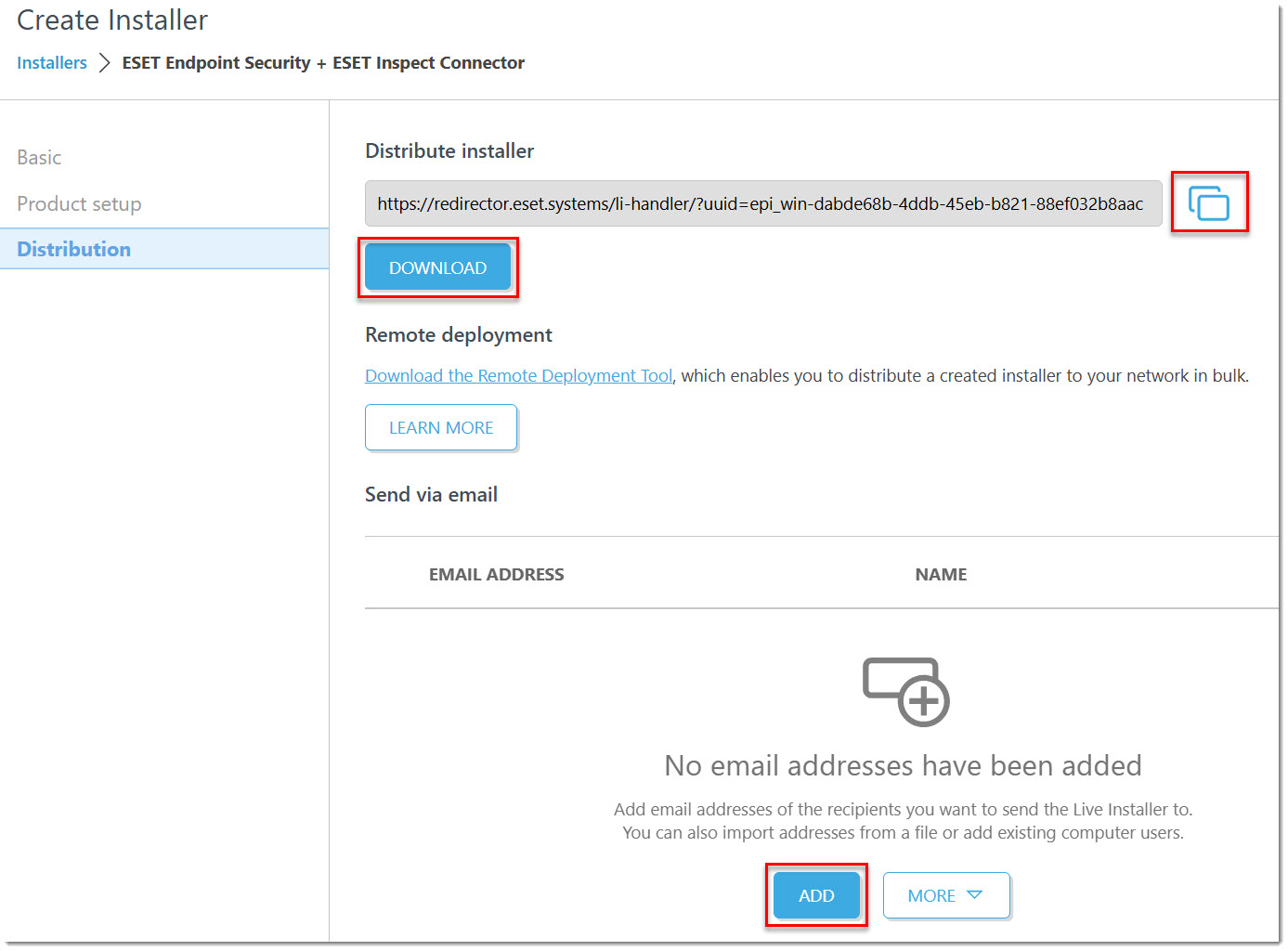
- 5. ניתן להוריד את הקובץ או להעתיק את הקישור ולהוריד במחשב הרצוי.
- הערה: ניתן לבצע הפצה במייל לרשימת כתובות ע"י לחיצה על כפתור Add בתחתית הדף.
- 6. לסיום יש ללחוץ על Finish.
-
- התקנת אייג'נט ניהול + מוצרים נוספים (All-In-One)
- 1. בממשק ניהול ESET PROTECT יש ללחוץ על Installers, לאחר מכן על Create Installer.
- 2. יש ללחוץ על Customize installer.
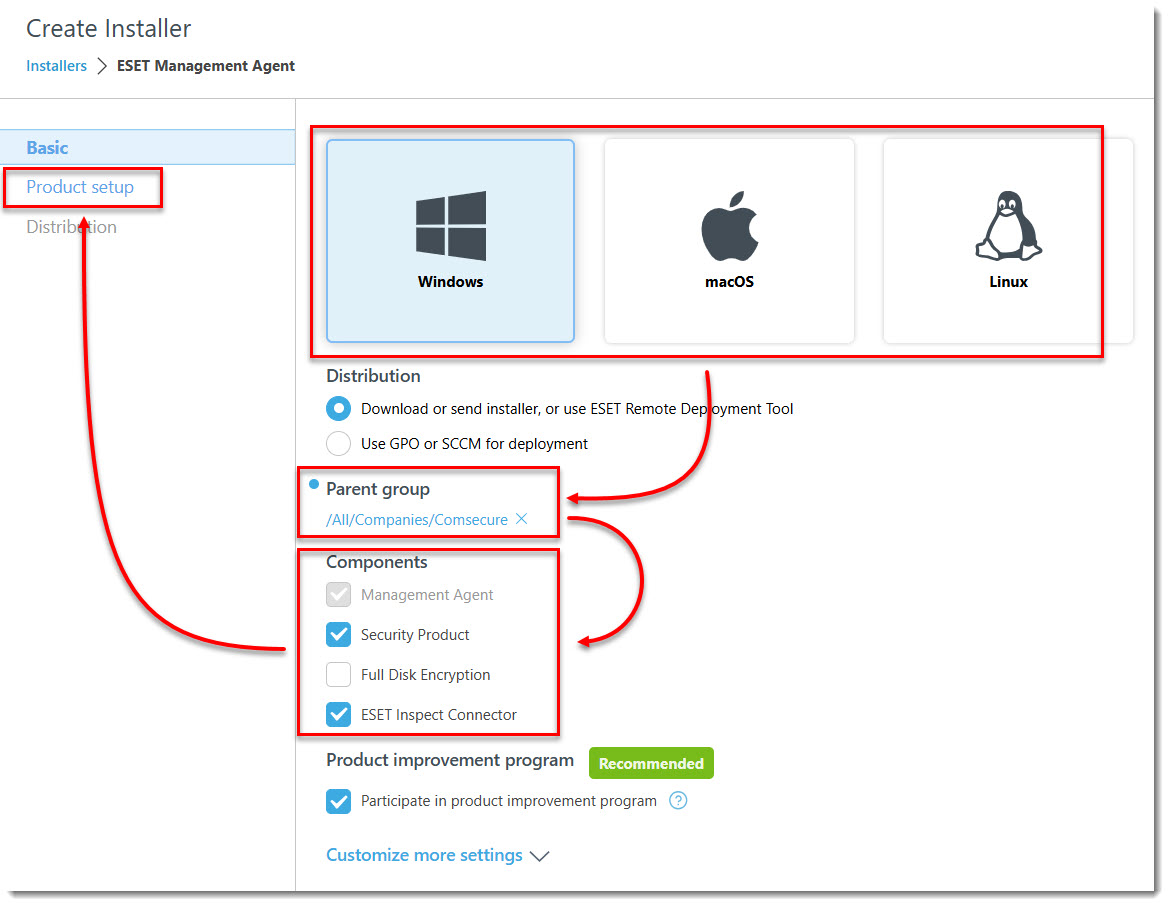
- 3. יש לבחור מערכת הפעלה, בשורת Parent group יש ללחוץ על Select ולבחור את הקבוצה של הלקוח שאליה תרצו שהמחשבים יכנסו אוטומטית.
- יש לסמן את הרכיבים אותם תרצו להתקין.
- שימו לב: רכיב האייג'נט מסומן בברירת מחדל.
- Security Product - מוצר ההגנה הראשי לתחנות קצה ושרתים.
- Full Disk Encryption - הצפנת דיסק מלאה (זמין בחבילות Advanced ומעלה).
- ESET Inspect Connector - אייג'נט EDR (זמין בחבילות Enterprise ומעלה).
- למעבר לדף הבא, יש ללחוץ על Product Setup.
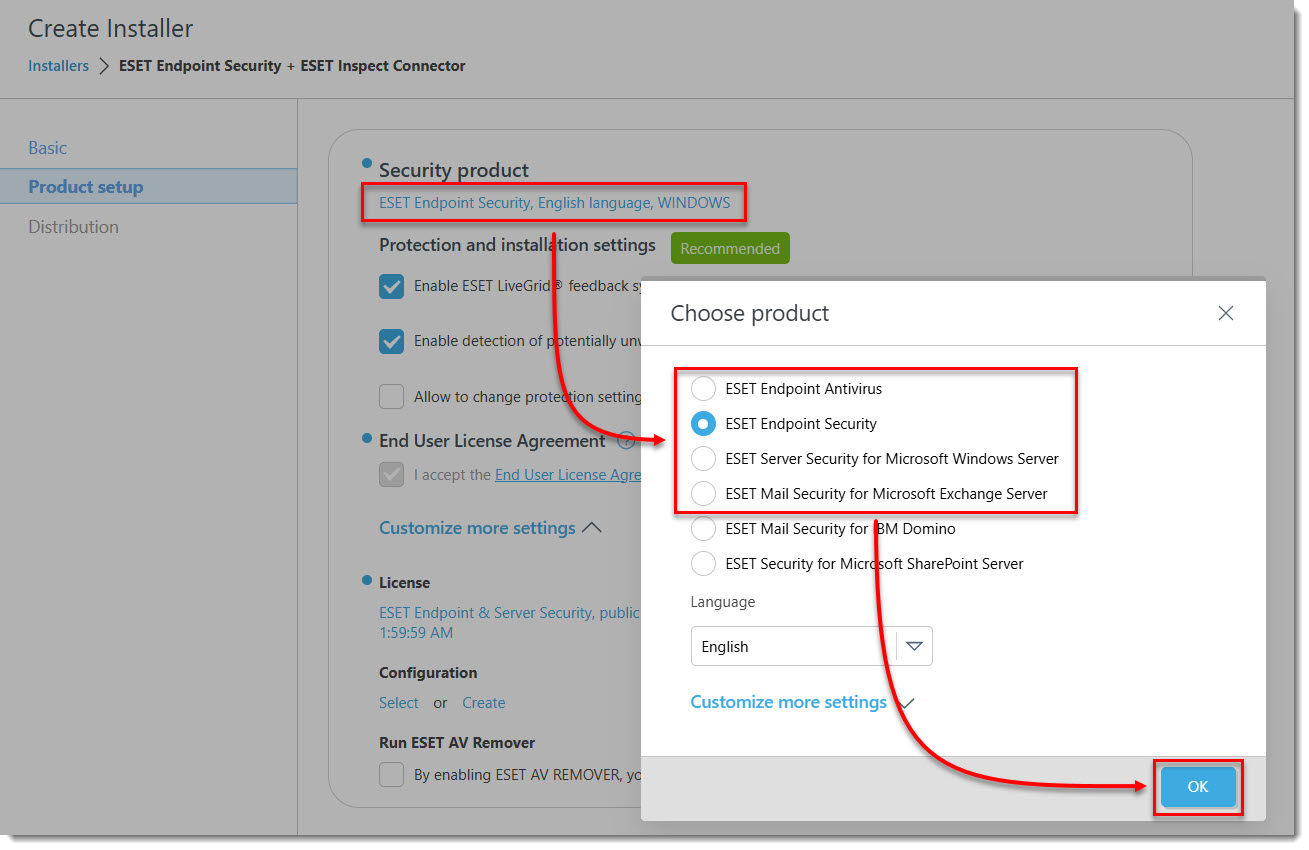
- 4. בברירת מחדל, מסומן מוצר ה-Endpoint, אם זו התקנה לתחנת קצה, ניתן לדלג לסעיף הבא.
- אם זו התקנה לשרת, יש ללחוץ על הטקסט בשורת Security Product, ולבחור את המוצר הרצוי.
- ESET Server Security for Microsoft Windows Server - מוצר ההגנה לשרתי Windows.
- ESET Mail Security for Microsoft Exchange Server - מוצר ההגנה לשרתי Exchange.
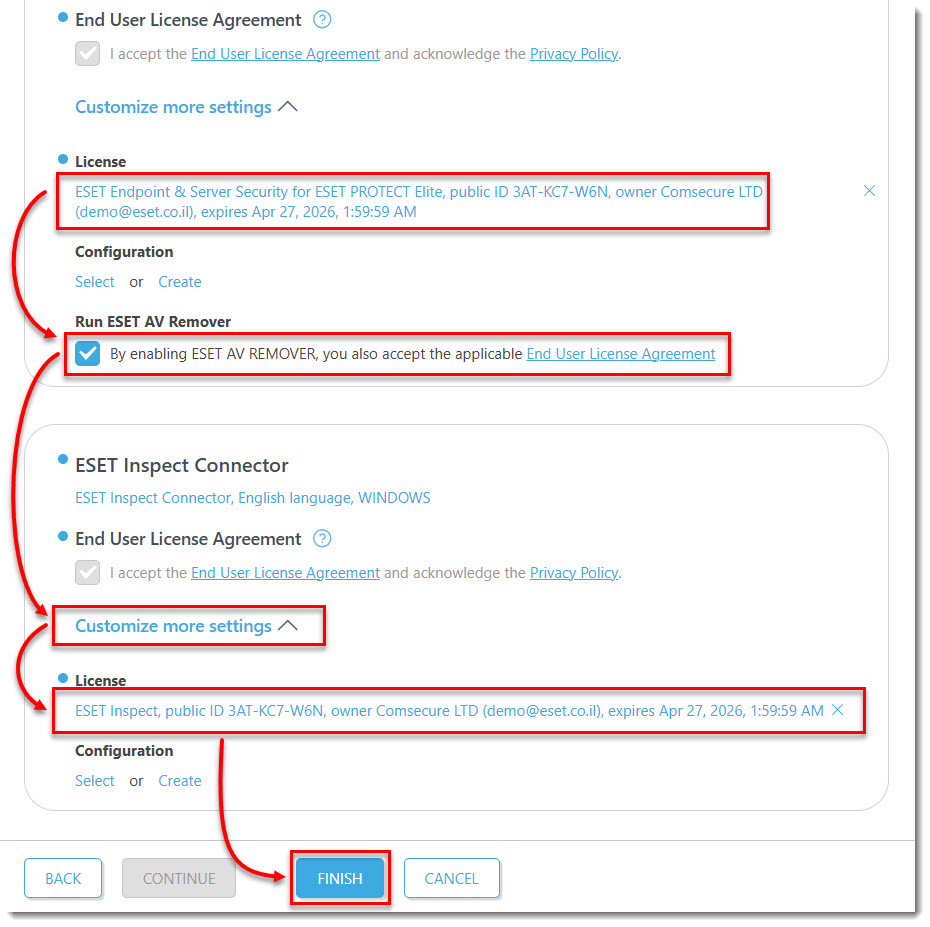
- 5. יש לוודא שהרישיון הרצוי מסומן ברכיבים שבחרתם להתקין.
- משווקים בניהול מאוחד: חשוב לוודא שבחרתם את הרישיון של הלקוח הרצוי.
- 6. ניתן להוריד את הקובץ או להעתיק את הקישור ולהוריד במחשב הרצוי.
- הערה: ניתן לבצע הפצה במייל לרשימת כתובות ע"י לחיצה על כפתור Add בתחתית הדף.
כעת תוכלו לעבור להפצה של קובץ ההתקנה לתחנות.