


פירוט
מדריך זה יסביר כיצד לבצע הפצה ולנהל מכשירי Android ו-iOS בממשק הניהול בענן ESET PROTECT
דרישות קדם
- ממשק ניהול בענן ESET PROTECT
- הערה: ברישיון ESET PROTECT Advanced ומעלה, ניהול מכשירי מובייל כלול ברישיון ולא תופס עמדה ברישיון הראשי
- בחבילה נמוכה יותר - כל מכשיר מובייל יתפוס עמדה ברישיון הראשי
תוכן
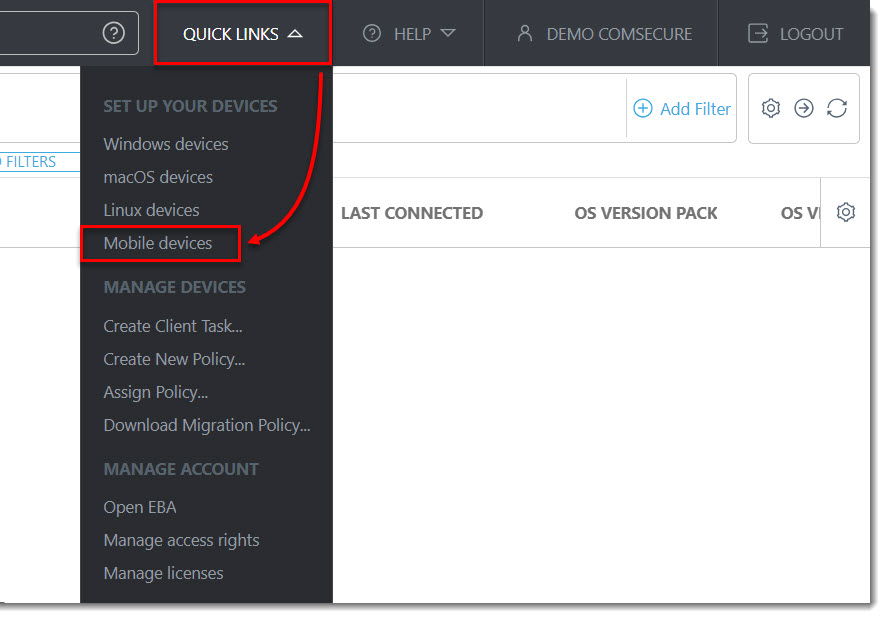
1. בממשק הניהול בענן יש ללחוץ על לשונית Quick Links, ואז על כפתור Mobile Devices.
2. יש לסמן את Android or iOS/iPadOS וללחוץ על Customize enrollment.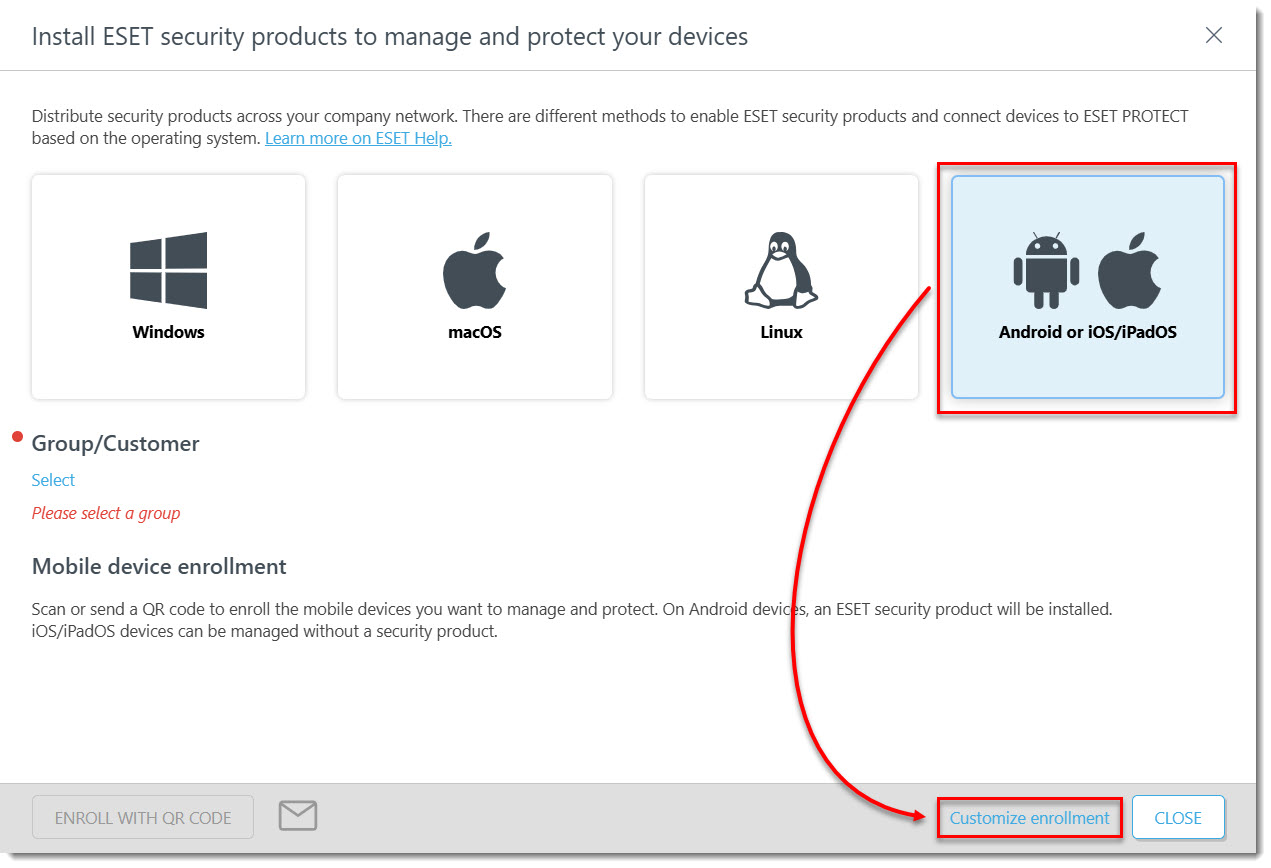
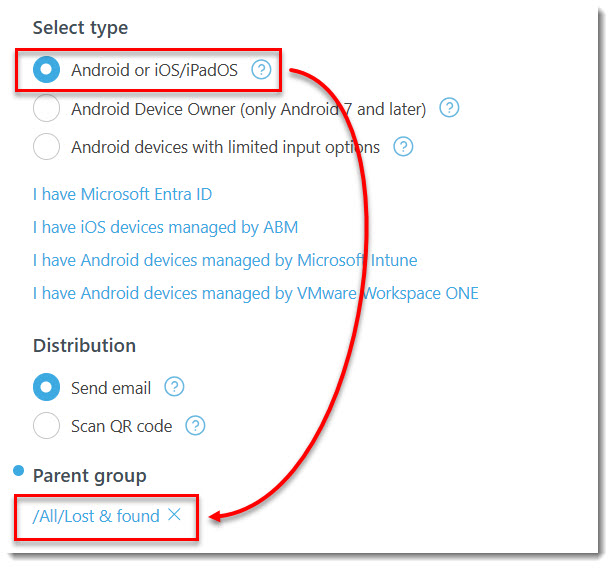
3. יש לבחור ב-Android or iOS/iPadOSֶ ואז על הקבוצה הסטטית בשורת Parent Group.
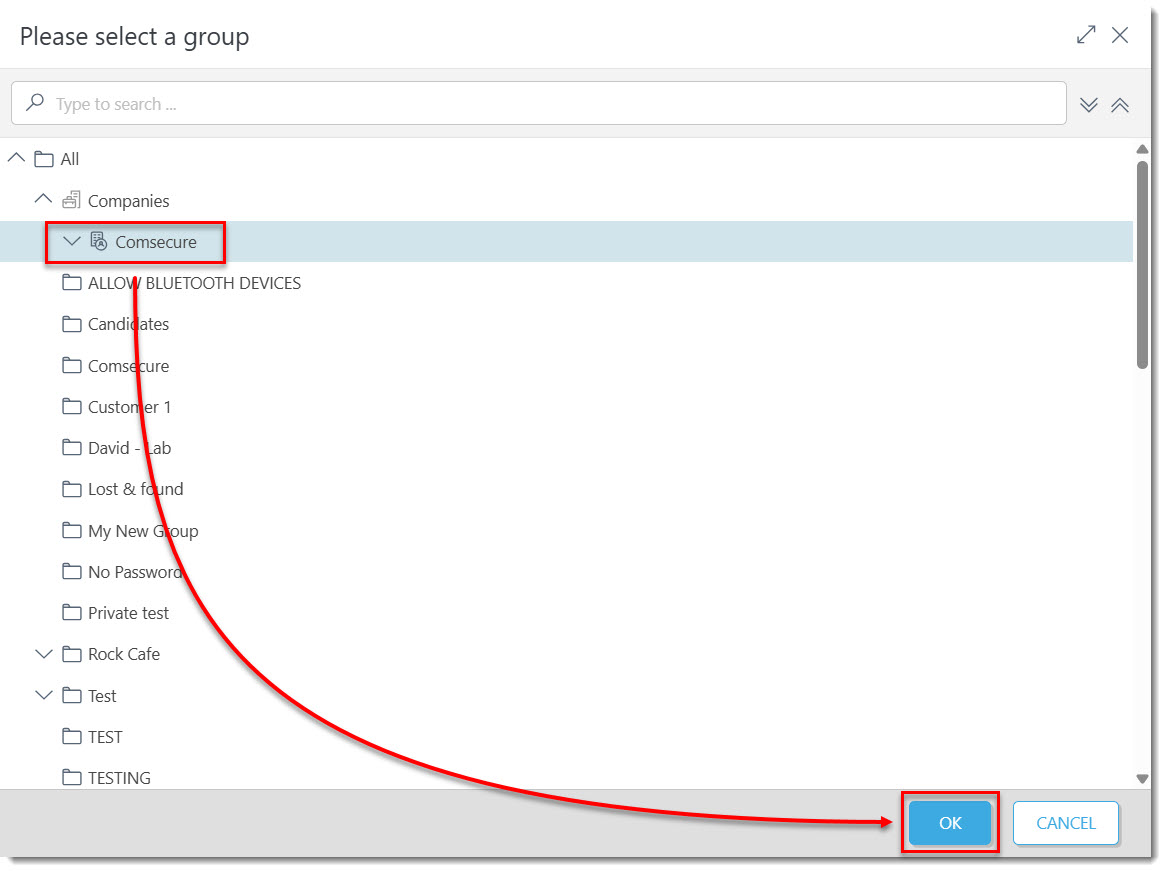
4. יש לבחור קבוצה סטטית אליה המכשיר יכנס וללחוץ על OK.
5. יש ללחוץ על שורת הרישיון.
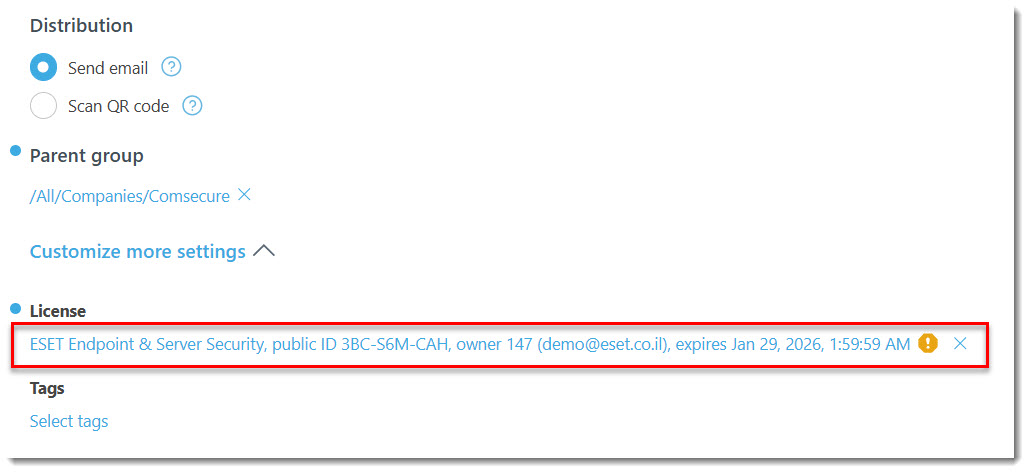
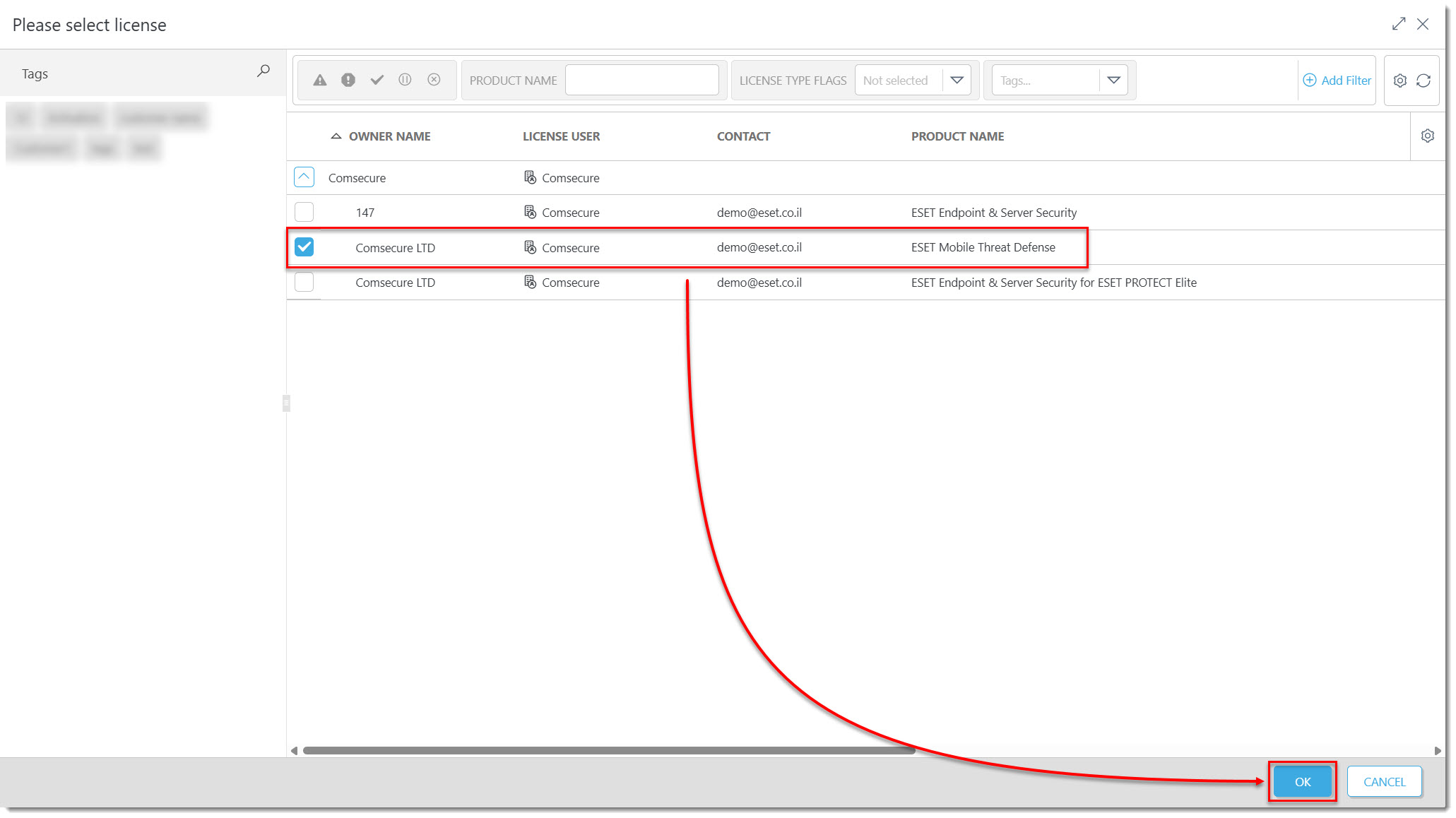
6. יש לסמן את הרישון הרצוי וללחוץ על OK.
הערה: על מנת לנצל את רישיון המובייל בחבילות Advanced ומעלה, יש לבחור ברישיון מסוג ESET Mobile Threat Defense.
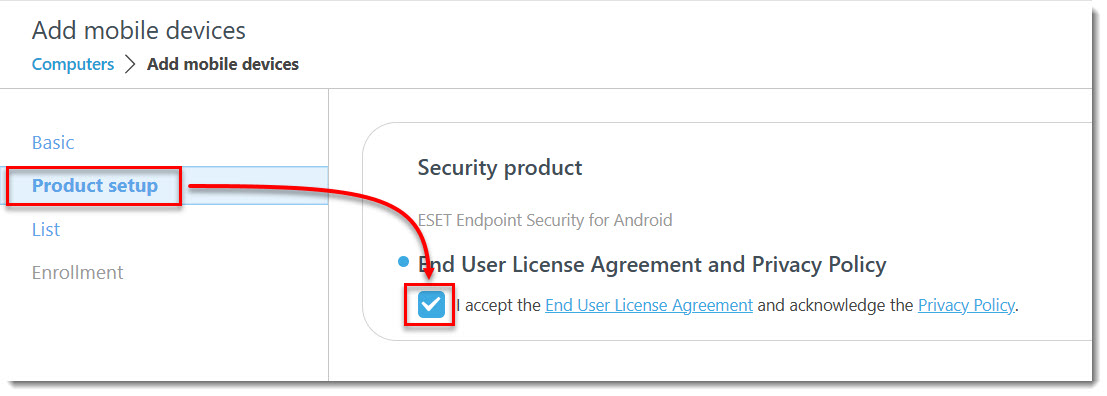
7. יש ללחוץ על Product Setup ואז לאשר את תנאי המשתמש.
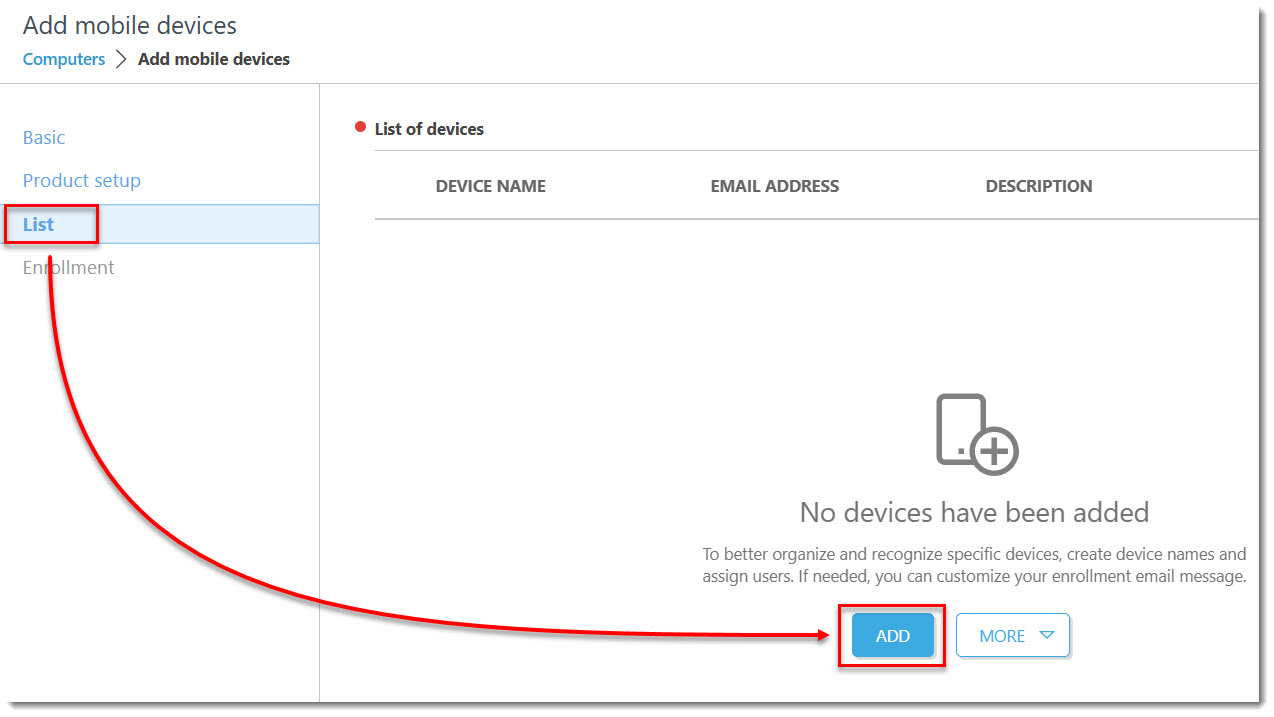
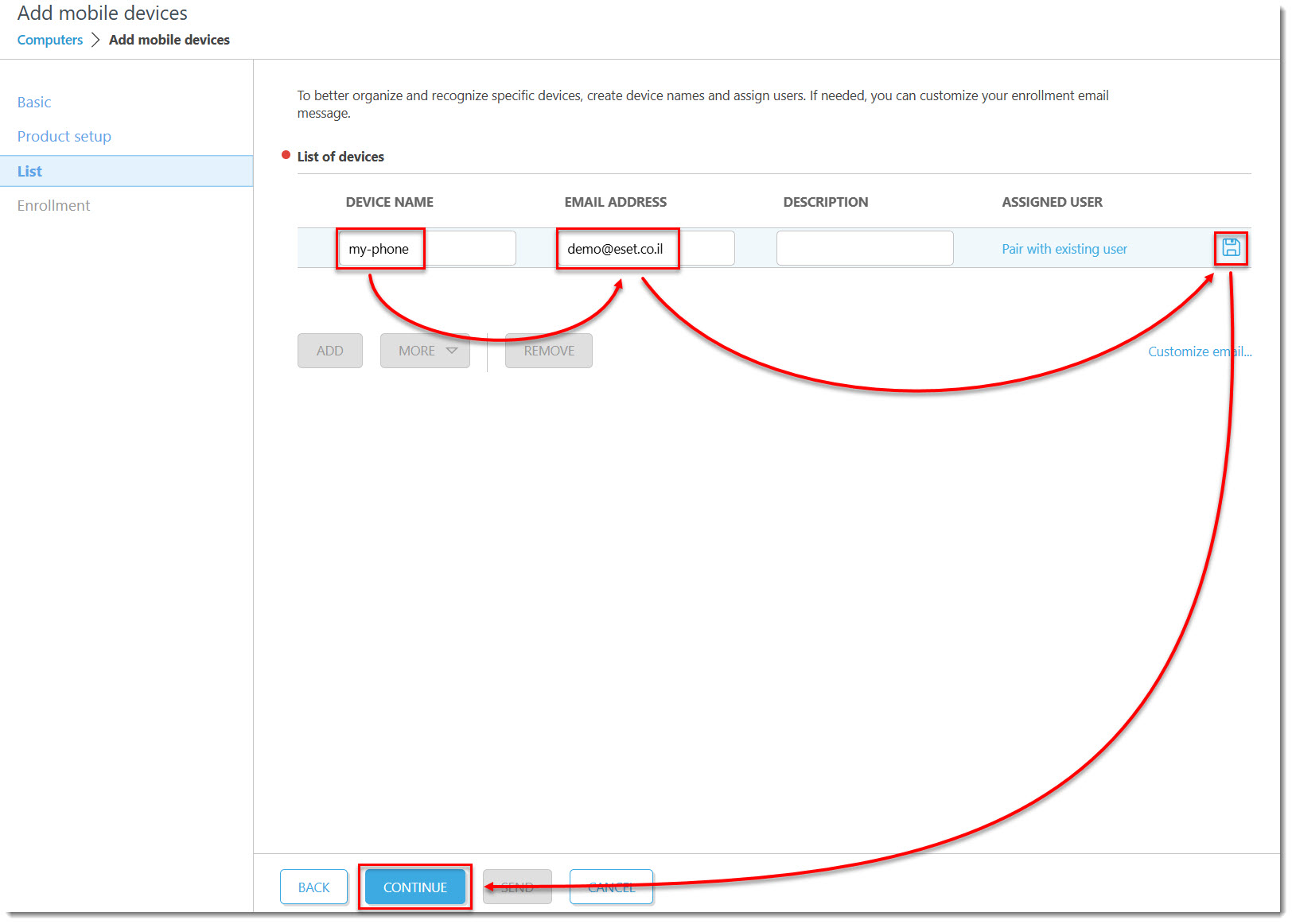
8. כעת נבצע הפצה במייל. יש ללחוץ על List ואז על Add.
9. בסעיף זה אנו בוחרים לאילו מכשירים ישלח המייל, ניתן להוסיף מספר מכשירים בהפצה אחת וגם לייבא רשימה ע"י כפתור More.
תחת Device Name רשמו את שם המכשיר כפי שתרצו שיופיע בממשק הניהול.
תחת Email Address הזינו את כתובת הדוא"ל של המשתמש אליו תרצו לשלוח את קישור ההתקנה.
לחצו על סמן הדיסקט לשמירה בכל שורה.
יש ללחוץ על Continue.
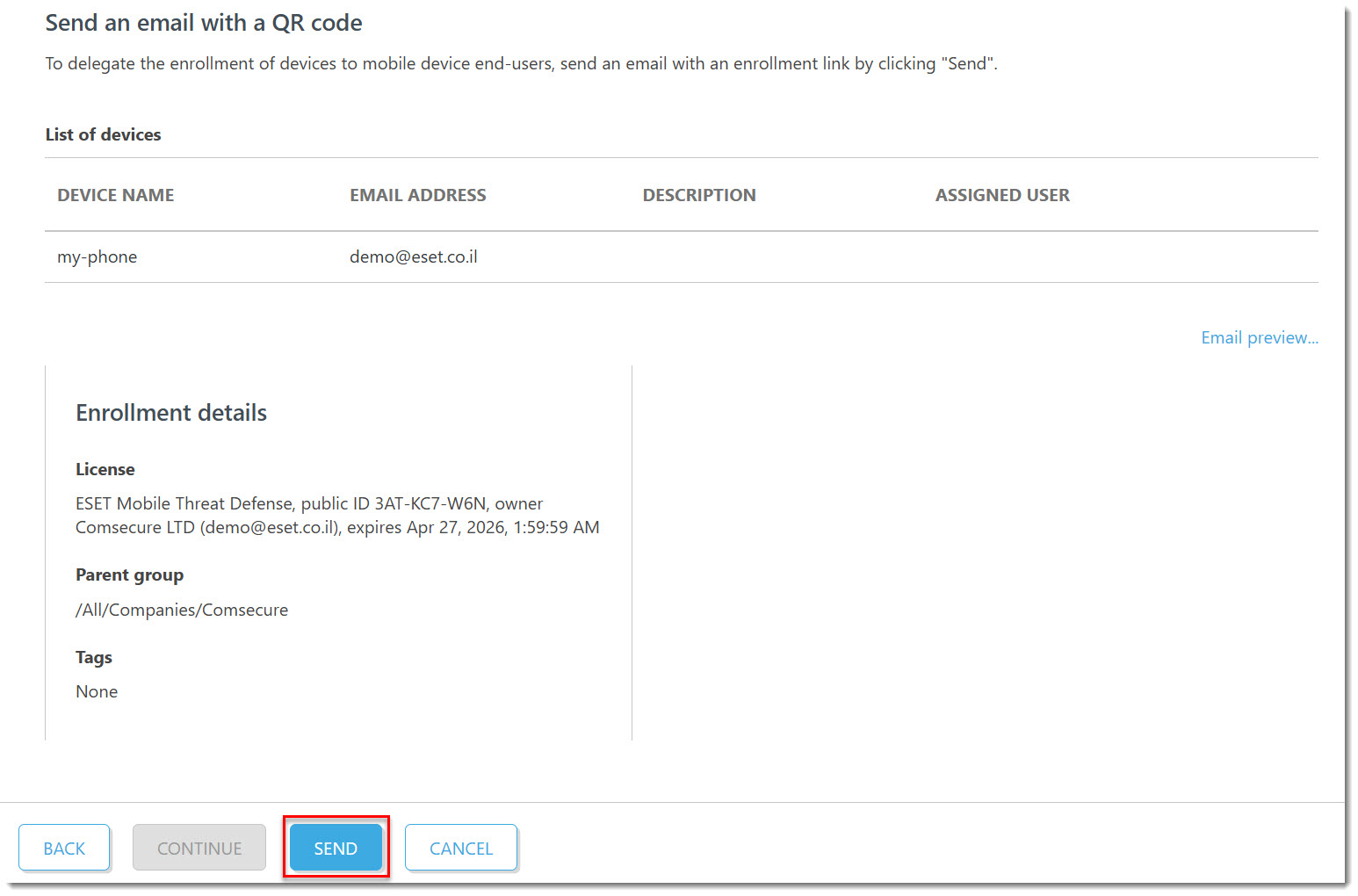
10. יש ללחוץ על Send.
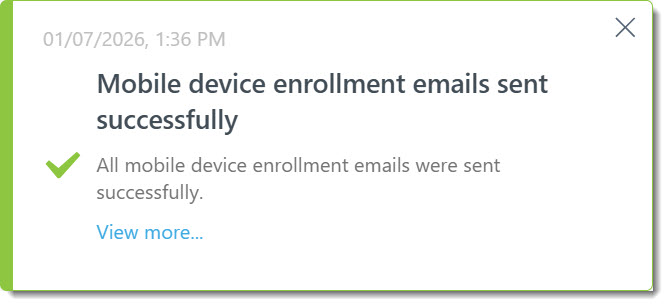
תופיע הודעת אישור שההפצה הצליחה.
-
- הפצה ל-Android
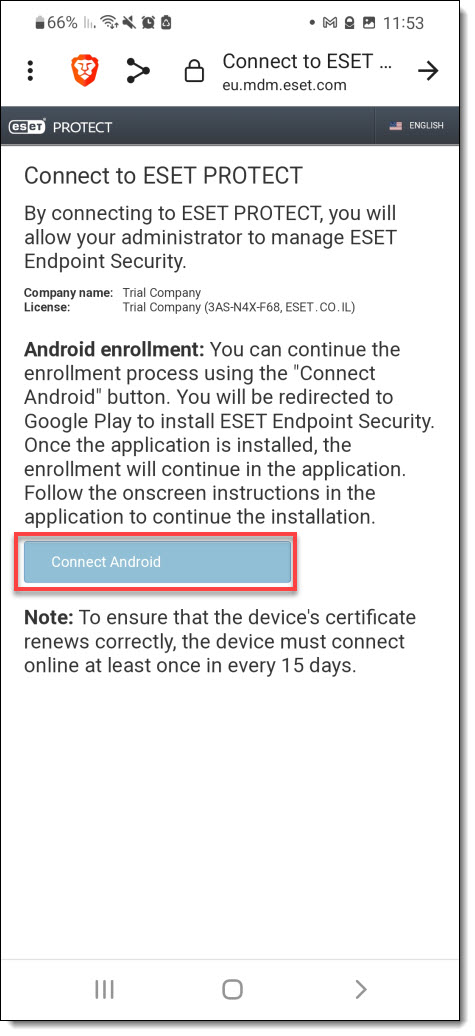
- 5. במייל שקיבלתם לחצו על Connect Android.
- 6. יש להתקין את האפליקציה מחנות גוגל.
-
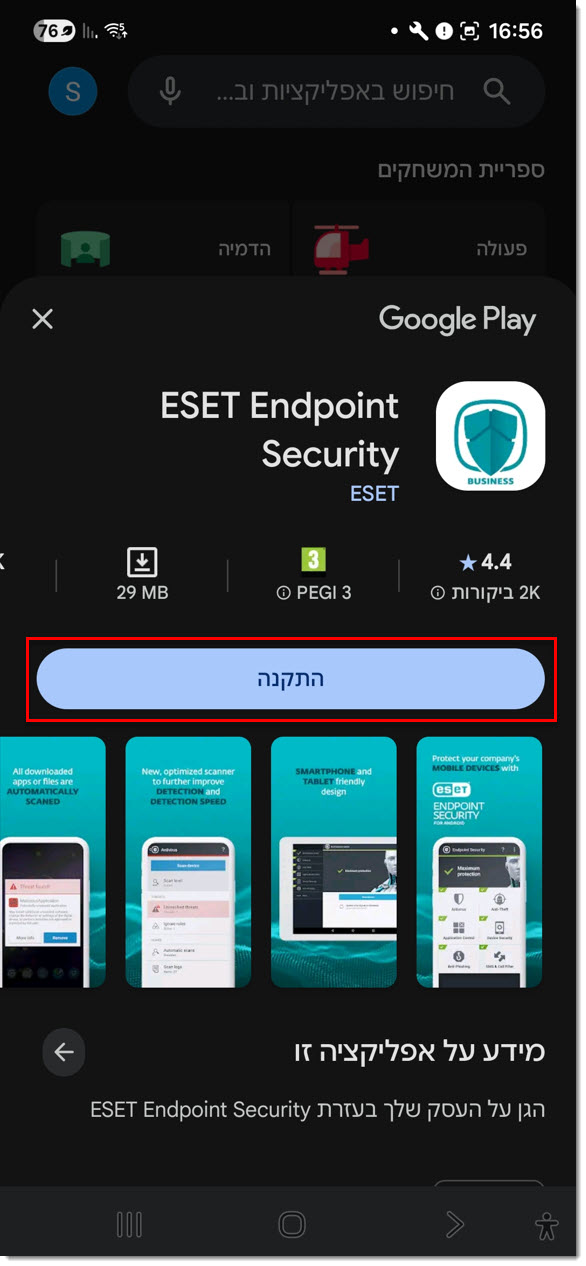
- הערה: כעת נעבור להרשאות, שימו לב כי המסכים יכולים להשתנות מעט ממכשיר למכשיר אך העיקרון זהה, מצורפת דוגמה של סמסונג.
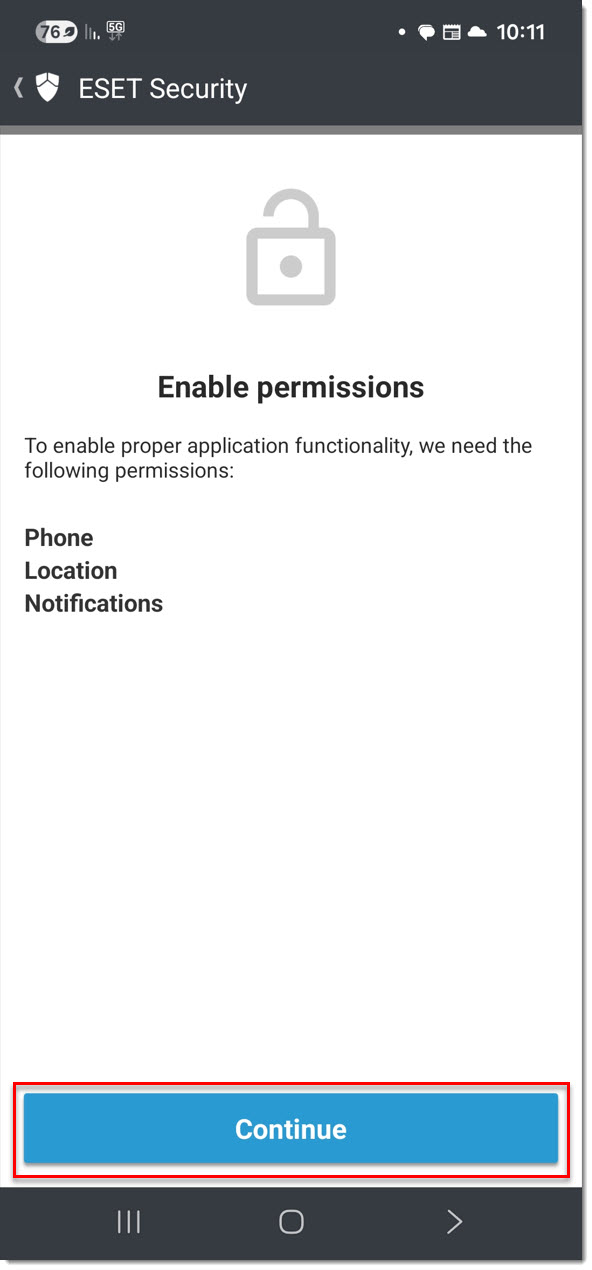
- 7. יש ללחוץ על Continue.
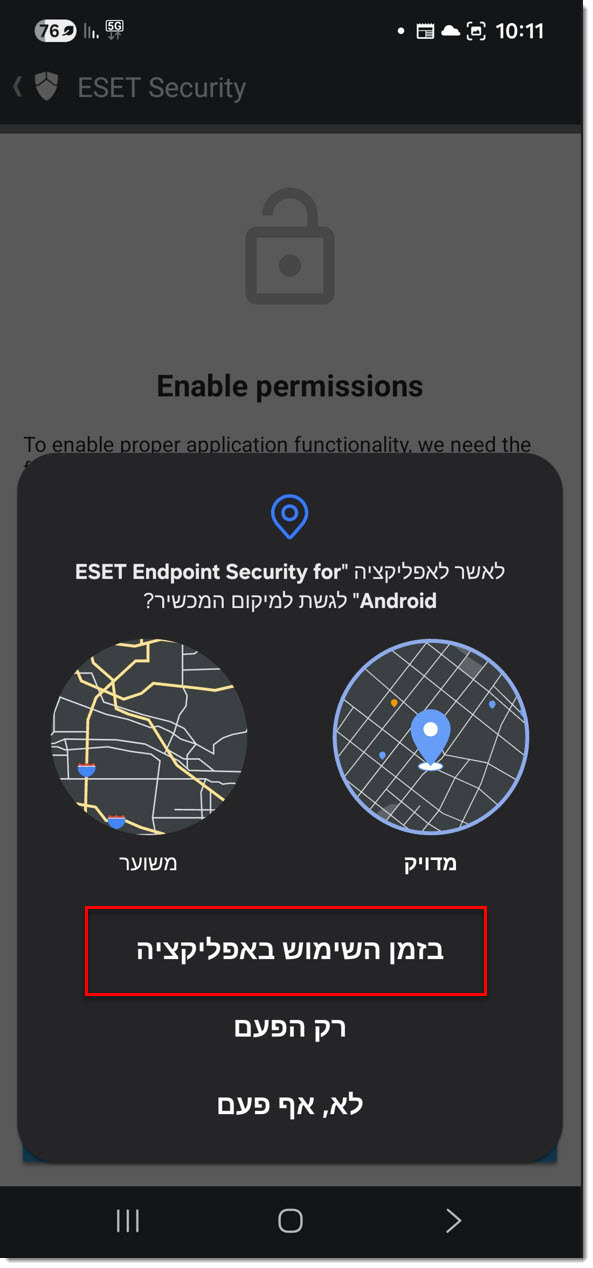
- 8. יש לאשר מיקום ע"י לחיצה על בזמן השימוש באפליקציה.
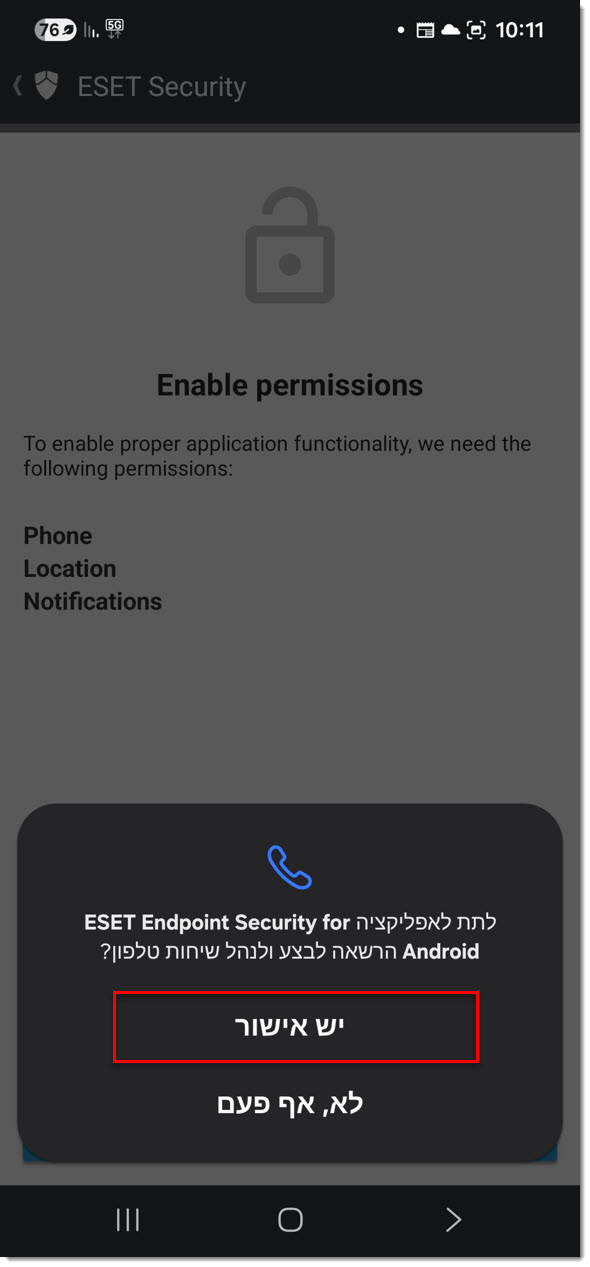
- 9. יש ללחוץ על יש אישור.
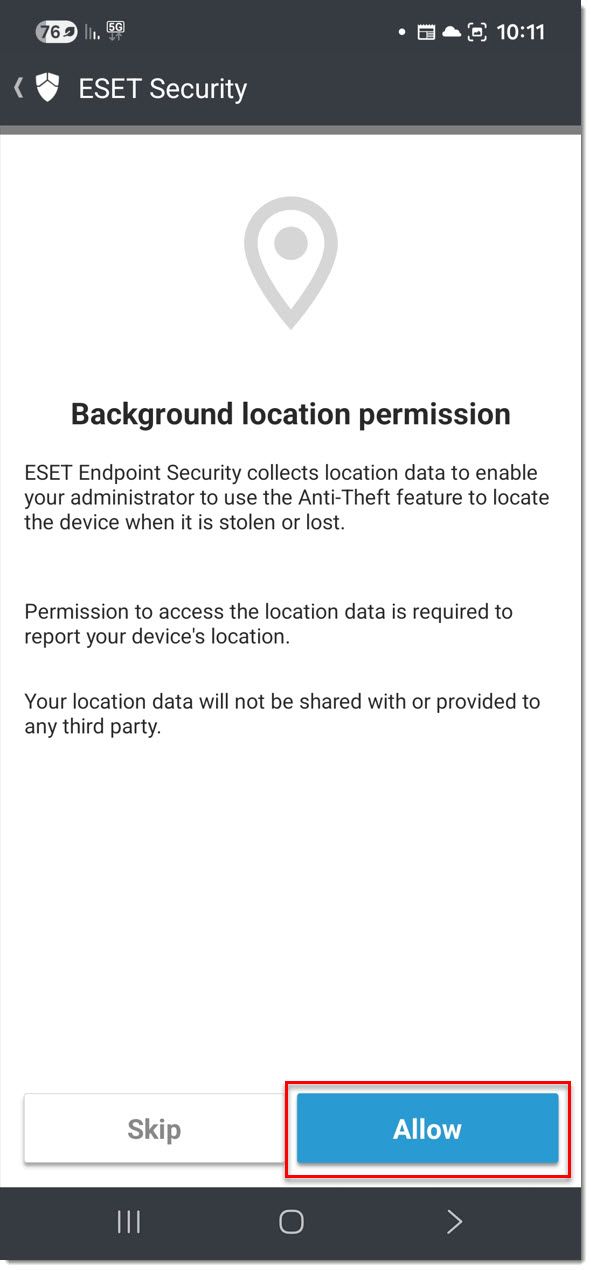
- 10. יש ללחוץ על Allow.
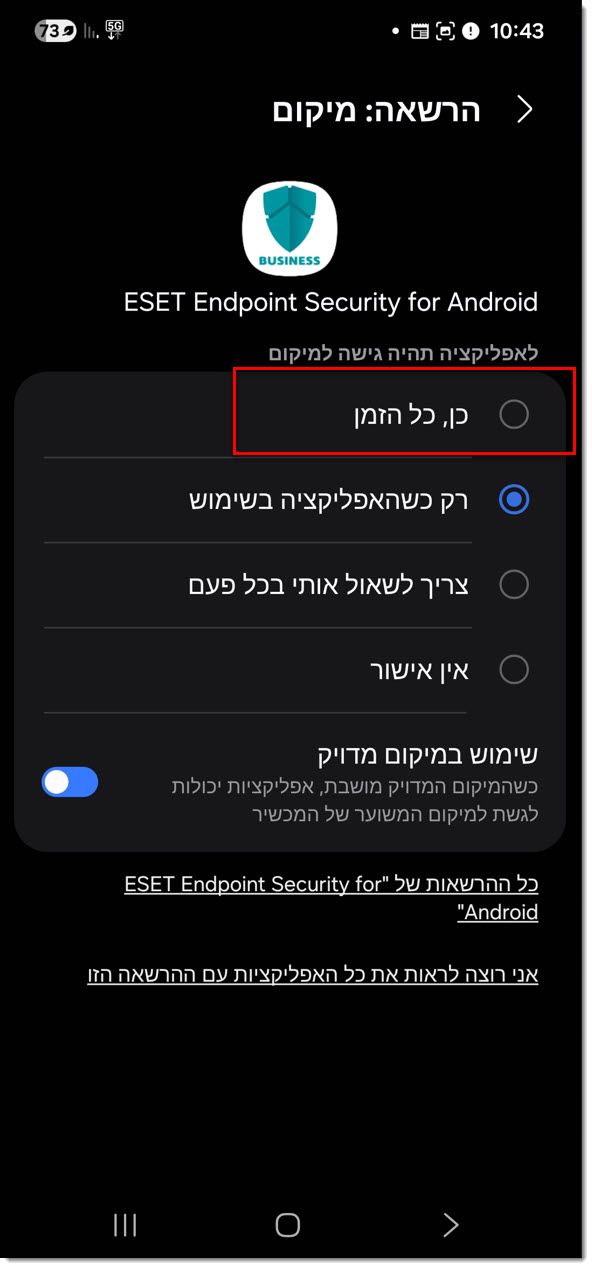
- 11. יש ללחוץ על כן, כל הזמן.
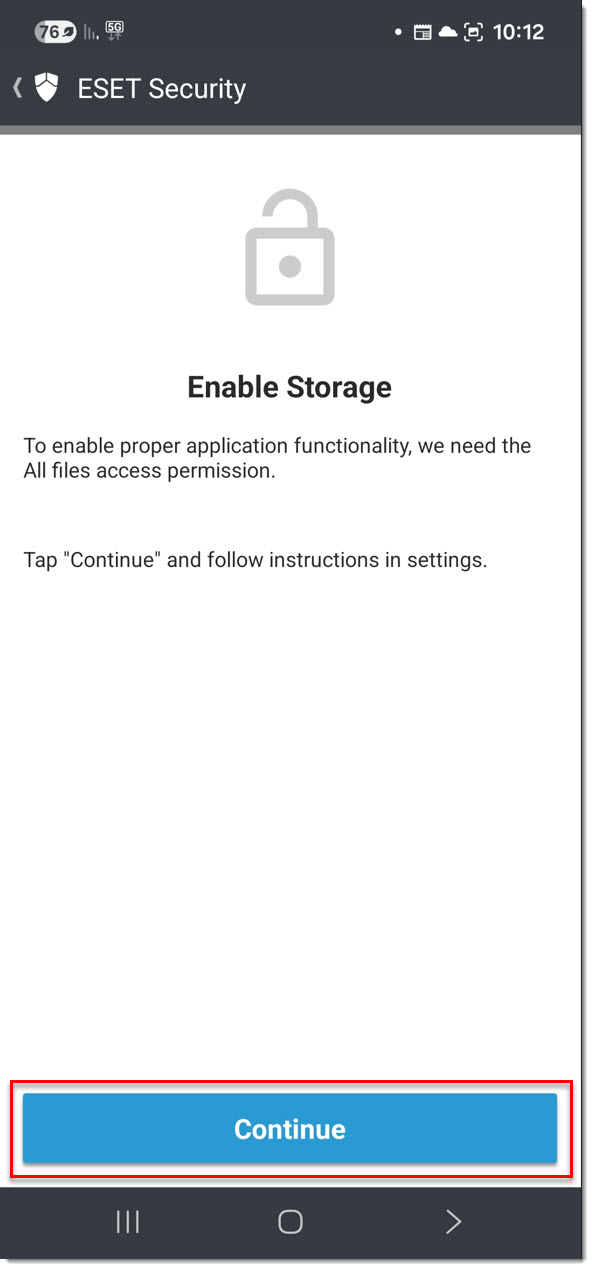
- 12. יש ללחוץ על Continue.
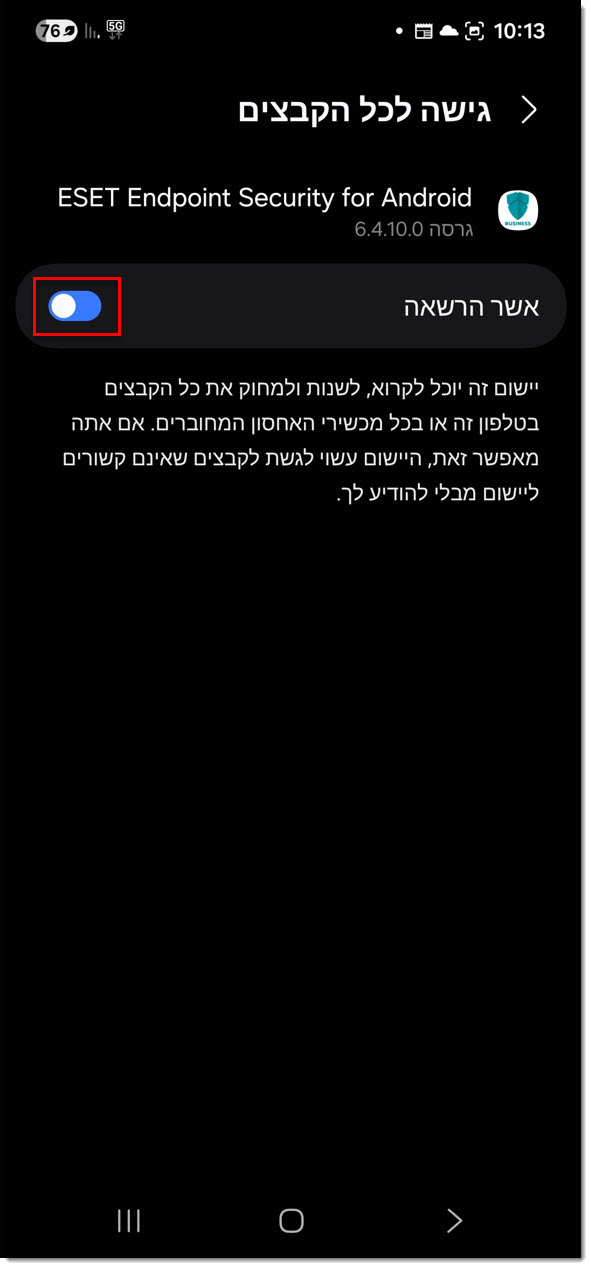
- 13. יש לאשר את ההרשאה ע"י הפעלת המתג.
- 14. יש ללחוץ על Allow.
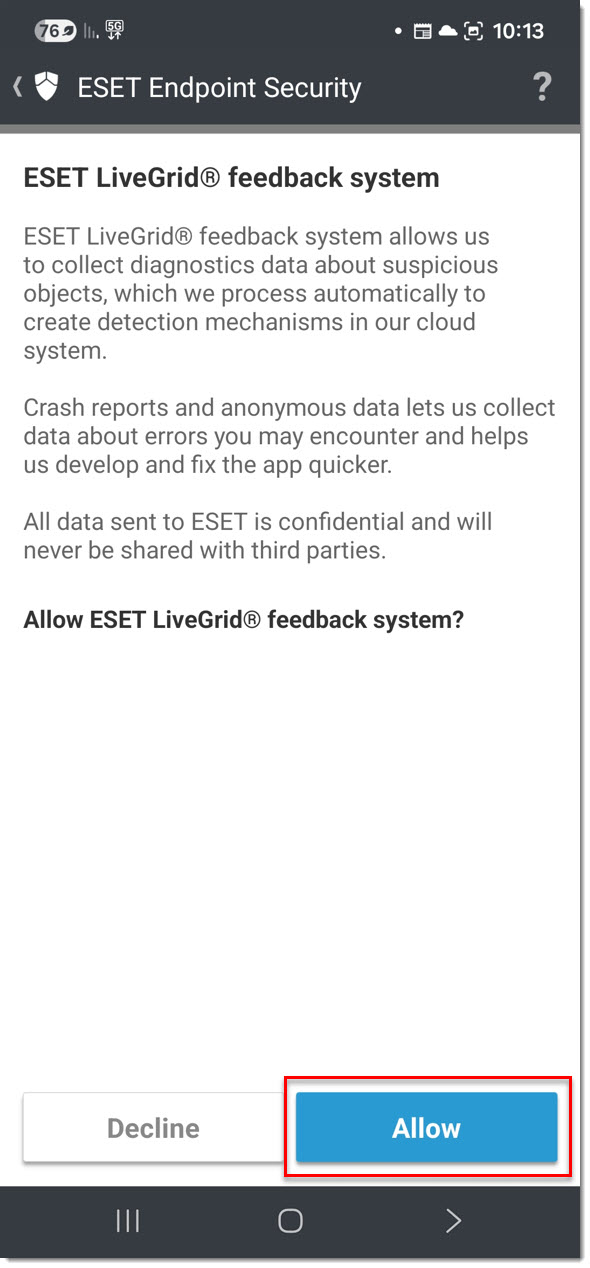
- 15. יש למלא שם של המשתמש וללחוץ על Save.
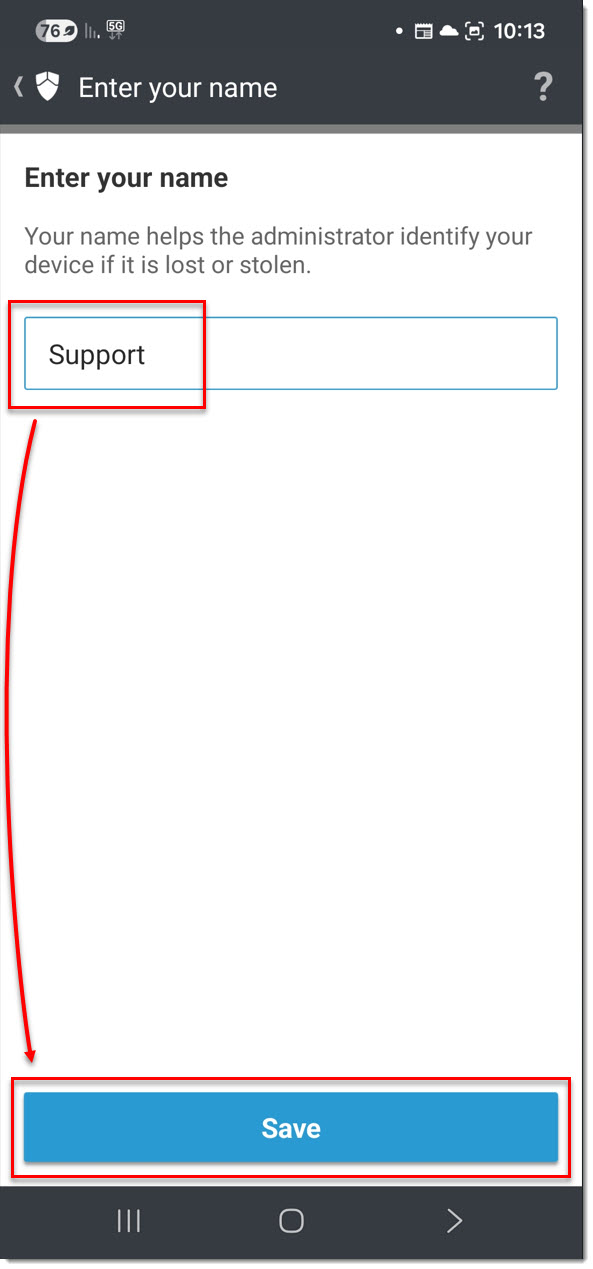
- 16. יש ללחוץ על Continue.
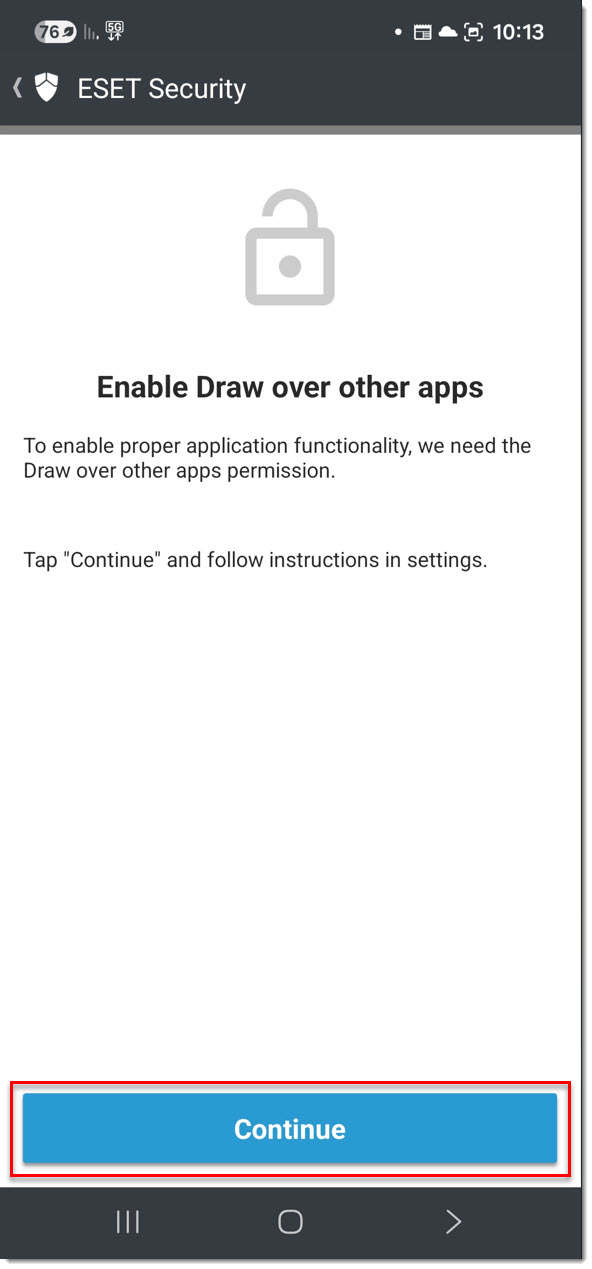
- 17. יש להפעיל את המתג של ESET Endpoint Security.
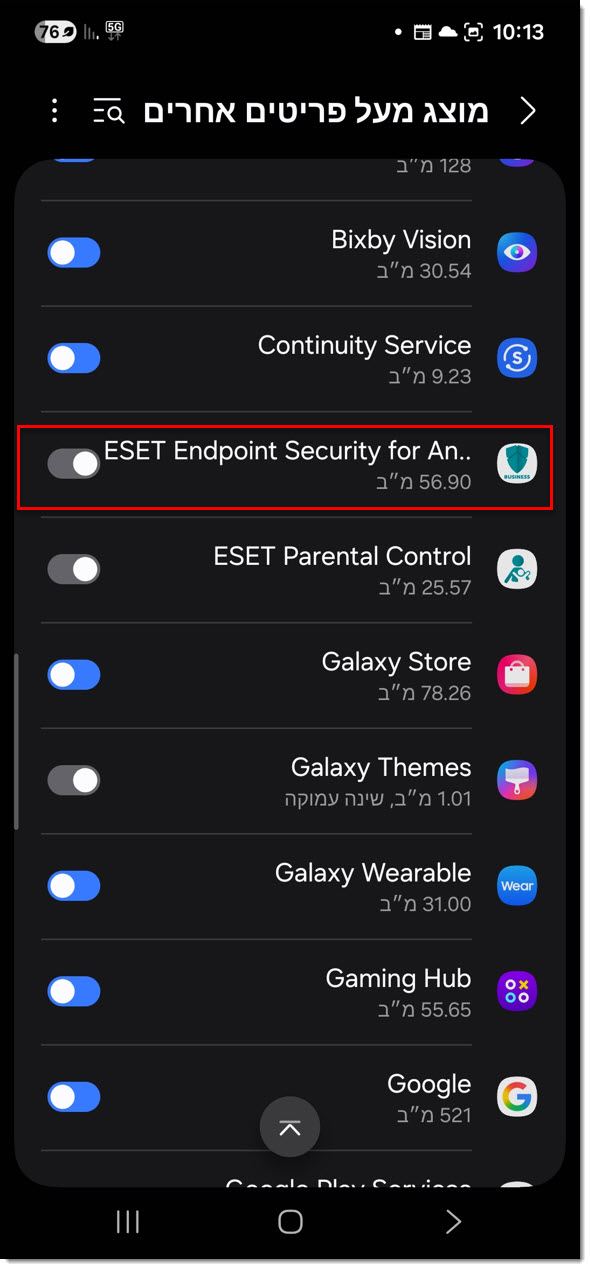
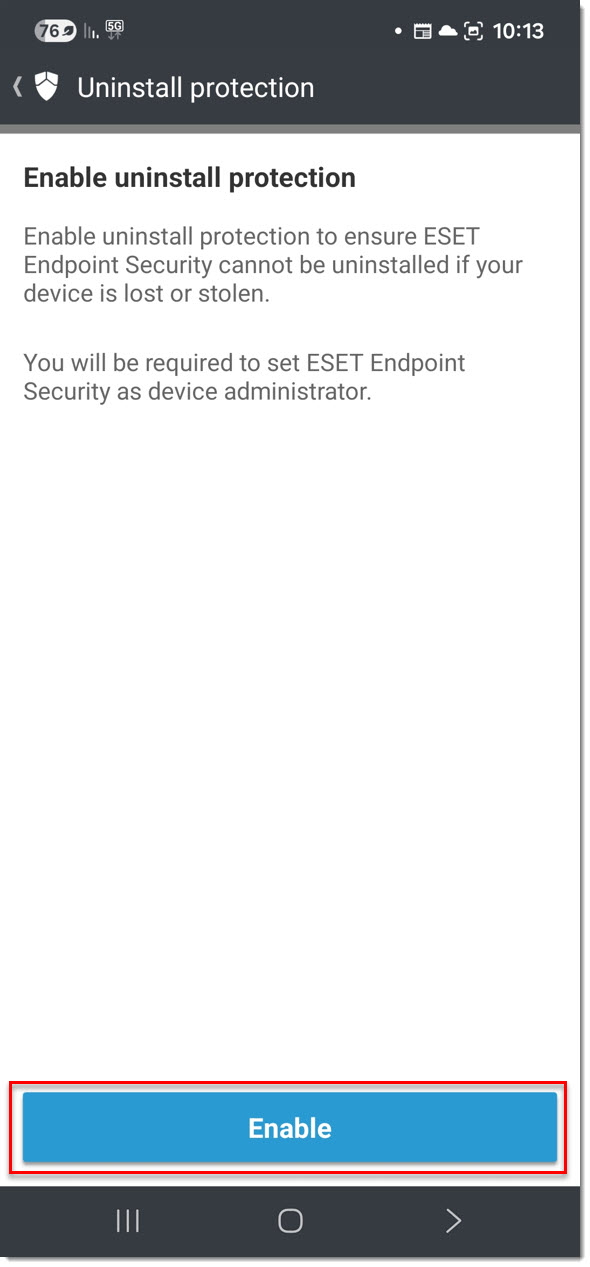
- 18. יש ללחוץ על Enable.
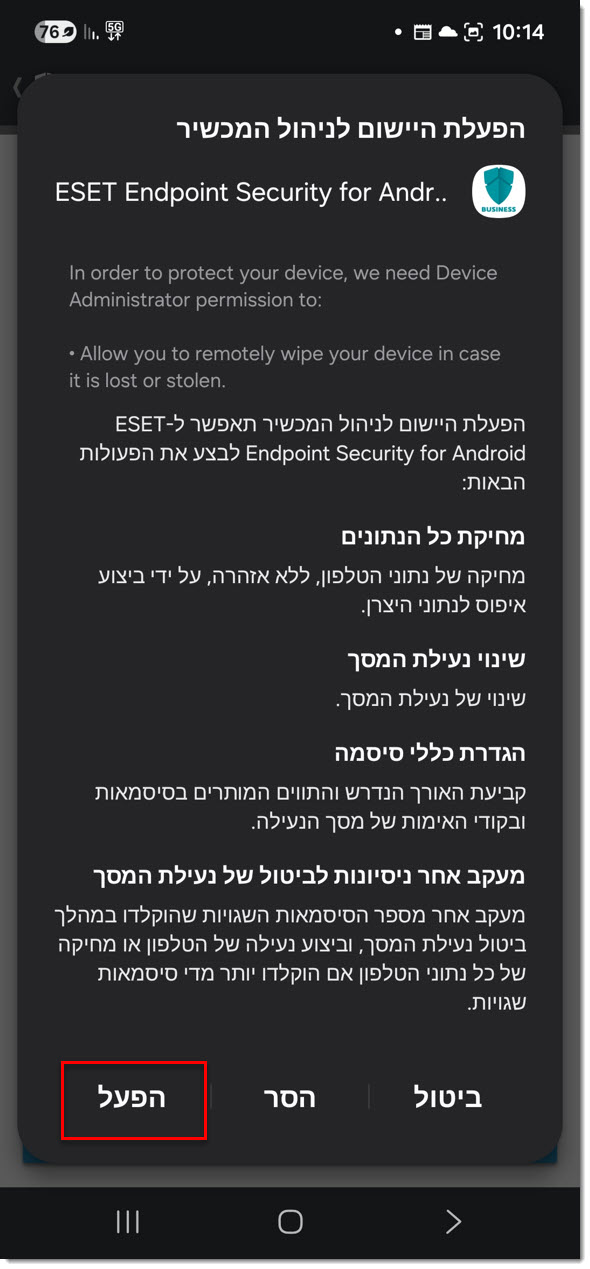
- 19. יש ללחוץ על הפעל.
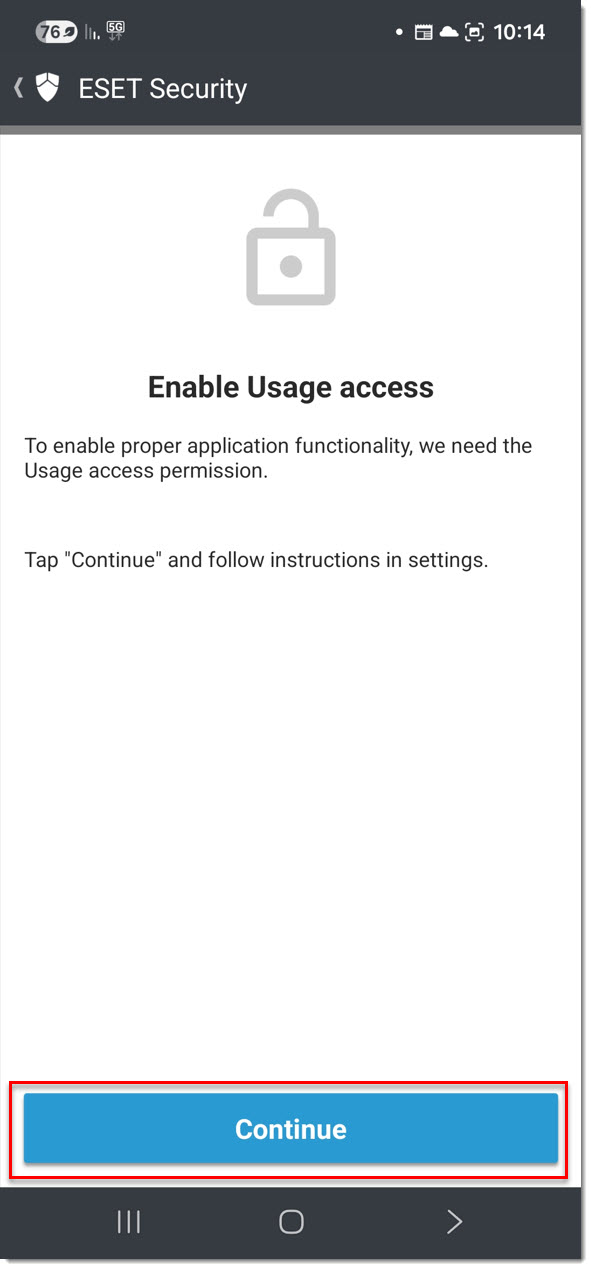
- 20. יש ללחוץ על Continue.
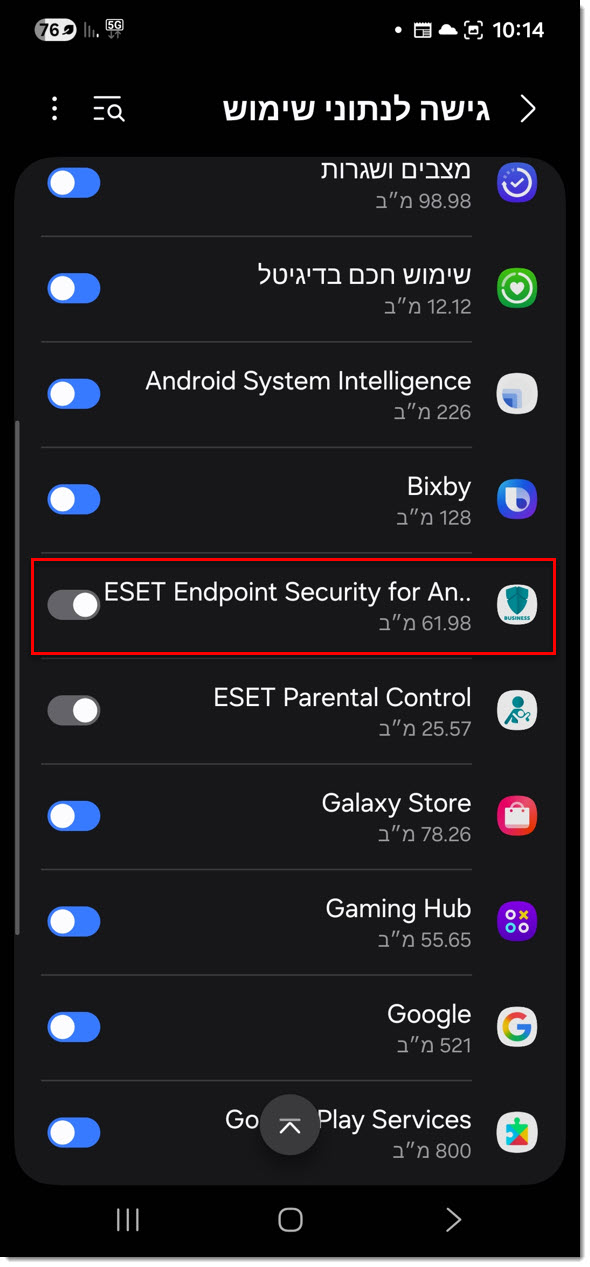
- 21. יש להפעיל את המתג של ESET Endpoint Security.
- המכשיר צריך להופיע בממשק ניהול לאחר מספר דקות.
-
- הפצה ל-iOS
- ה-MDM עבור iOS הוא פרופיל שמתקינים במכשיר, ולא אפליקציה.
- 5. יש לסרוק את הברקוד שהופיע בממשק ניהול או ללחוץ על הקישור שנשלח במייל (בהתאם לסוג ההפצה שבחרתם בסעיף 2 בשלב ההפצה בממשק).
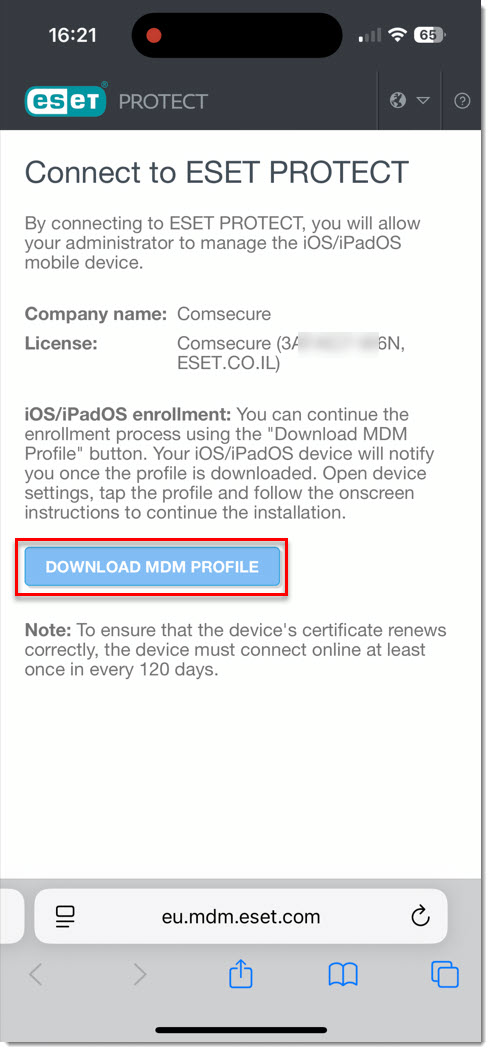
- 6. יש ללחוץ על Allow.
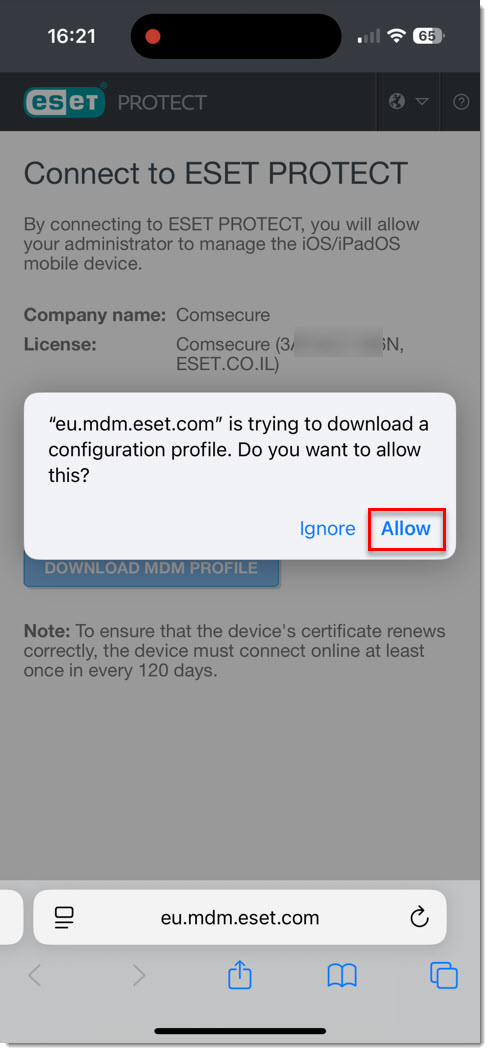
- 7. יש ללחוץ על Close.
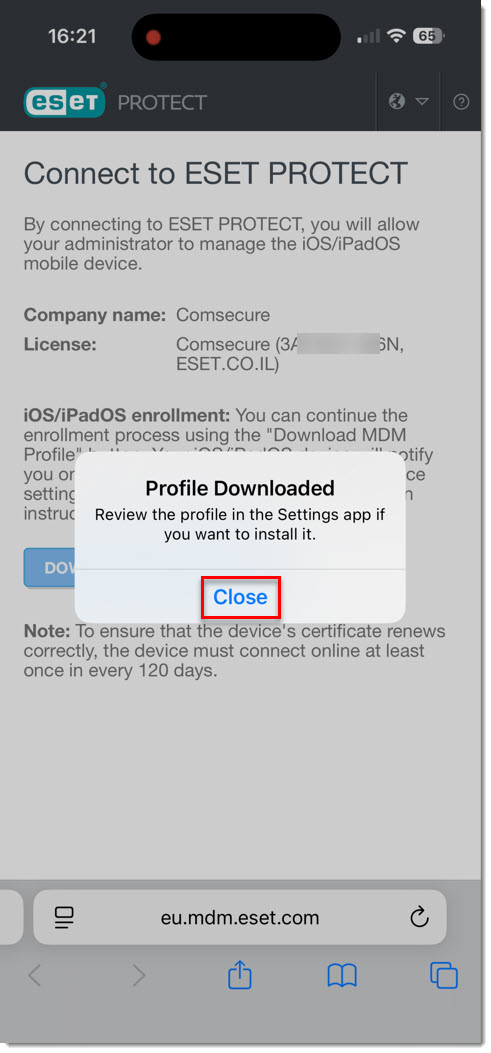
- 8. יש ללחוץ על Profile Downloaded.
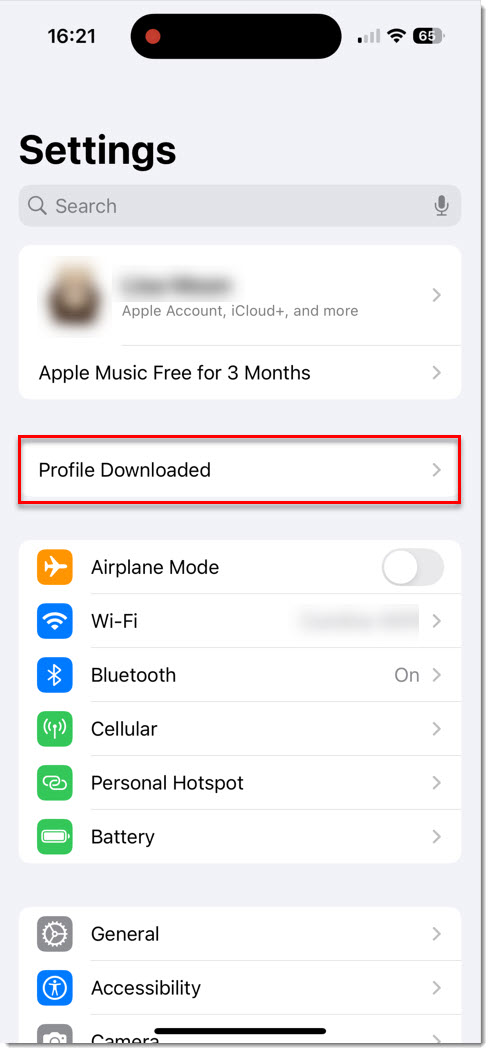
- 9. יש ללחוץ על Install.
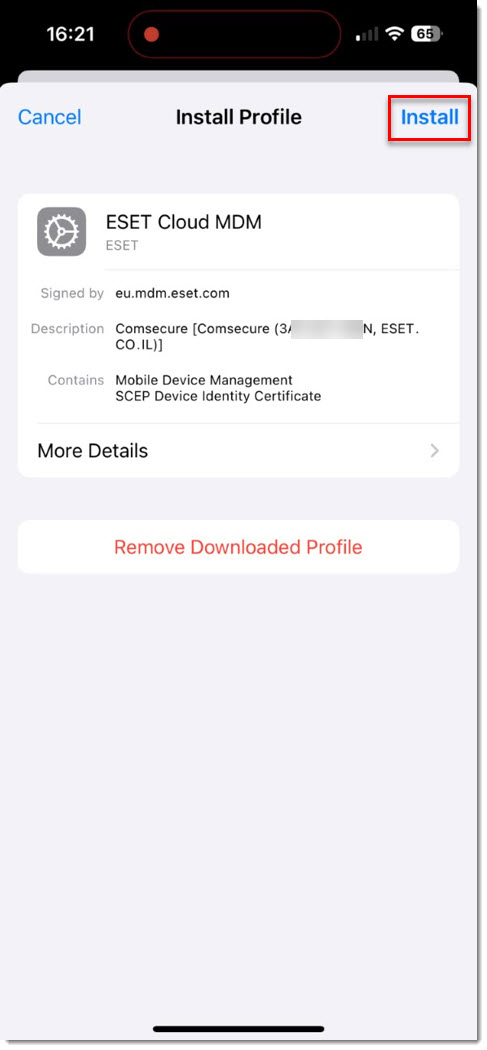
- 10. יש להקיש את הקוד הסודי במכשיר.
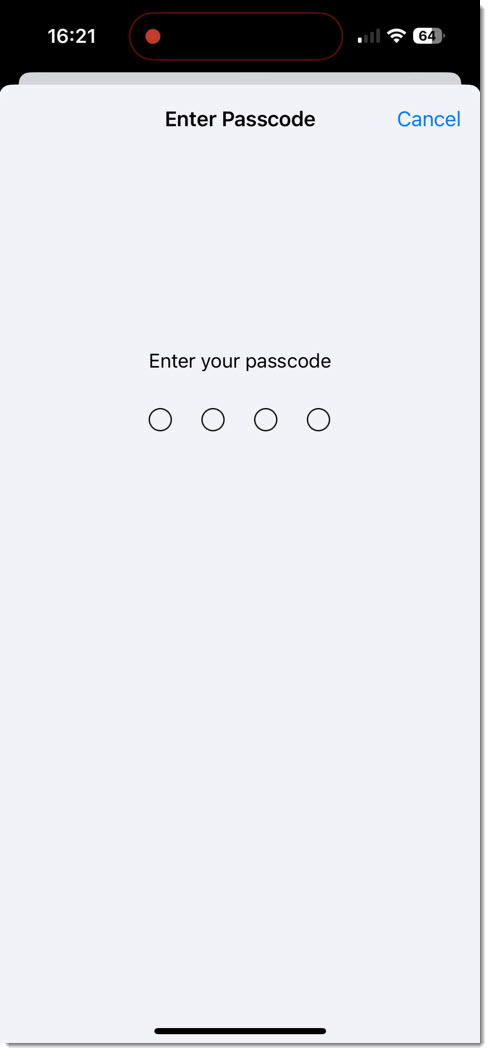
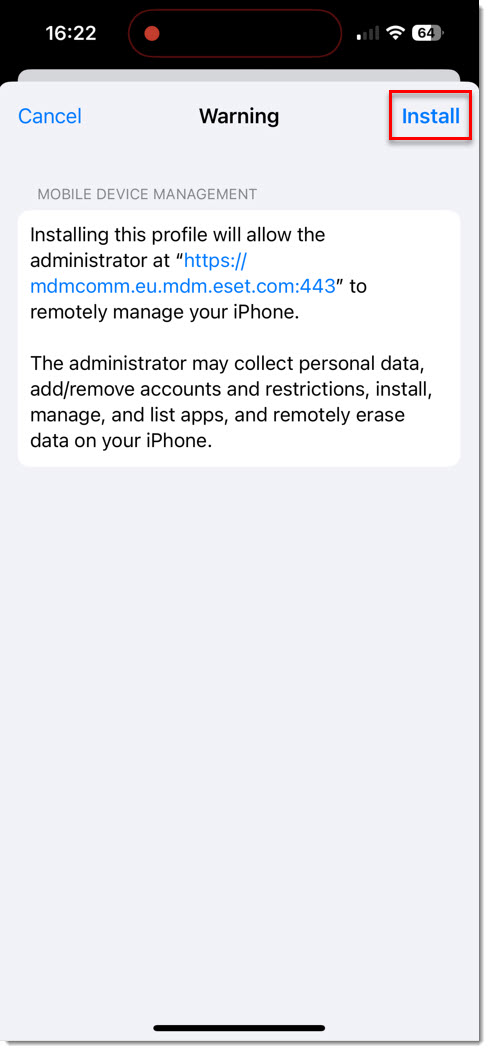
- 11. יש ללחוץ על Install.
- 12. יש ללחוץ על Done.
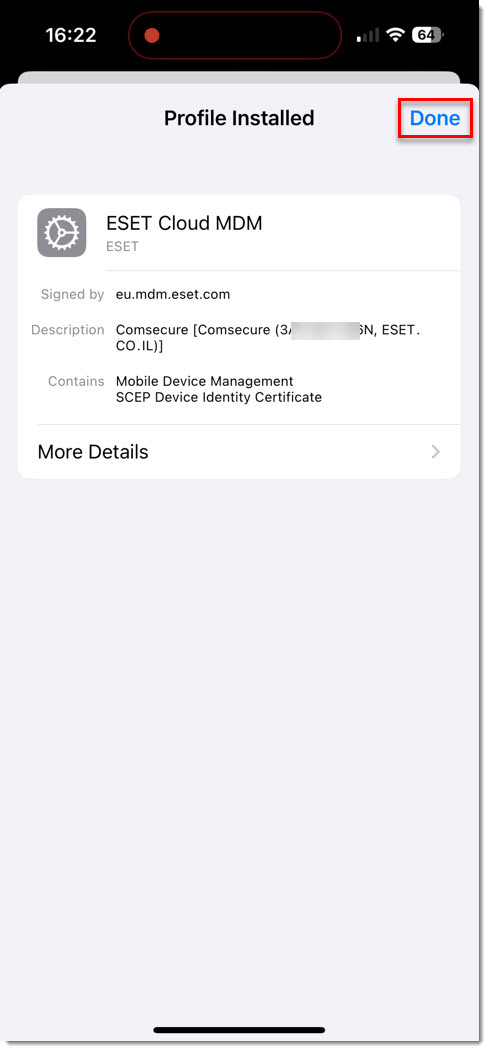
- המכשיר צריך להופיע בממשק ניהול ESET PROTECT לאחר מספר דקות.
-
- הסרה מ-iOS
- 1. על מנת להסיר את הפרופיל, יש להיכנס להגדרות בטלפון.
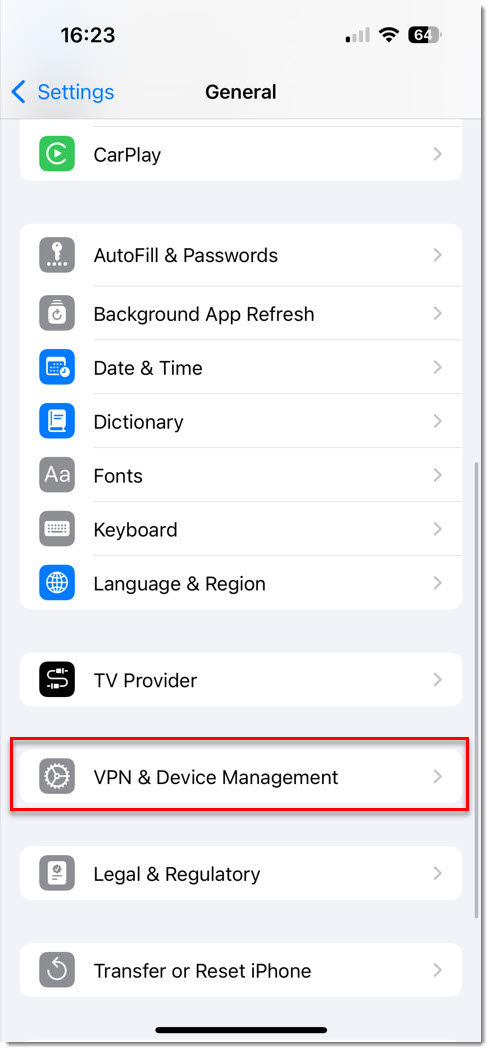
- 2. יש ללחוץ על VPN & Device Management.
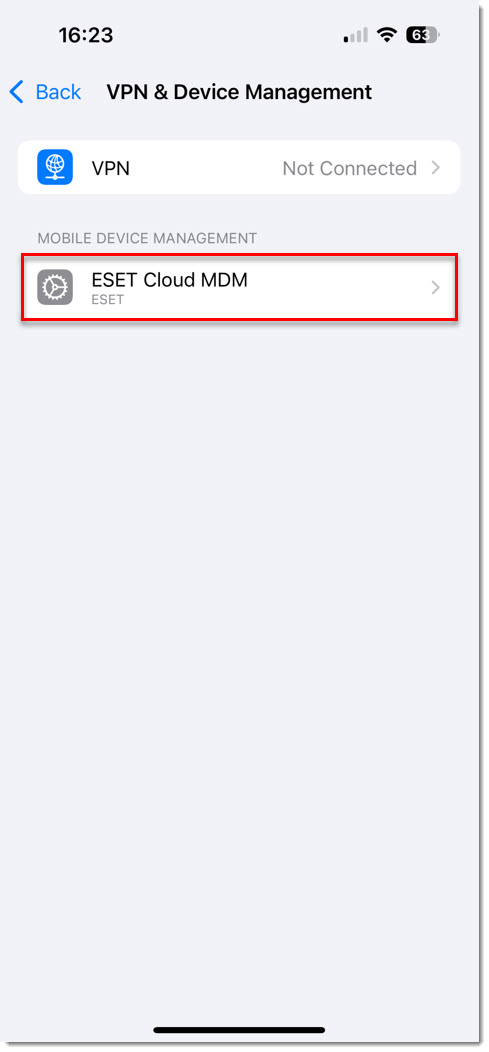
- 3. יש ללחוץ על ESET Cloud MDM.
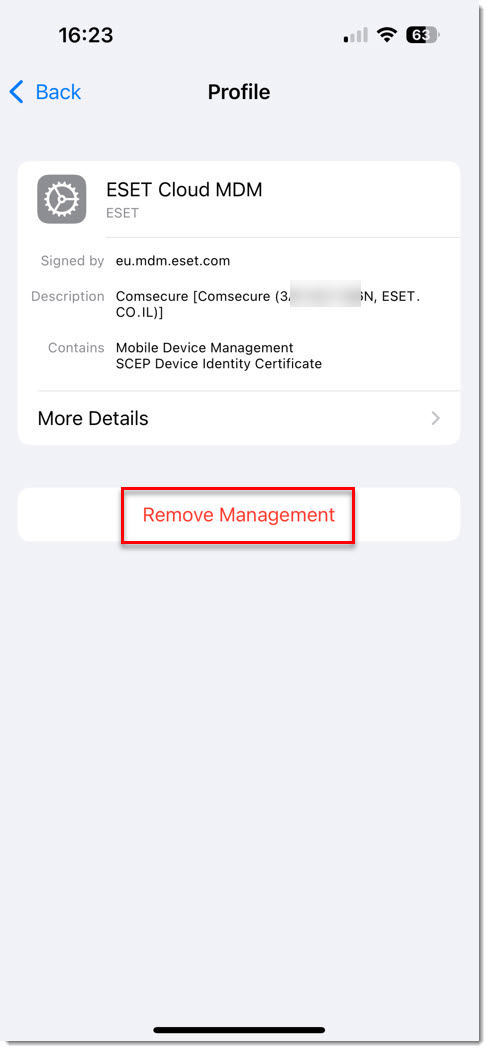
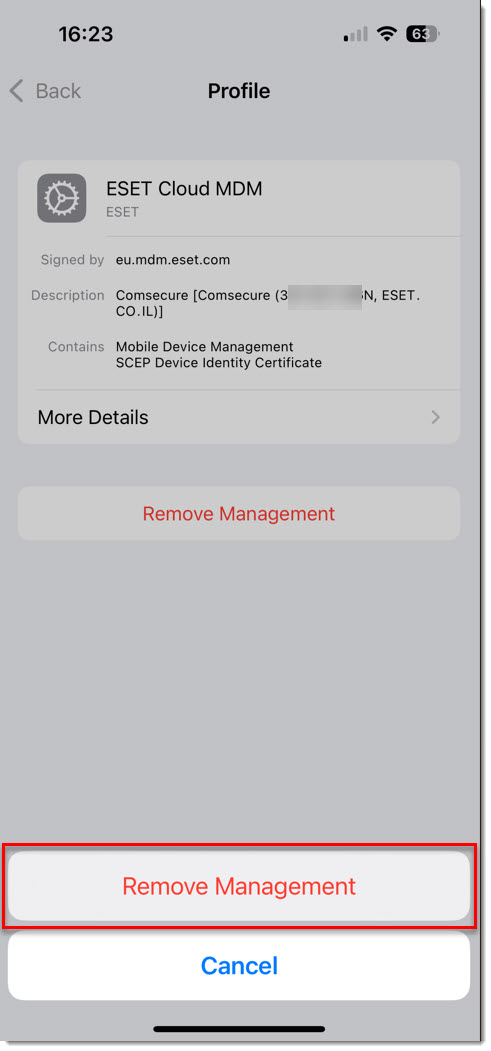
- 4. יש ללחוץ על Remove Management.
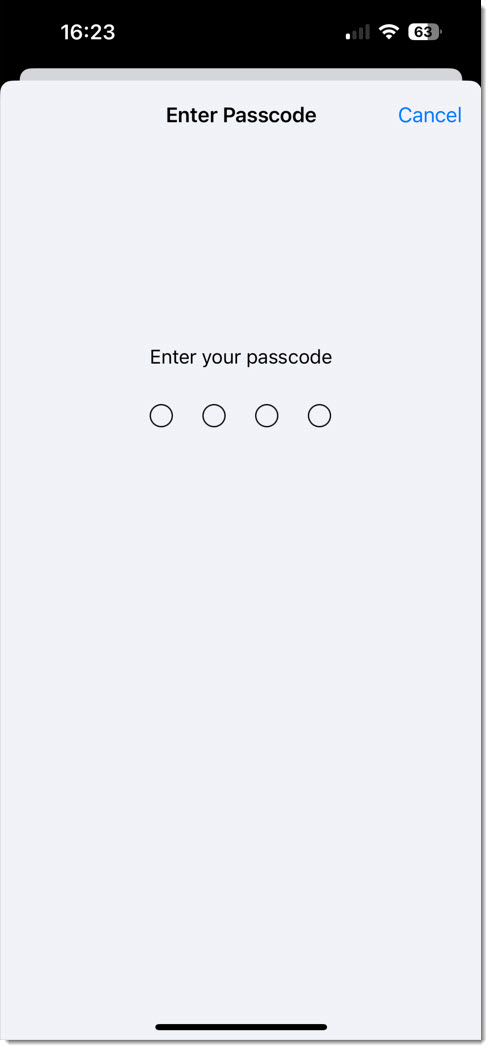
- 5. יש להקיש את הקוד הסודי במכשיר.
- 6. יש ללחוץ על Remove Management.
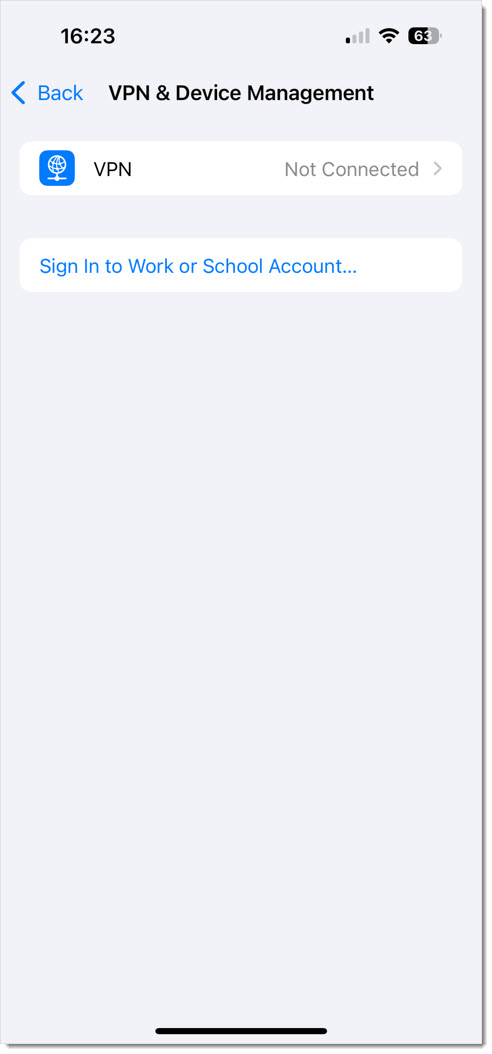
- הפרופיל במכשיר הוסר, וכך יראה המכשיר.
- כעת ניתן למחוק את המכשיר מממשק הניהול ESET PROTECT.