


פירוט
במדריך זה נסביר כיצד לשלוח דוח של המיילים שנכנסו להסגר במוצר ESET Cloud Office Security.
ניתן לשלוח את הדו"ח למשתמשים עצמם או לאדמין, כולל היכולת לשחרר אותם.
תוכן
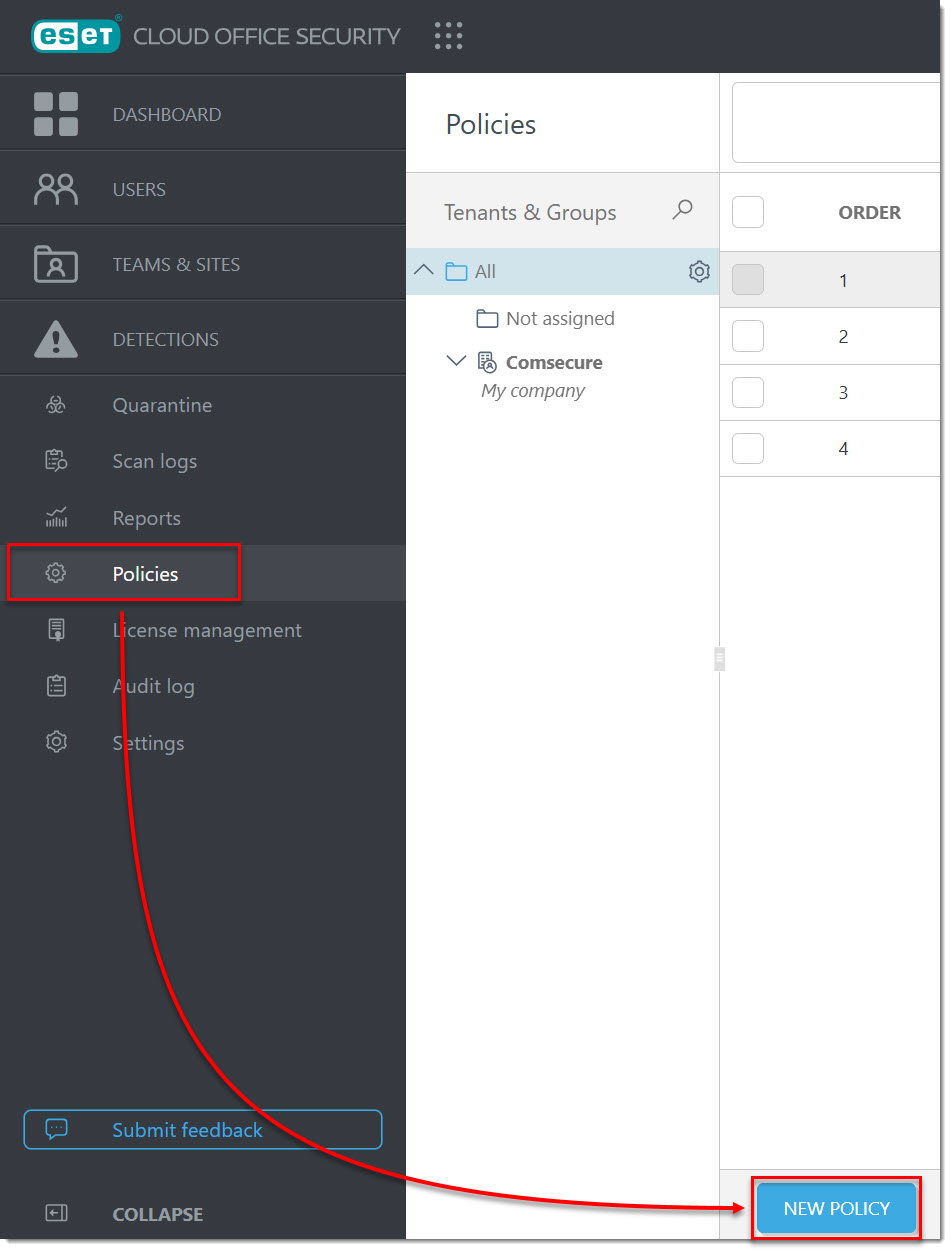
1. בממשק ניהול ECOS יש ללחוץ על Policies ואז New Policy.
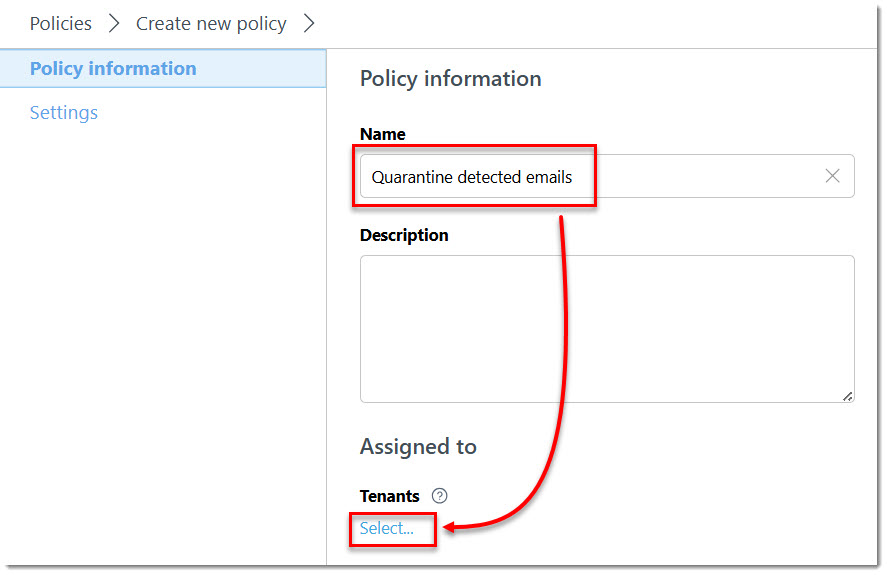
2. יש לתת שם לפוליסי Quarantine detected emails וללחוץ על Select מתחת לשורת Tenants לצורך בחירת Tenant.
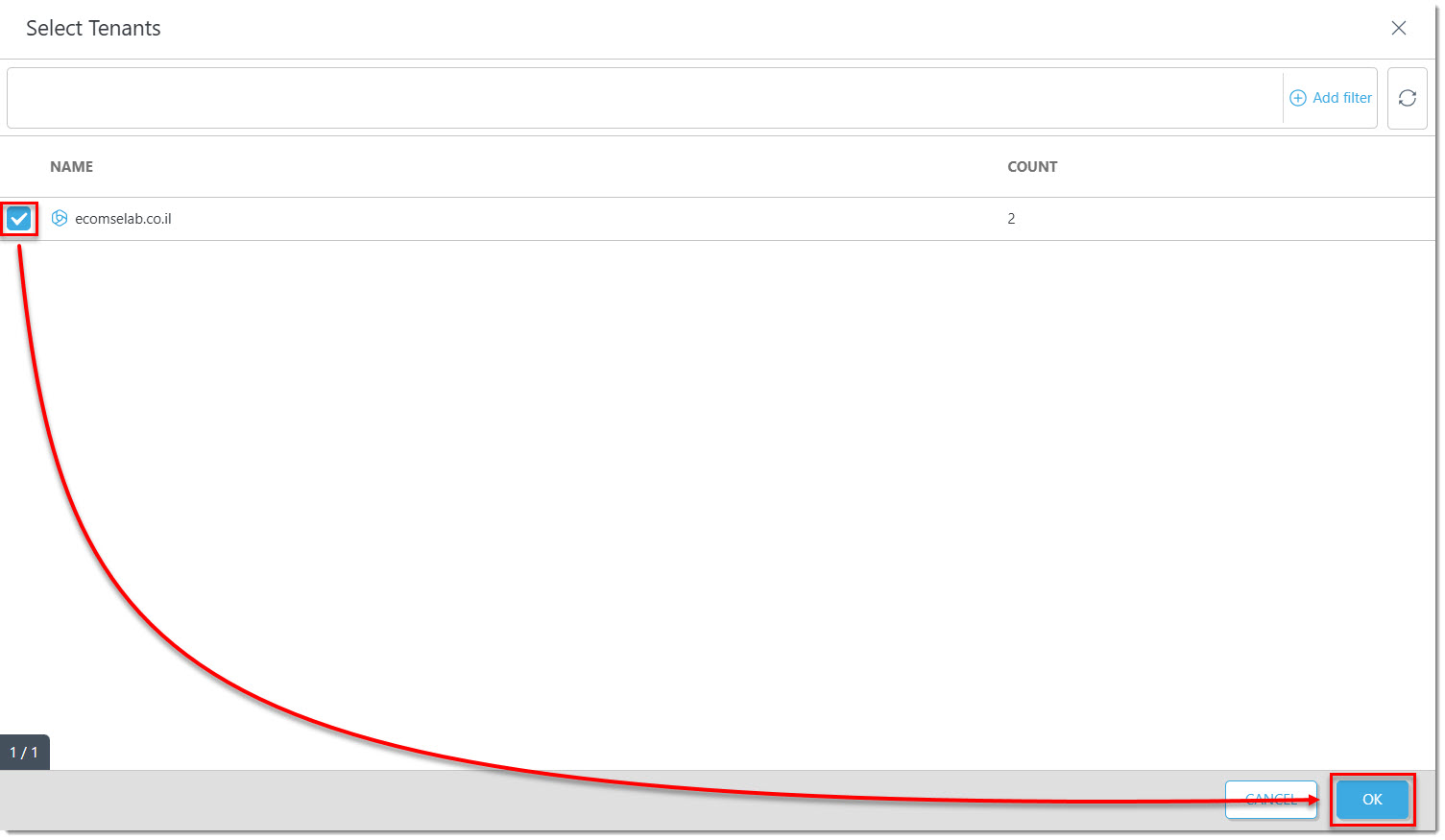
3. יש לסמן את ה-Tenant הרצוי (אם יש כמה, ניתן לבחור בכולם) וללחוץ על OK.
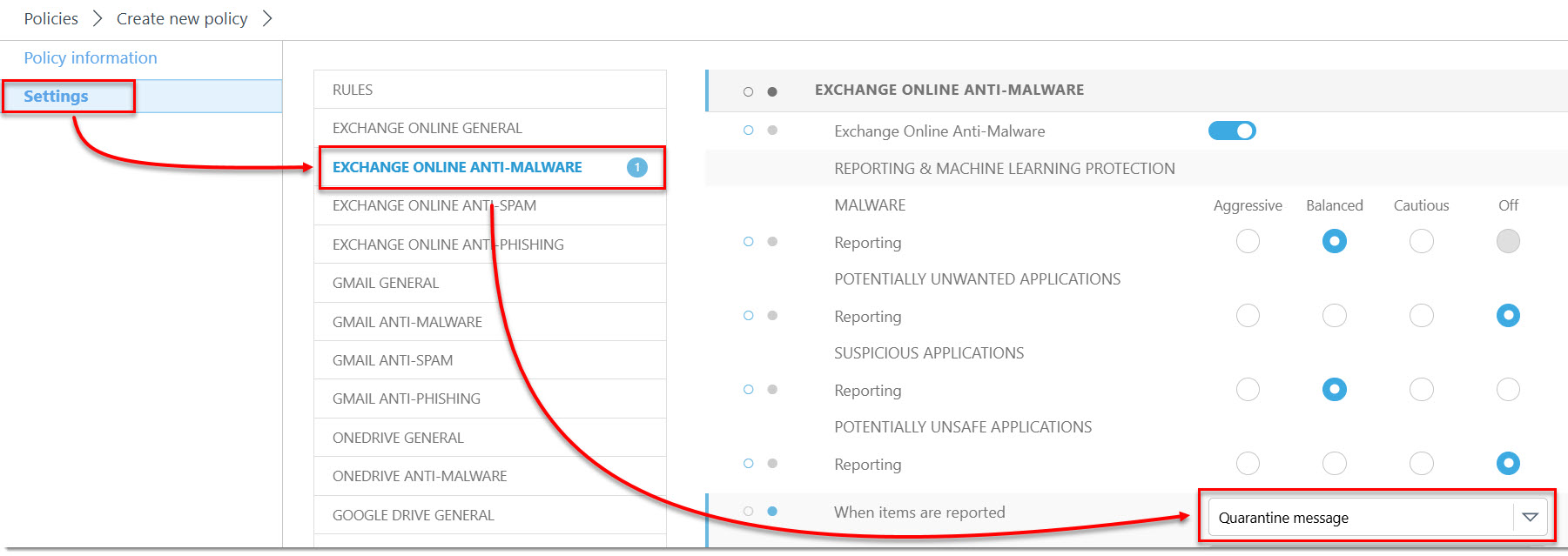
4. יש ללחוץ על Settings ואז על Exchange online anti-malware, בשורת When items are reported בחרו ב-Quarantine message.
הערה: בעת הגנה לסביבת Google Workspace יש לבצע את ההגדרה ב-Gmail Anti-Malware.
5. יש ללחוץ על Create Policy בתחתית הדף.

כעת ניצור את הדו"ח.
-
- יצירת דו"ח למשתמשים
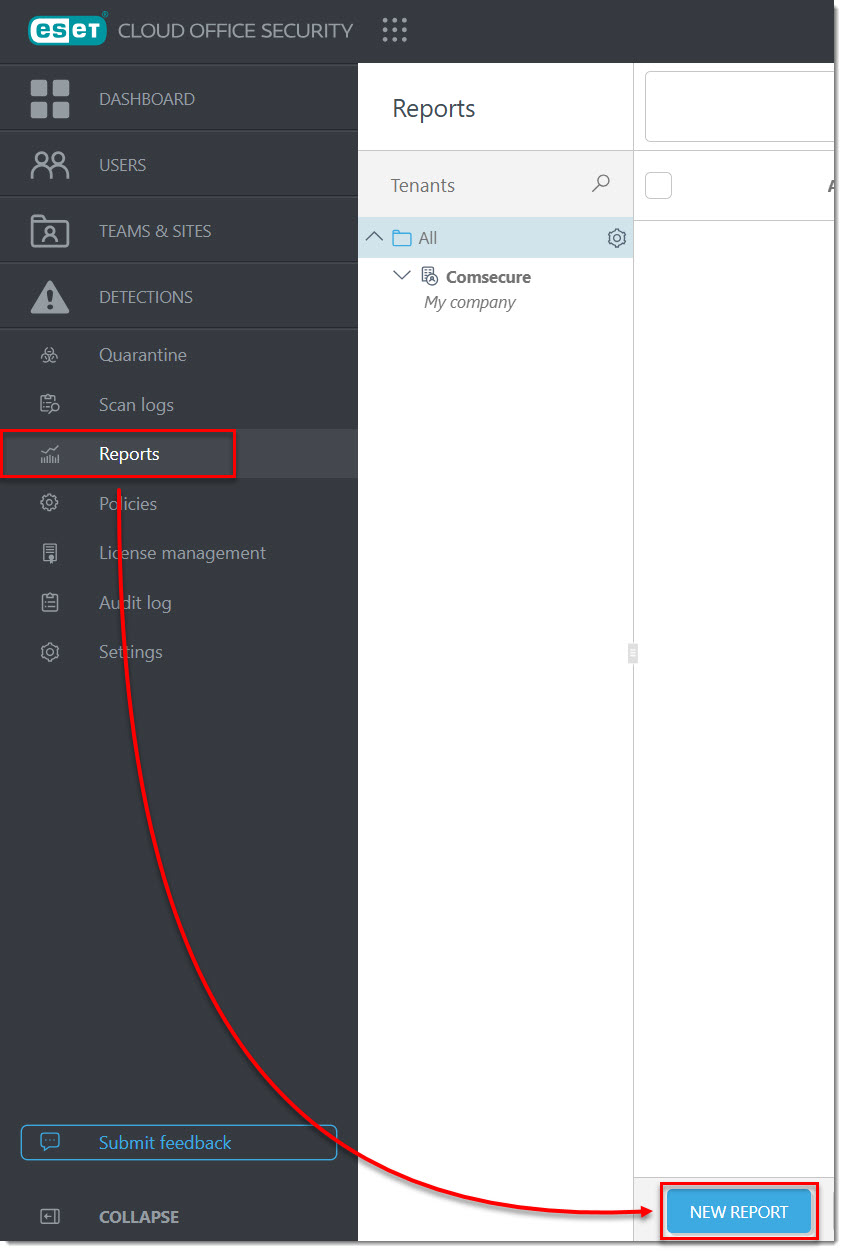
- 6. יש ללחוץ על Reports ואז New Report.
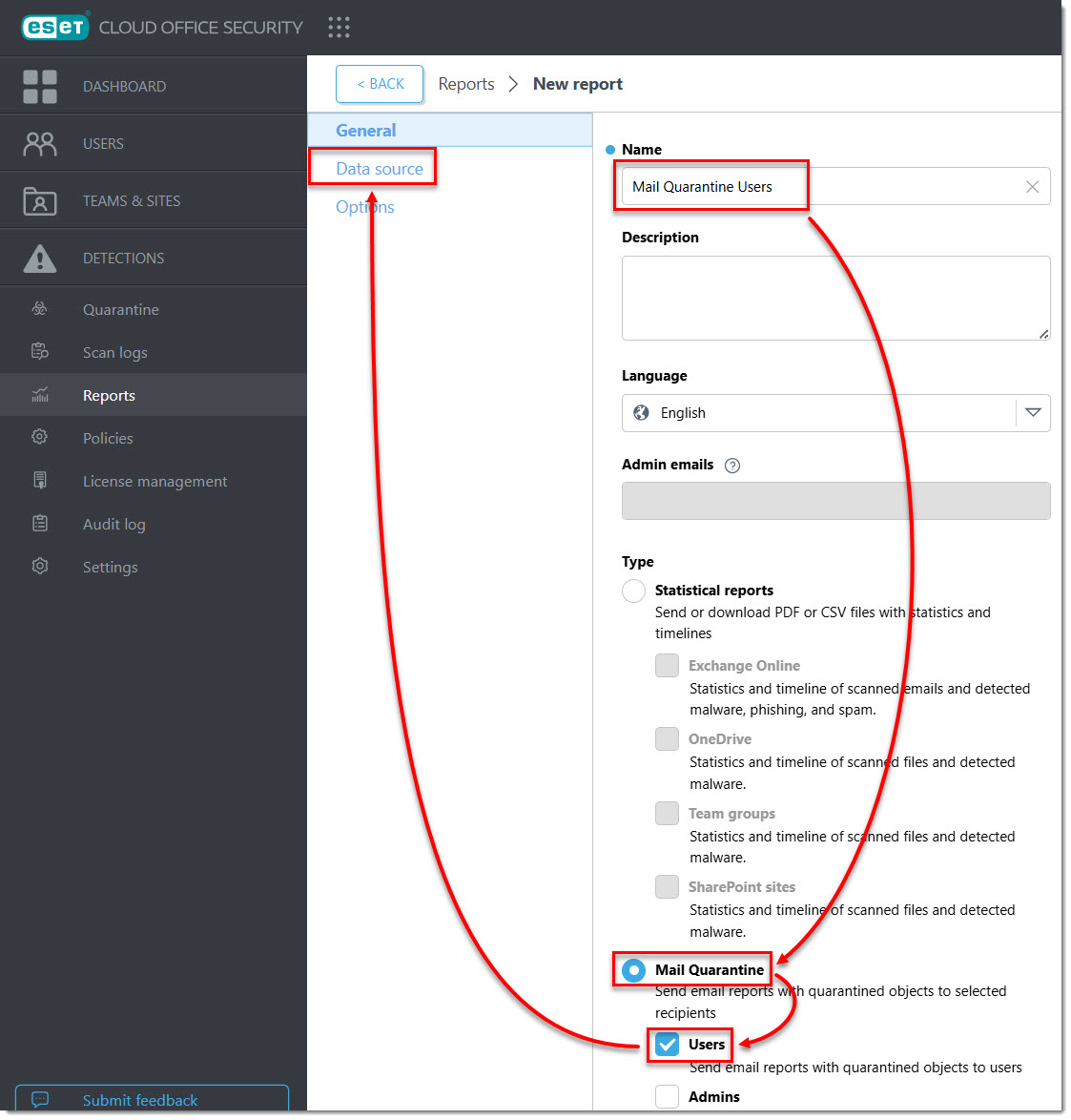
- 7. יש לתת שם לדו"ח Mail Quarantine Users, לבחור ב-Mail Quarentine, לסמן את Users ואז ללחוץ על Data Source.
-
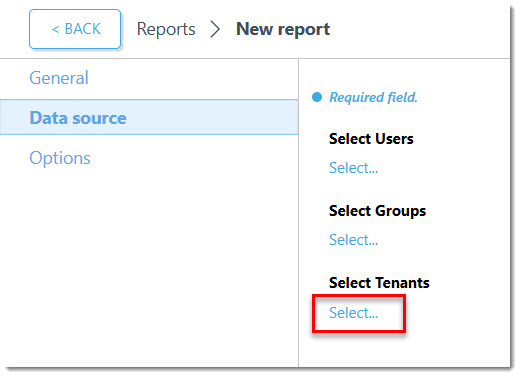
8. כעת יש לבחור מי יקבל את הדו"ח - משתמשים ספציפיים, קבוצות או כל ה-Tenant וללחוץ על Select בעמודה הרצויה.
-
בדוגמה בתמונה בחרנו לשלוח את הדו"ח לכל המשתמשים ב-Tenant.
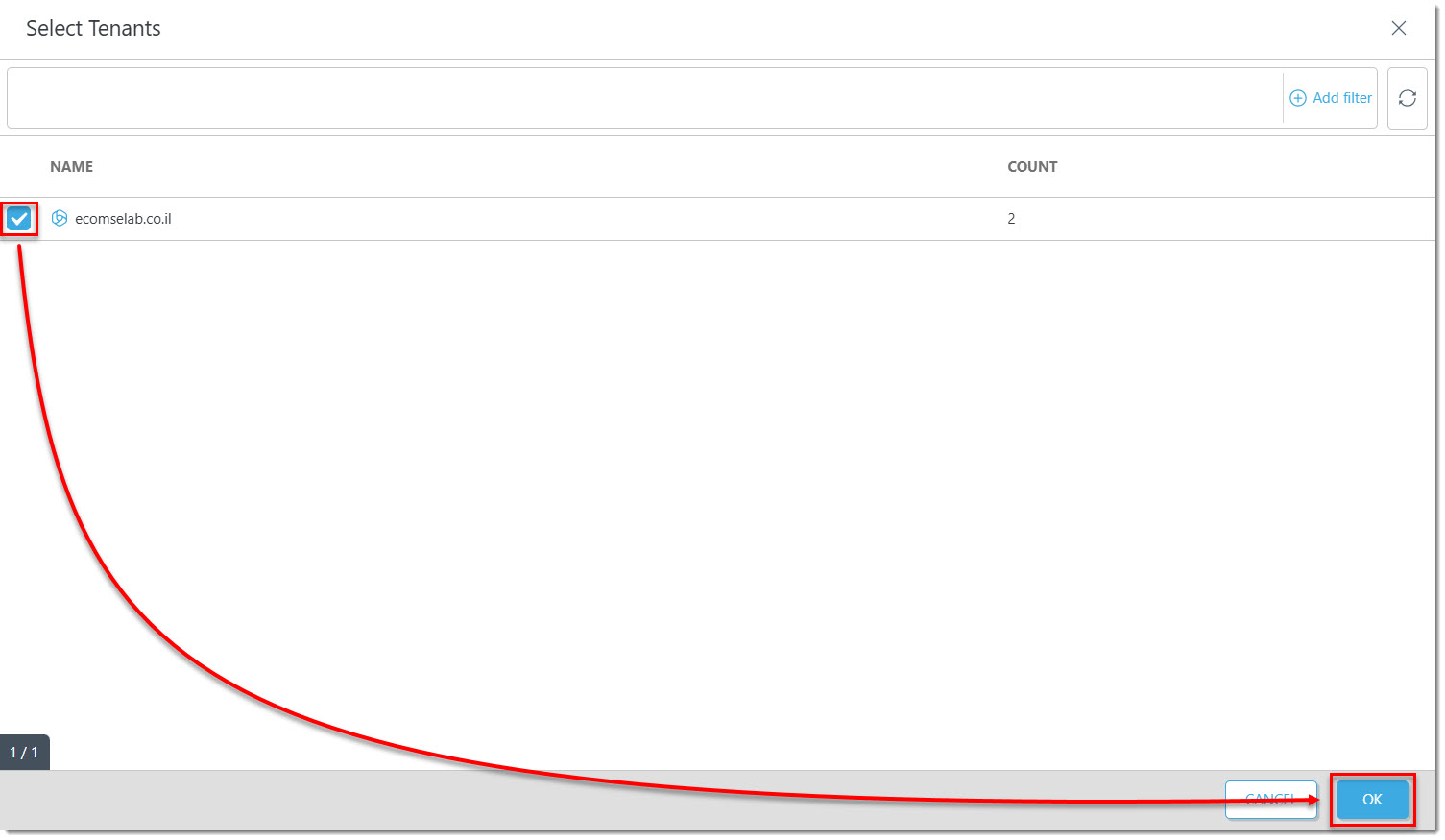
- 9. יש לסמן את ה-Tenant הרצוי (אם יש כמה, ניתן לבחור בכולם) וללחוץ על OK.
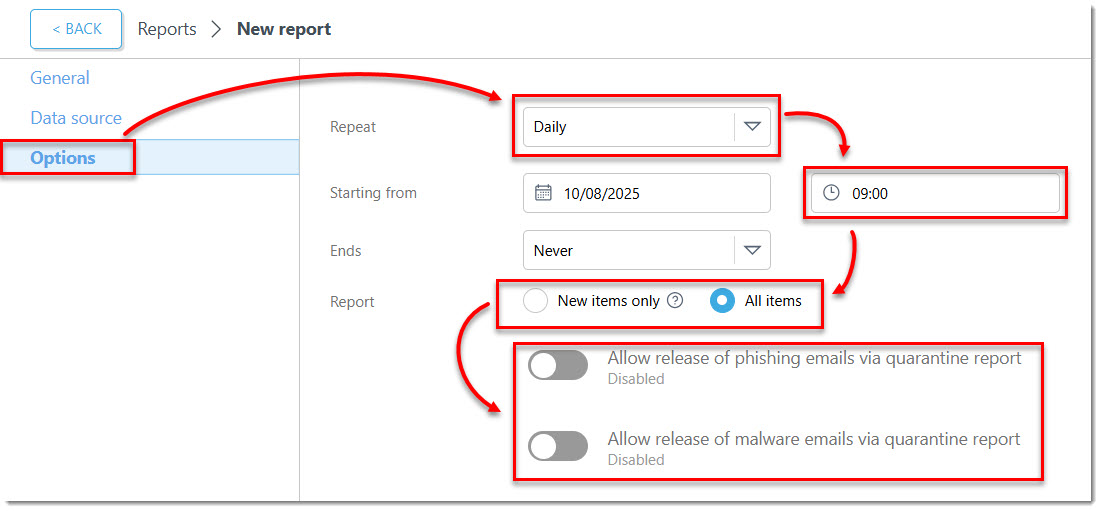
- 10. יש ללחוץ על Options ולהגדיר את ההגדרות הבאות:
- בשורת repeat יש לבחור את תדירות שליחת המייל (לדוגמה יומי).
- בשורת Starting from ניתן להגדיר את זמן שליחת הדוח לדוגמה ב-9:00 בבוקר.
- בשורת Report ניתן לבחור האם לשלוח את כל המיילים הקיימים בהסגר (מיילים נמחקים מההסגר לאחר חודש), או רק את המיילים החדשים שהופיעו מאז המייל הקודם.
- ההגדרה האחרונה היא האם לאפשר הוצאה מההסגר גם מיילים שזוהו כפישינג ונוזקות (ניתן לשחרר מיילים שזוהו כספאם אוטומטית).
- 11. לסיום יש ללחוץ על Create Report.

-
- יצירת דו"ח לאדמין
- 6. בממשק ECOS יש ללחוץ על Reports ואז New Report.
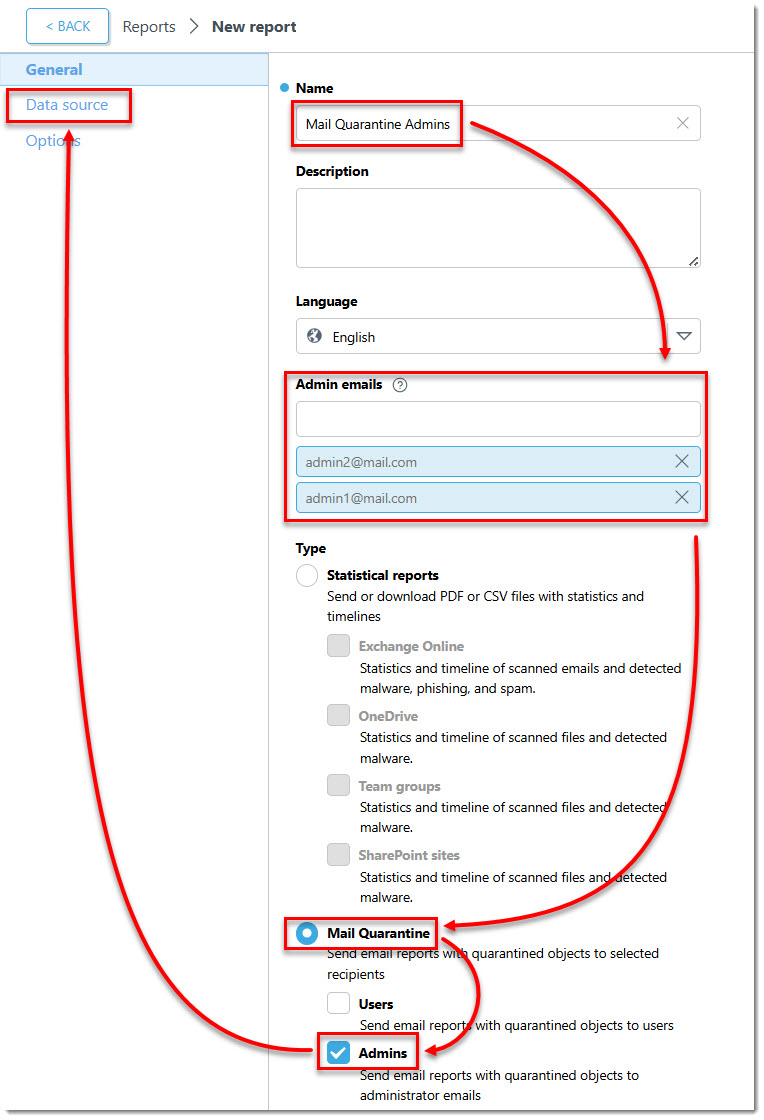
- 7. יש לתת שם לדו"ח Mail Quarantine Admins, להגדיר מייל של האדמין, ללחוץ על Mail Quarantine, לסמן את Admins ואז ללחוץ על Data Source.
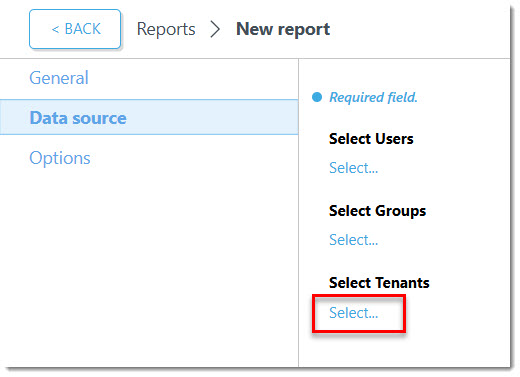
- 8. כעת יש לבחור על אילו תיבות הדו"ח ישלח - משתמשים ספציפיים, קבוצות או כל ה-Tenant, יש ללחוץ על Select בעמודה הרצויה.
- בדוגמה בתמונה בחרנו לשלוח את הדו"ח על מיילים של כל המשתמשים ב-Tenant.
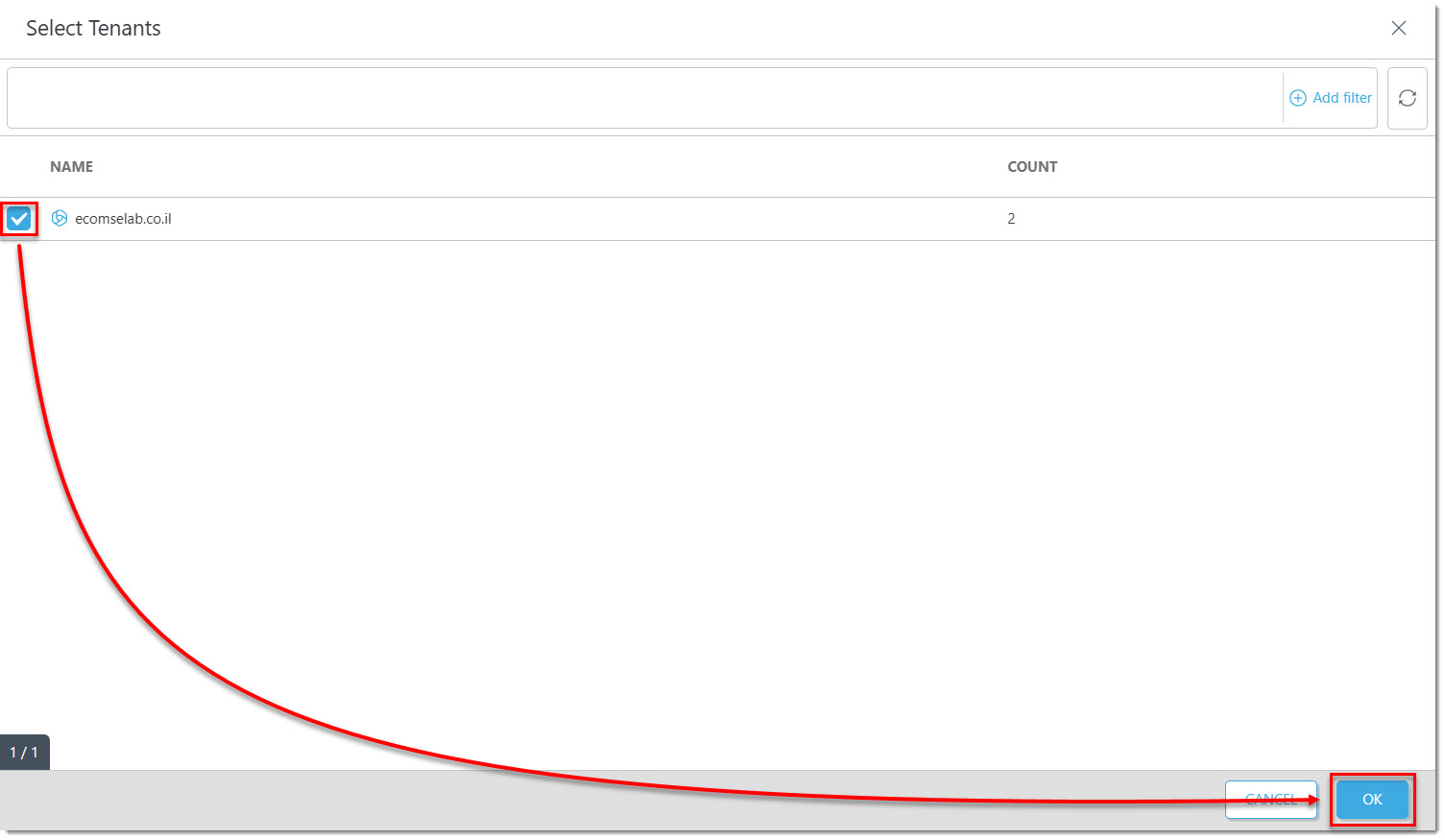
- 9. יש לסמן את ה-Tenant הרצוי (אם יש כמה, ניתן לבחור בכולם) וללחוץ על OK.
- 10. יש ללחוץ על Options ולהגדיר את ההגדרות הבאות:
- בשורת repeat יש לבחור את תדירות שליחת המייל (לדוגמה יומי).
- בשורת Starting from ניתן להגדיר את זמן שליחת הדוח לדוגמה ב-9:00 בבוקר.
- בשורת Report ניתן לבחור האם לשלוח את כל המיילים הקיימים בהסגר (מיילים נמחקים מההסגר לאחר חודש), או רק את המיילים החדשים שהופיעו מאז המייל הקודם.
- ההגדרה האחרונה היא האם לאפשר הוצאה מההסגר גם מיילים שזוהו כפישינג ונוזקות (ניתן לשחרר מיילים שזוהו כספאם אוטומטית).
- 11. לסיום יש ללחוץ על Create Report.
המייל שישלח יראה כך, ניתן לשחרר מיילים ע"י לחיצה על כפתור Release.
שימו לב: ניתן לשחרר מיילים שסווגו כ-Spam בברירת מחדל, בסעיף 10 ניתן להגדיר שחרור מיילים שזוהו כפישינג ונוזקות (לא מומלץ).
הערה: במייל יכולים להופיע פריטים שסווגו כ-Clean, הסיבה שהם מופיעים ב-Quarantine היא שהוגדר כלל בפוליסי להכניס מיילים אלו להסגר.
