


פירוט
מדריך זה יציג פתרונות לשגיאות בתהליך שדרוג ממשק הניהול.
תוכן
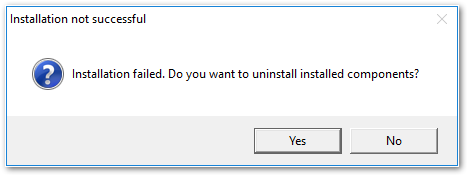
אם מופיעה שגיאה המעידה על כישלון בניסיון השדרוג, יש ללחוץ על NO ולראות באיזה רכיב נכשלה ההתקנה.
-
- שגיאת SQL
- במדריך הבא נסביר כיצד להתמודד עם שגיאה של ניסיון שדרוג רכיב ה-SQL.
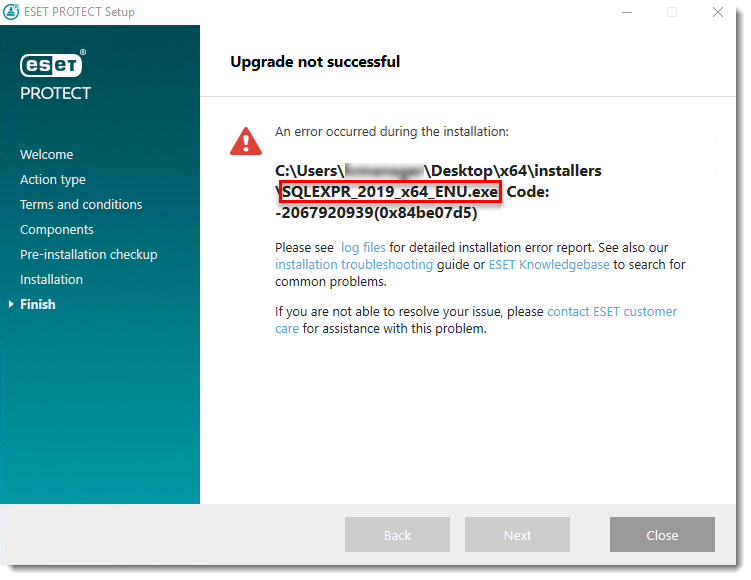
- 1. אם ממשק הניהול מותקן בשרת DC התחילו מהשלב הזה, אם לא התחילו מסעיף 4.
יש להיכנס ל-Service של ה-SQL ששמו "SQL Server (ERASQL)".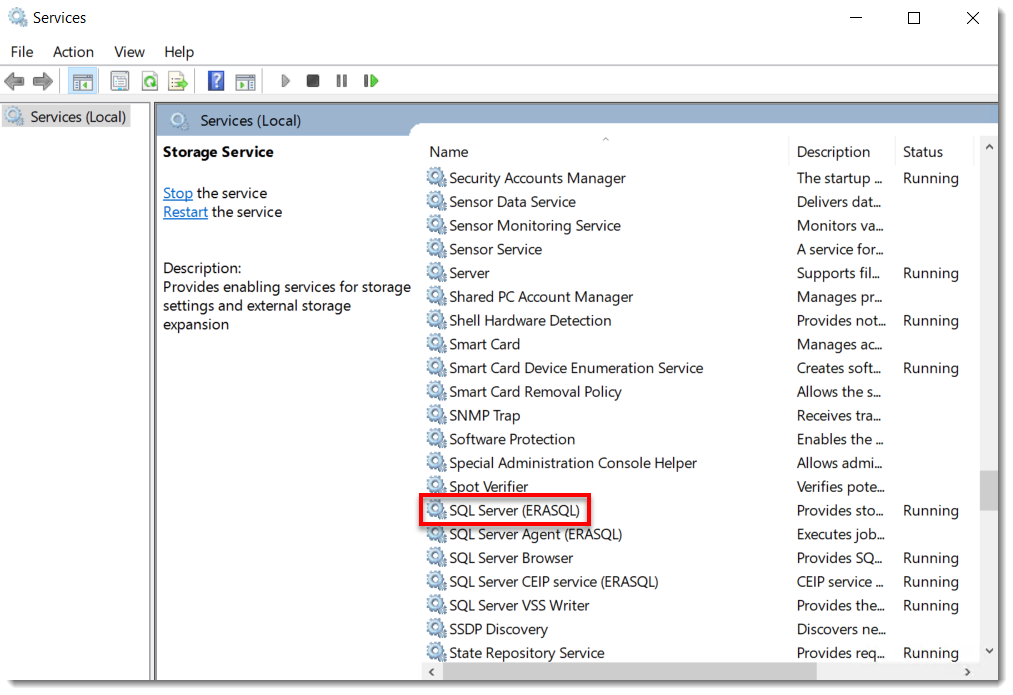
2. לחצו על Log On ובחרו במצב Local System account לאחר מכן, לחצו על OK.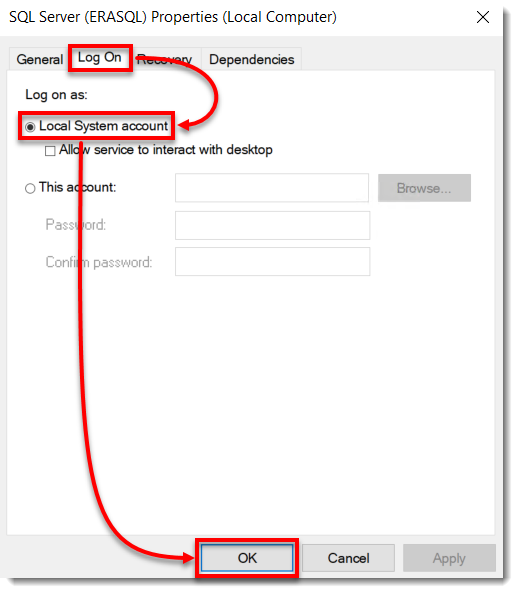
3. כעת, יש לבצע הפעלה מחדש לסרויס ולהמשיך לסעיף הבא.
4. יש לבצע התקנה ידנית של רכיב הSQL. לשם כך יש להיכנס לתיקיית Installers שנמצאת בתוך תיקיית השדרוג 64x. -
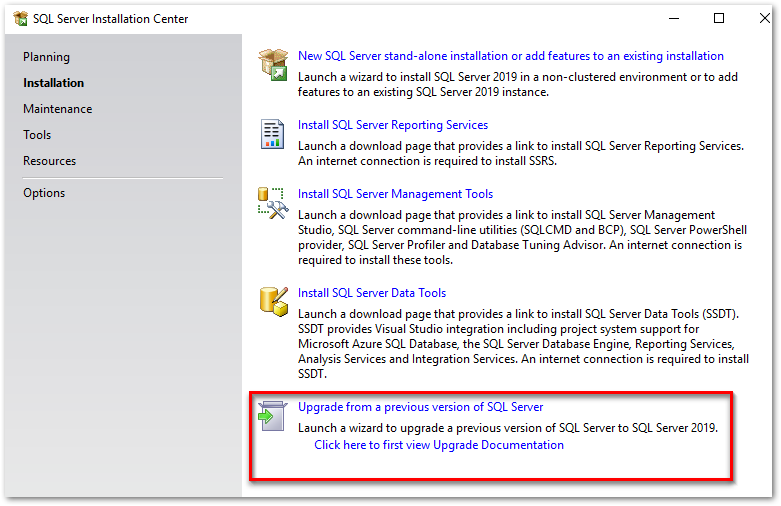
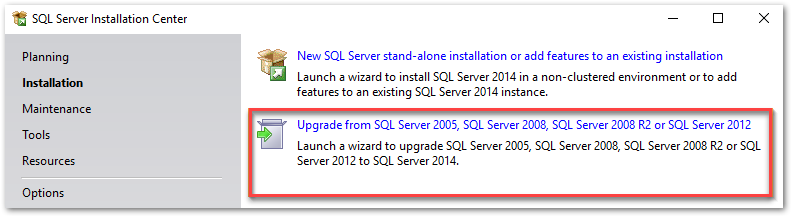
5. יש להפעיל את קובץ ההתקנה הידני SQLEXPR_2014_x64_ENU או SQLEXPR_2019_x64_ENU בהתאם לשגיאה שהופיעה בסעיף הראשון וללחוץ על OK, לאחר מכן יש לבחור ב-Upgrade. -
כך זה נראה בהתקנת SQL2019:
כך זה נראה בהתקנת SQL2014:
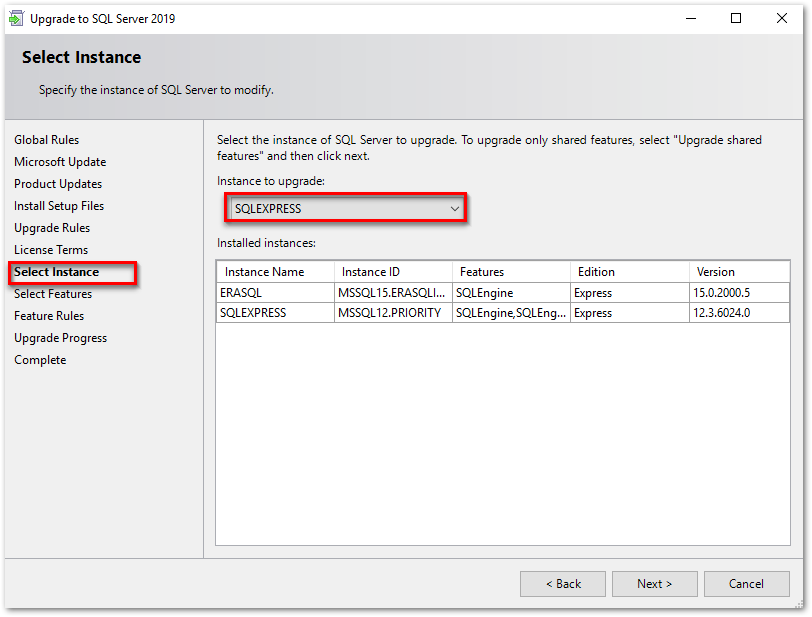
6. כעת יש ללחוץ על NEXT עד לתום תהליך השדרוג (להתעלם מהתראות צהובות אם הן מופיעות). אם יופיע המסך הבא יש לבחור ב-Instnce של ממשק הניהול אשר נקרא ERASQL או SQLEXPRESS וללחוץ על NEXT.
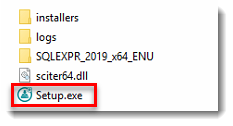
7. לאחר סיום תהליך השדרוג יש ללחוץ על Close ולהפעיל מחדש את קובץ השדרוג של ממשק הניהול הנקרא Setup.exe ולחזור למדריך שדרוג ממשק הניהול.
-
- שגיאת Server_x64
-
במדריך הבא נסביר כיצד להתמודד עם שגיאה של ניסיון שדרוג רכיב הServer_x64.
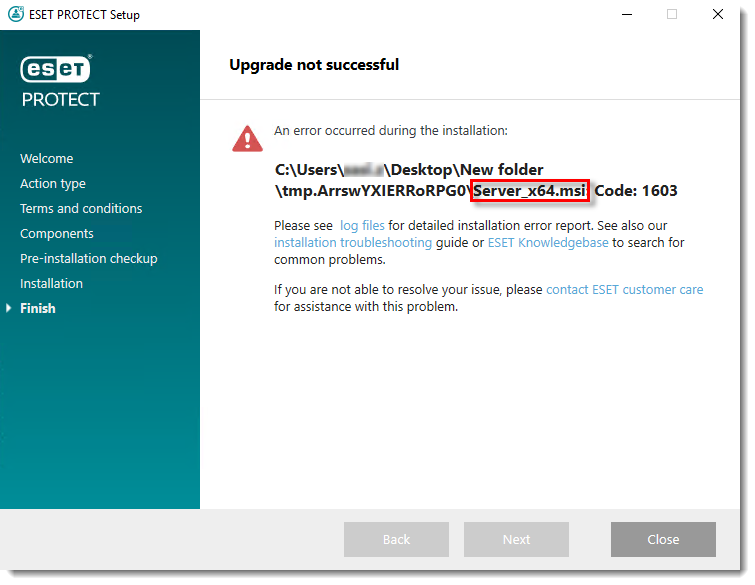
2.יש להיכנס לתיקייה הבאה בשרת עליו מותקן שרת הניהול:
C:\ProgramData\ESET\RemoteAdministrator\Server\EraServerApplicationData\Configuration
3. כעת לפתוח את הקובץ startupconfiguration.ini ומתוכו להעתיק את הפורט.

4. יש להיכנס לתיקיית Installers שנמצאת בתוך תיקיית השדרוג 64x ולהפעיל את קובץ ההתקנה Server_x64.
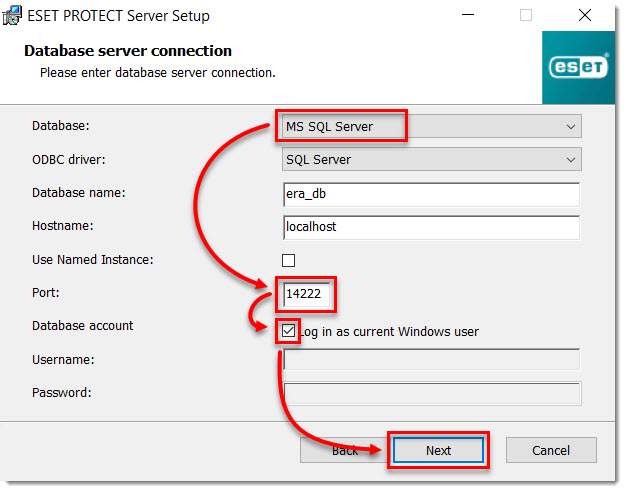
5. יש לשנות את ה-Database ל-MS SQL Server, להזין את הפורט ששמרנו מסעיף 3, לסמן את Login as current Windows user וללחוץ על Next.
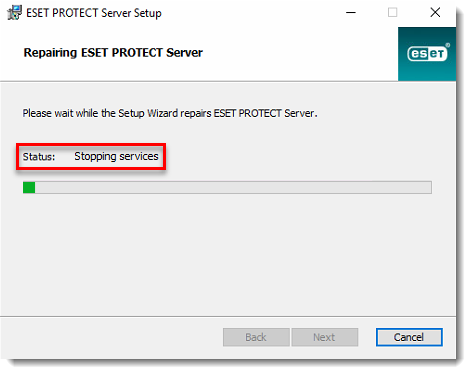
6. יש להמתין שתהליך ההתקנה יגיע לסטטוס Stopping services ובשלב זה לפתוח את מנהל המשימות - Task Manager.
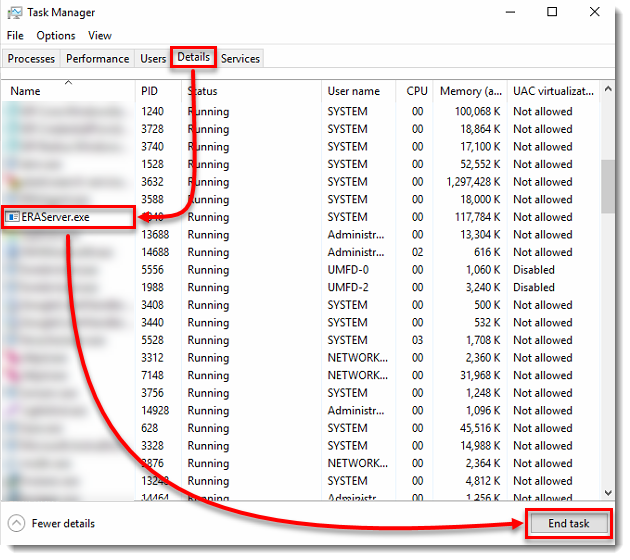
7. כעת יש לבחור בתהליך ERAServer.exe וללחוץ על End Task:
8. יש להמתין שההתקנה תסתיים בהצלחה.
9. לאחר סיום תהליך השדרוג יש ללחוץ על Close ולהפעיל מחדש את קובץ השדרוג של ממשק הניהול הנקרא Setup.exe ולחזור למדריך שדרוג ממשק הניהול..
-