


פירוט
מדריך זה יפרט איך להגדיר התקנה אוטומטית של ESET Inspect Connector (אייג'נט EDR).
ההגדרה מתבצעת ע"י 2 חלקים:
חלק 1: יצירת קבוצה דינמית שתכניס אליה את כל המחשבים ללא אייג'נט ESET Inspect.
חלק 2: יצירת משימת התקנה אוטומטית לכל מחשב שיצטרף לקבוצה.
תוכן
1͏. יש להוריד את הקובץ מהקישור הבא ולחלץ אותו.
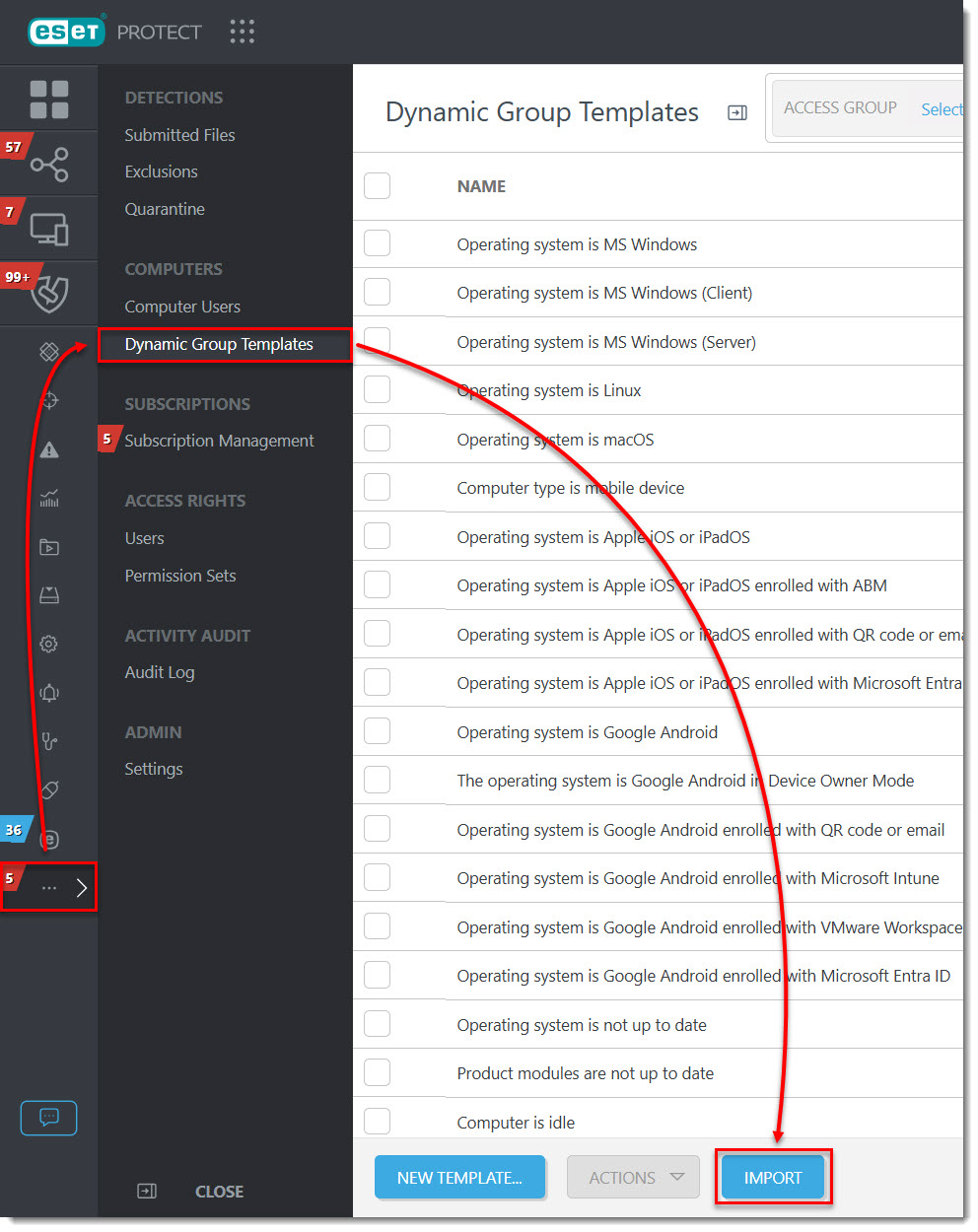
2. בממשק הניהול ESET PROTECT / On-prem יש ללחוץ על More ואז על Dynamic Group Templates ועל Import.

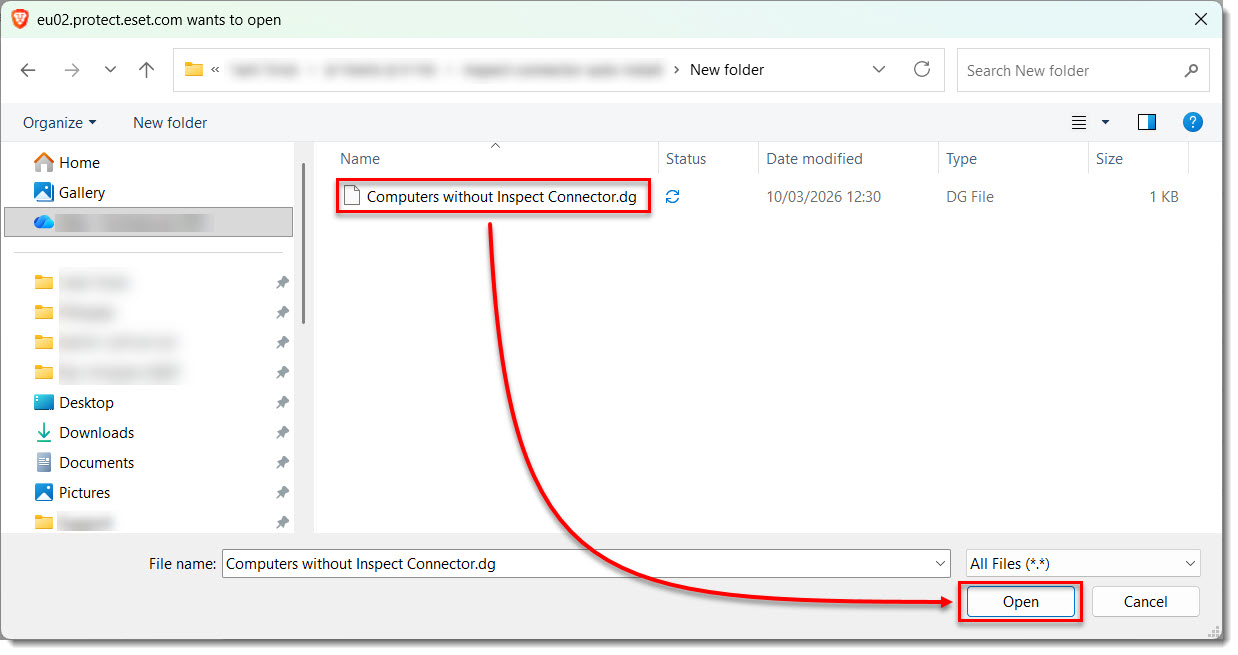
4. יש לבחור בקובץ שחילצתם מתוך ה-ZIP שהורדתם בסעיף 1 - Computers without Inspect Connector.dg.
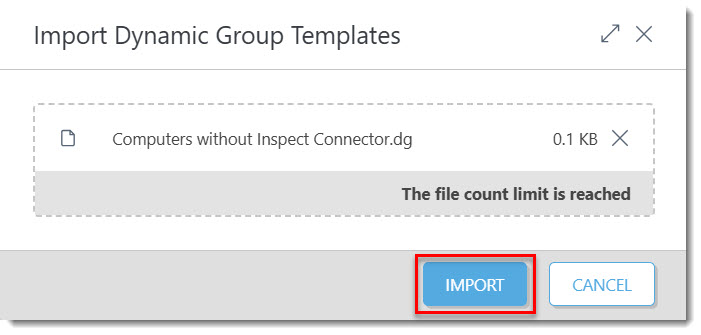
5. יש ללחוץ על Import.
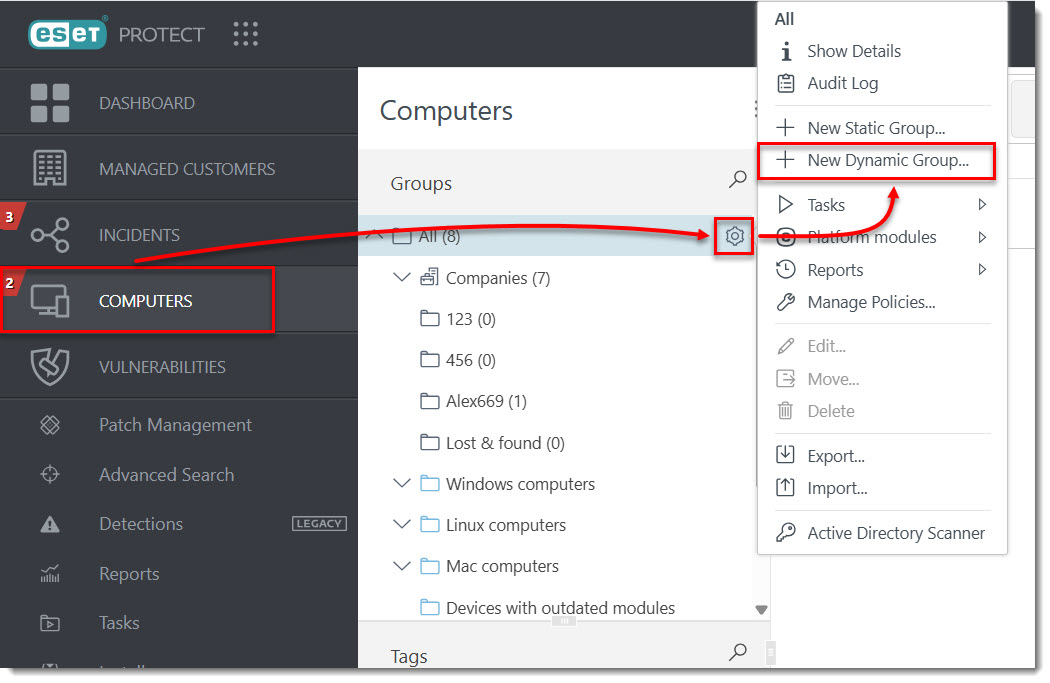
6. יש ללחוץ על מסך Computers ואז על הגלגל השיניים ליד הקבוצה עבורה תרצו חהגדיר התקנה אוטומטית ואז על New Dynamic Group.
הערה: אם יש רק חברה אחת בממשק, יש ליצור את הקבוצה בשורת All (כמו בתמונה).
חשוב: אם מדובר בממשק ניהול מאוחד, יש ליצור את הקבוצה הדינמית תחת הקבוצה של הלקוח הרלוונטי, ולא תחת קבוצת All.
7. יש לתת שם לקבוצה Computers without Inspect Connector וללחוץ על Template.
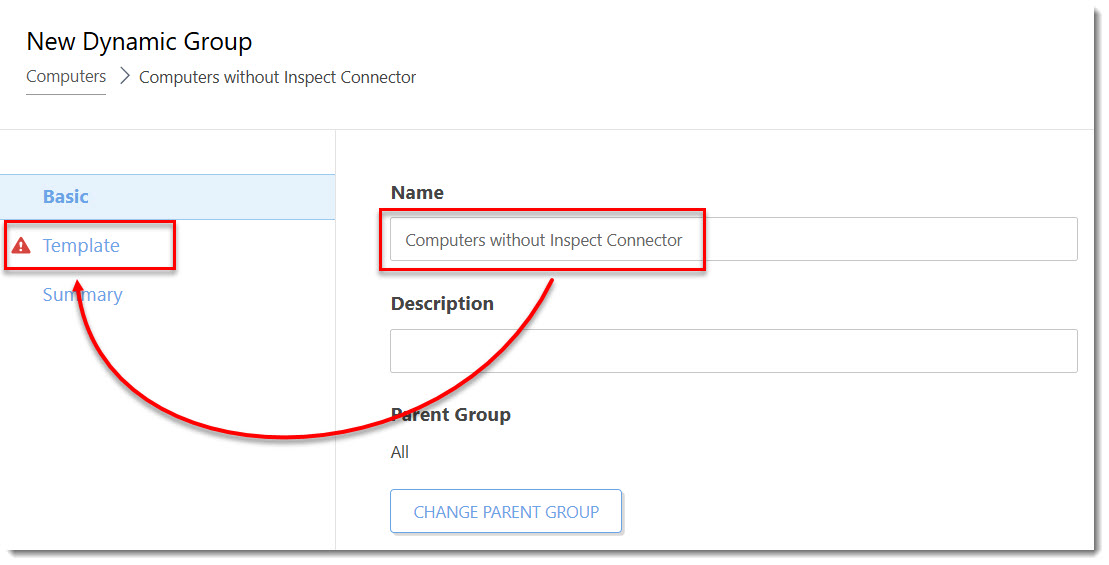
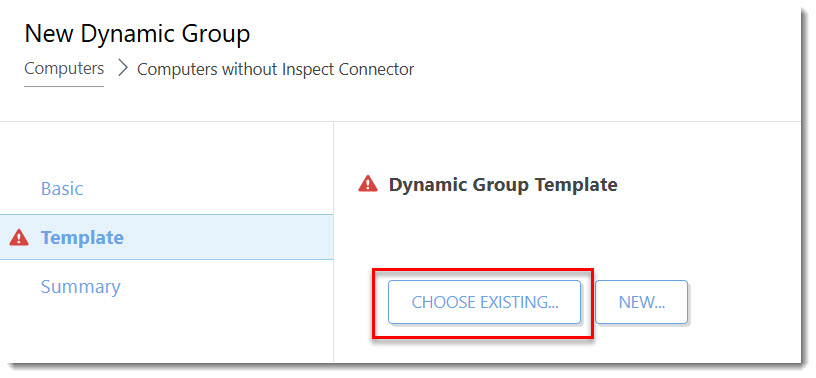
8. יש ללחוץ על Choose Existing.
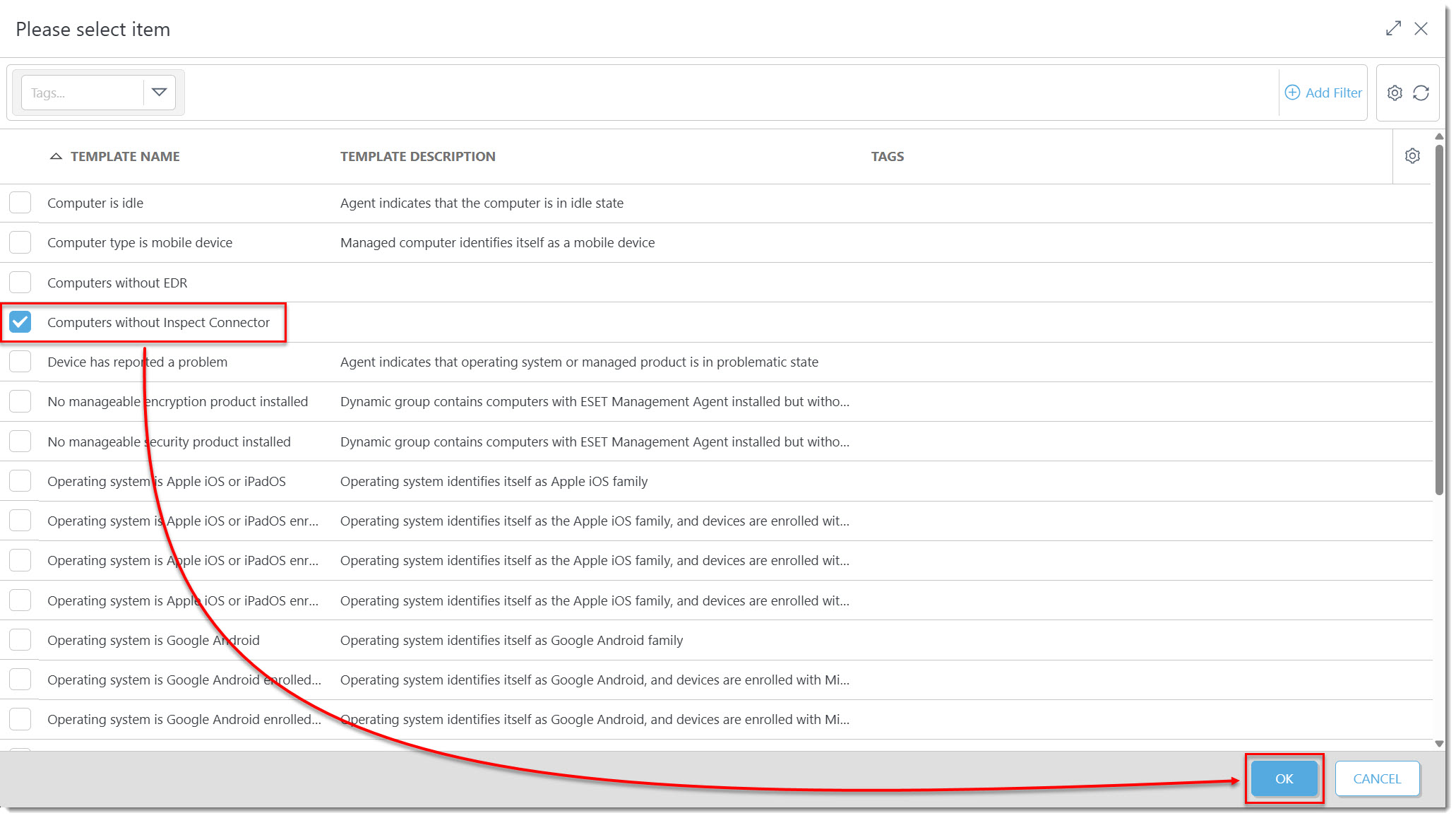
9. יש לבחור בטמפלט Computers without Inspect Connector שיבאנו בתחילת המדריך, ואז על OK.
10. יש ללחוץ על Finish.

11. כעת ניצור את משימת ההתקנה האוטומטית.
יש ללחוץ על גלגל השיניים לצד הקבוצה הדינמית החדשה (Computers without Inspect Connector), ללחוץ על Tasks, ועל New Task.
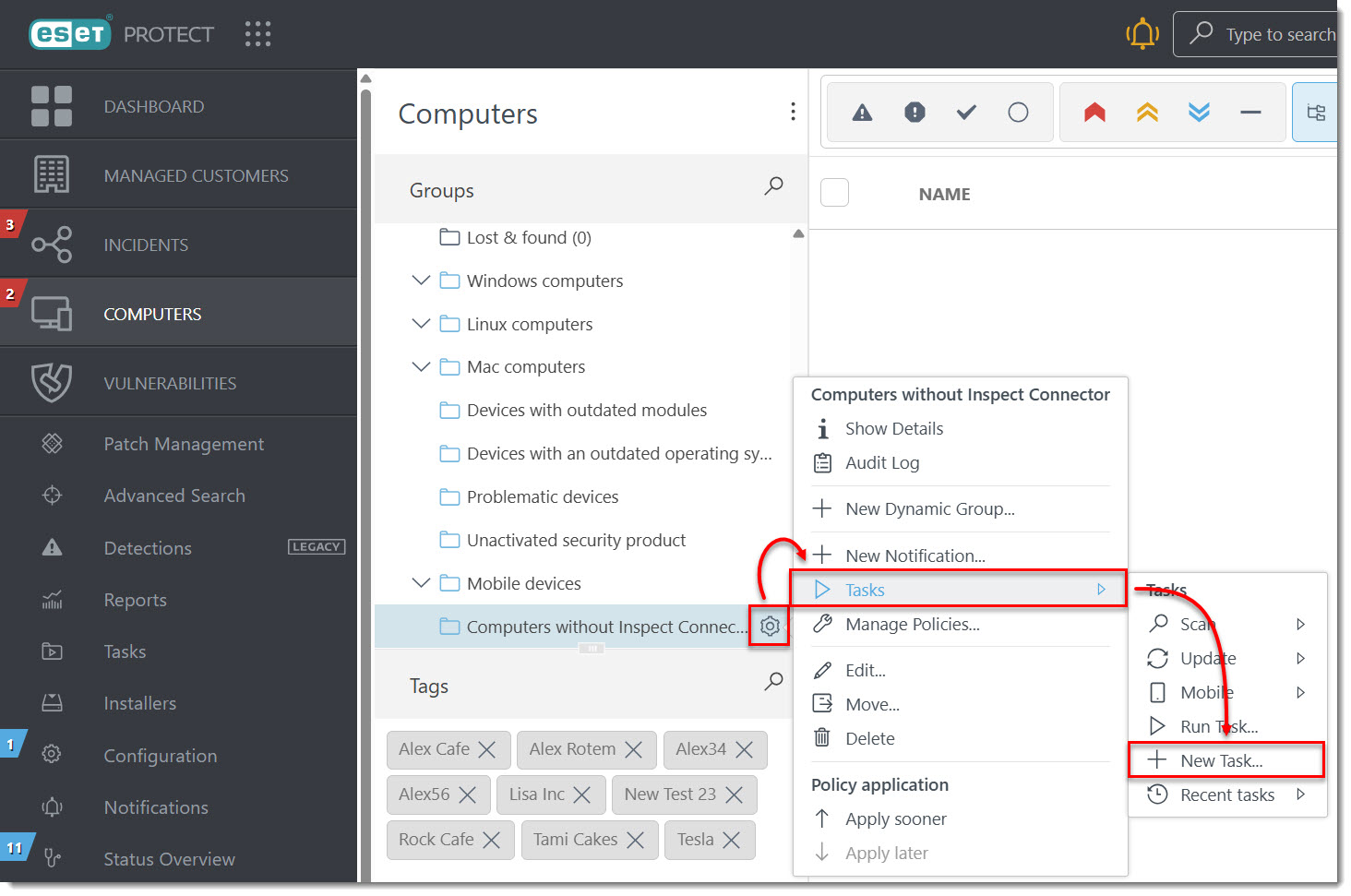
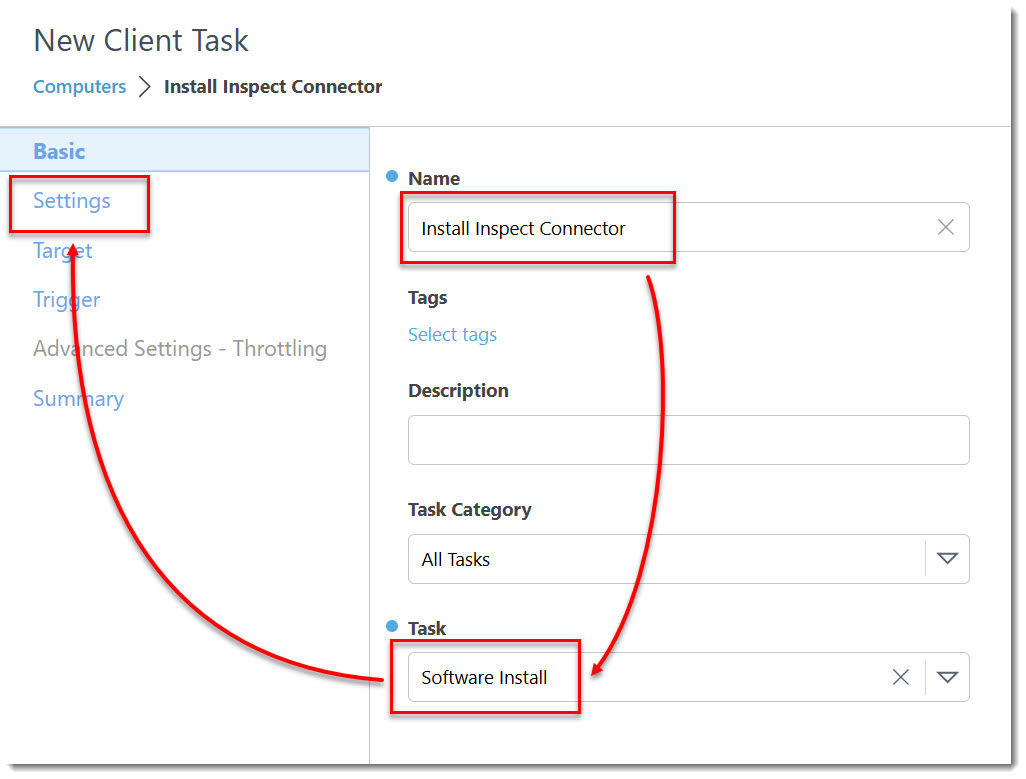
12. יש לתת שם למשימה Install Inspect Connector (אם זו התקנה ללקוח ספציפי, יש להוסיף את שם הלקוח).
בתפריט Task יש לבחור ב-Software Install וללחוץ על Settings.
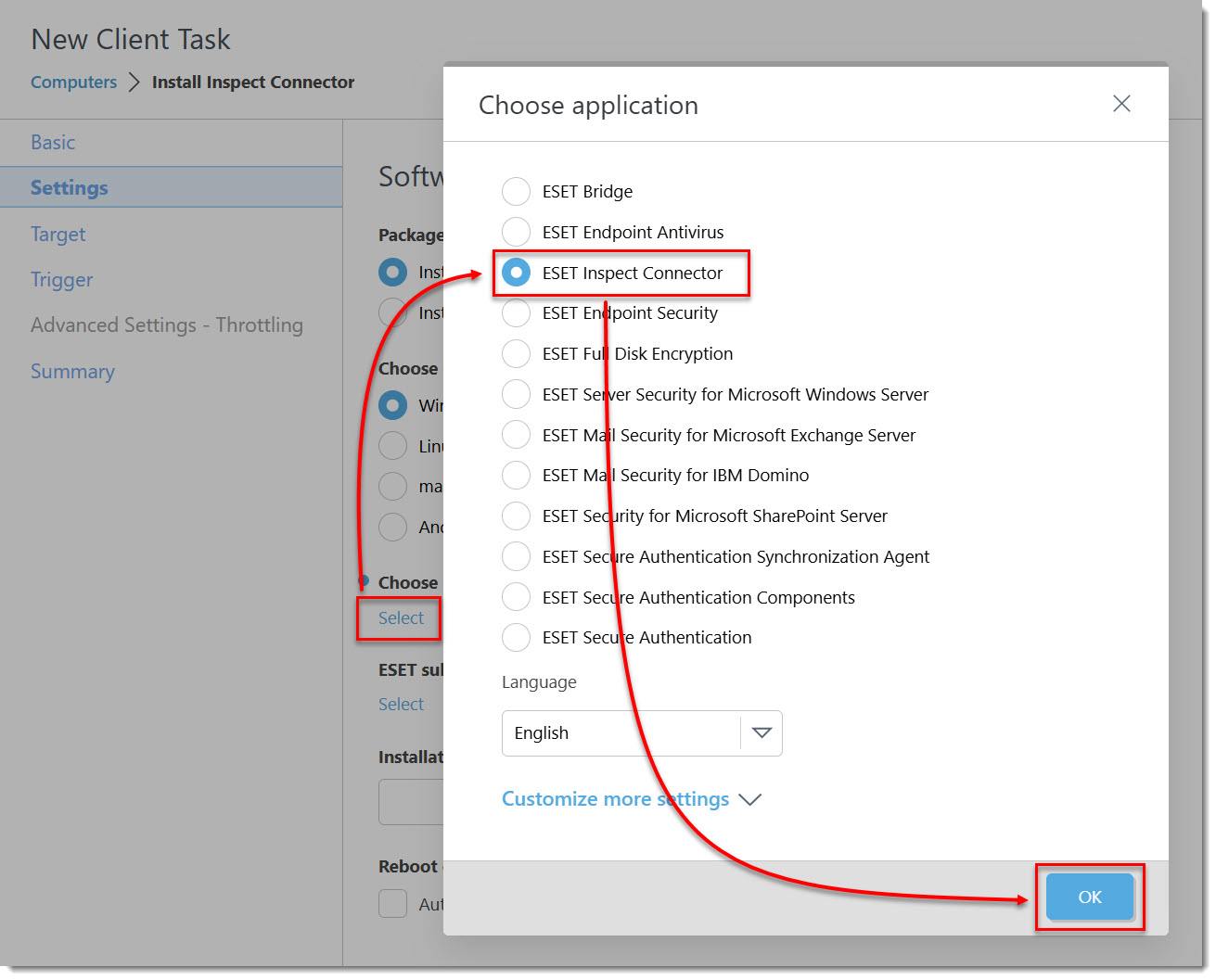
13. בשורת Choose Product to Install יש ללחוץ על Select ולבחור ב-ESET Inspect Connector ואז ללחוץ על OK.
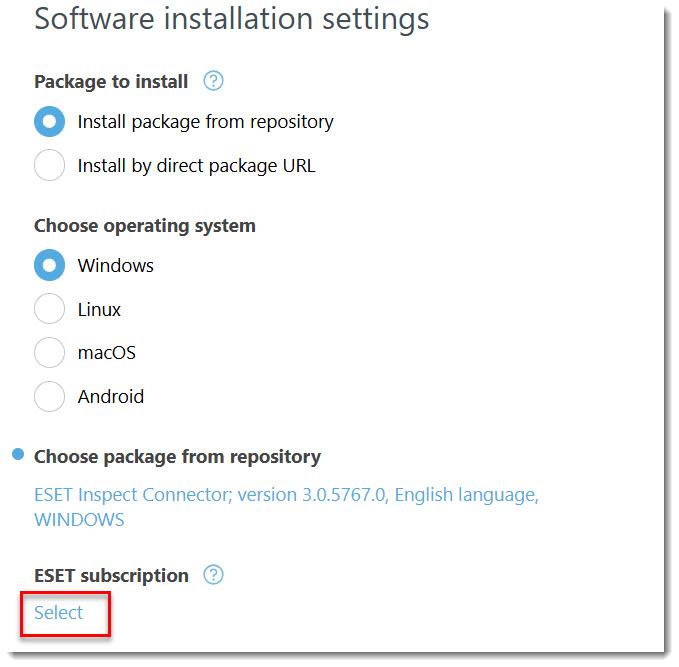
14. בשורת ESET Subscription יש ללחוץ על Select.
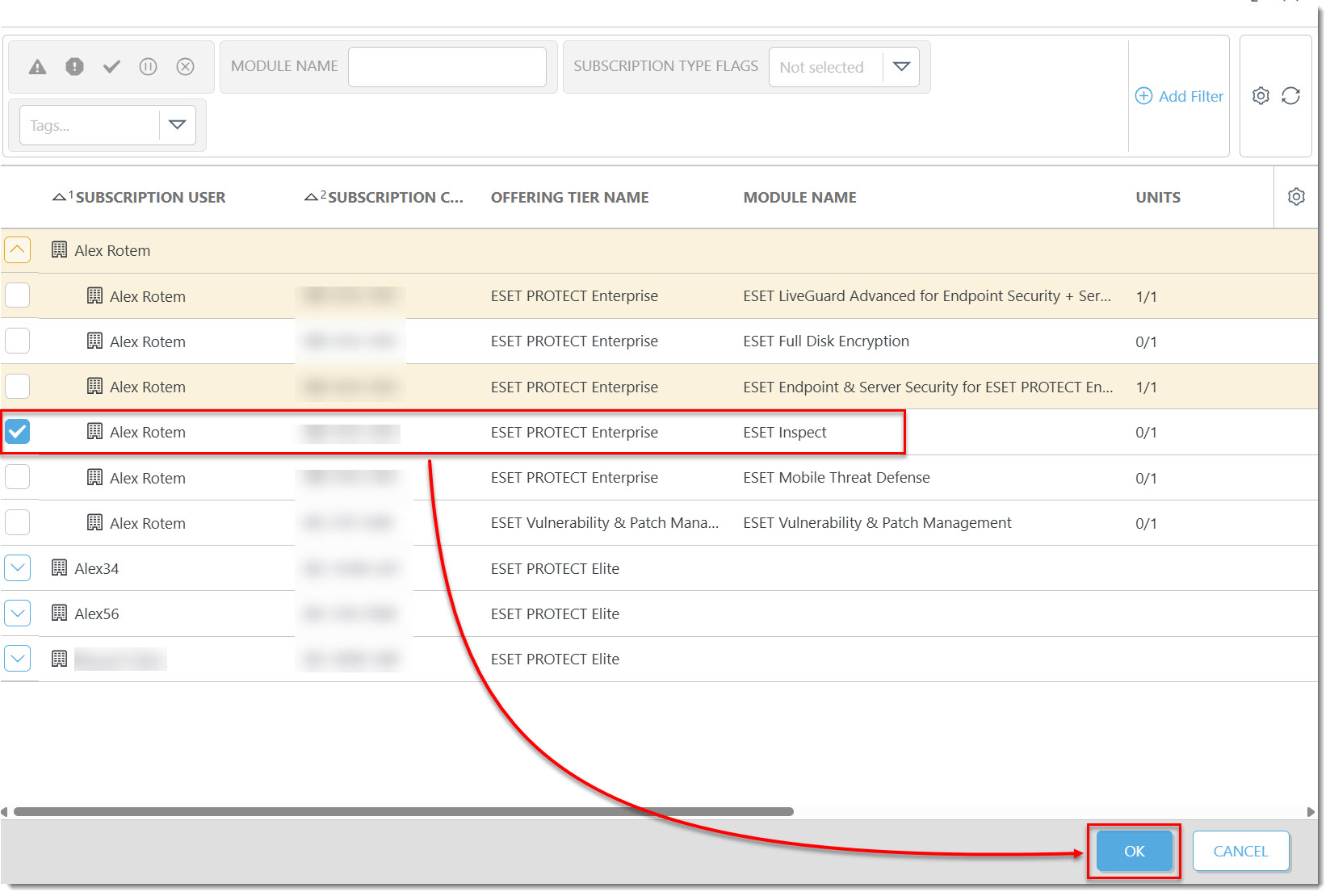
15.יש לבחור ברישיון ESET Inspect, וללחוץ על OK.
הערה: משווקים בניהול מאוחד: חשוב לבחור את הרישיון ESET Inspect של הלקוח הספציפי.
16. יש ללחוץ על Trigger ולבחור ב-Joined Dynamic Group Trigger.
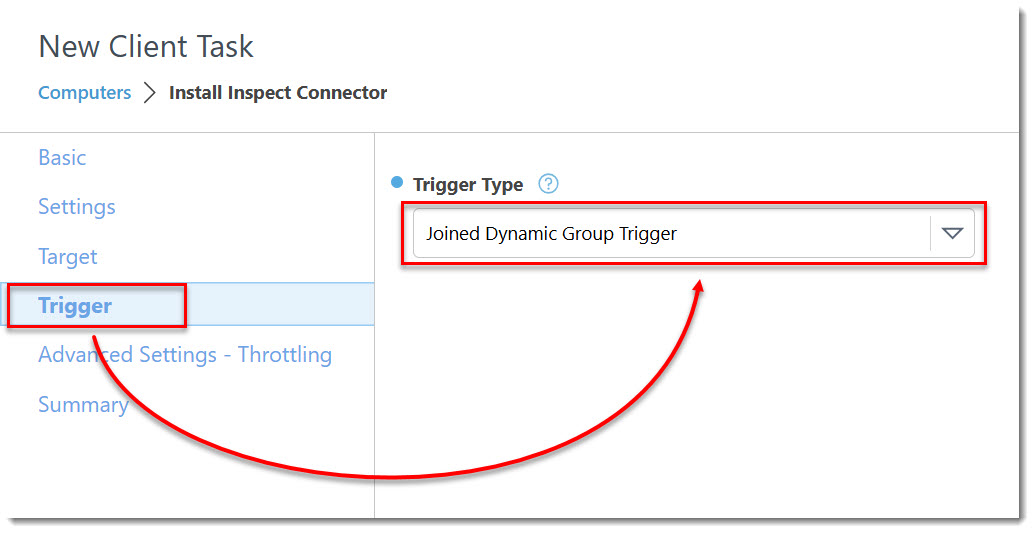
17. לסיום יש ללחוץ על ולחצו על Finish.

כעת, כל מחשב שיתווסף לקבוצה מרגע זה, יקבל התקנה אוטומטית של אייג'נט EDR.
18. כעת נריץ את אותה המשימה באופן חד פעמי על מנת לוודא כי המשימה תרוץ על כל המחשבים הנמצאים בקבוצה (במידה וקיימים).
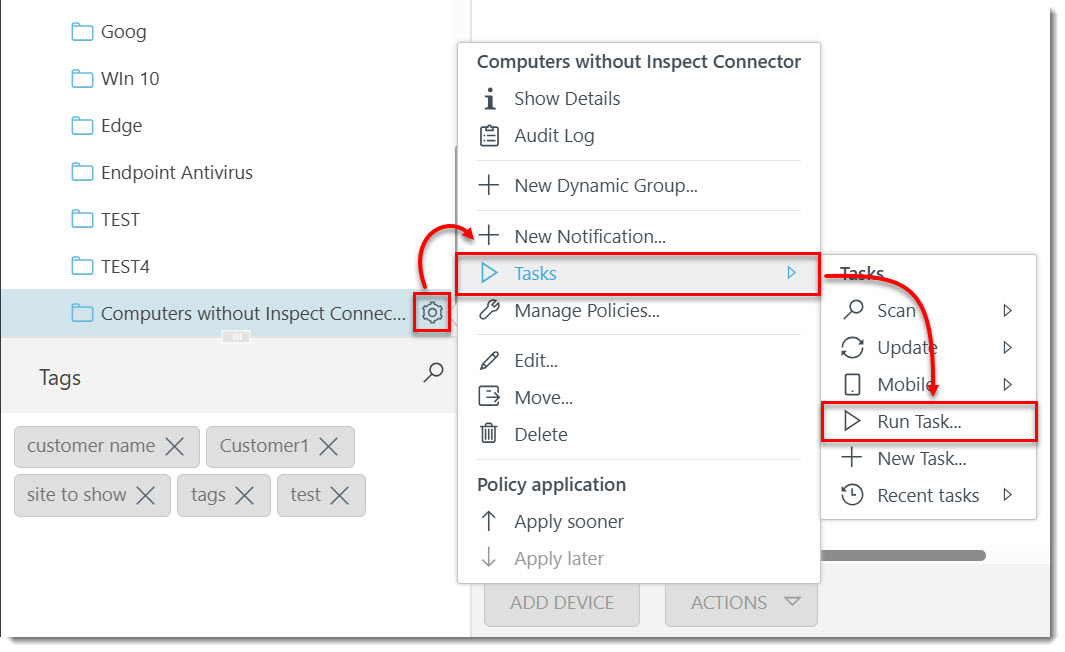
יש ללחוץ על גלגל השיניים המופיע ליד הקבוצה שיצרתם (Computers without Inspect Connector), ואז על Tasks ואז Run task.
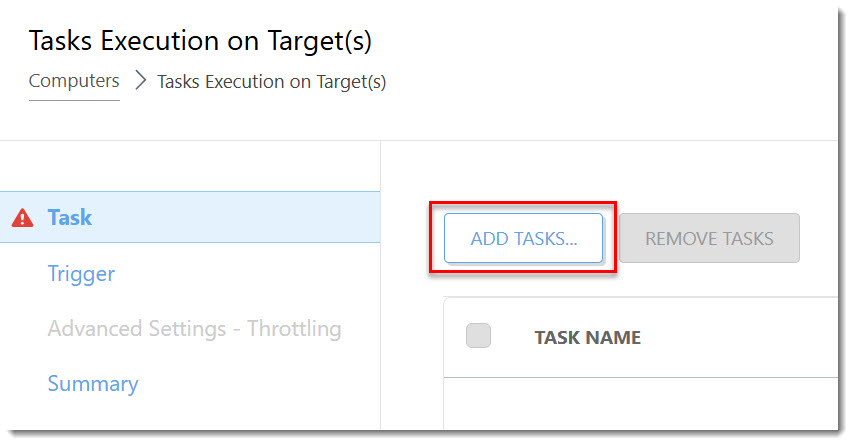
19. יש ללחוץ על Add Tasks.
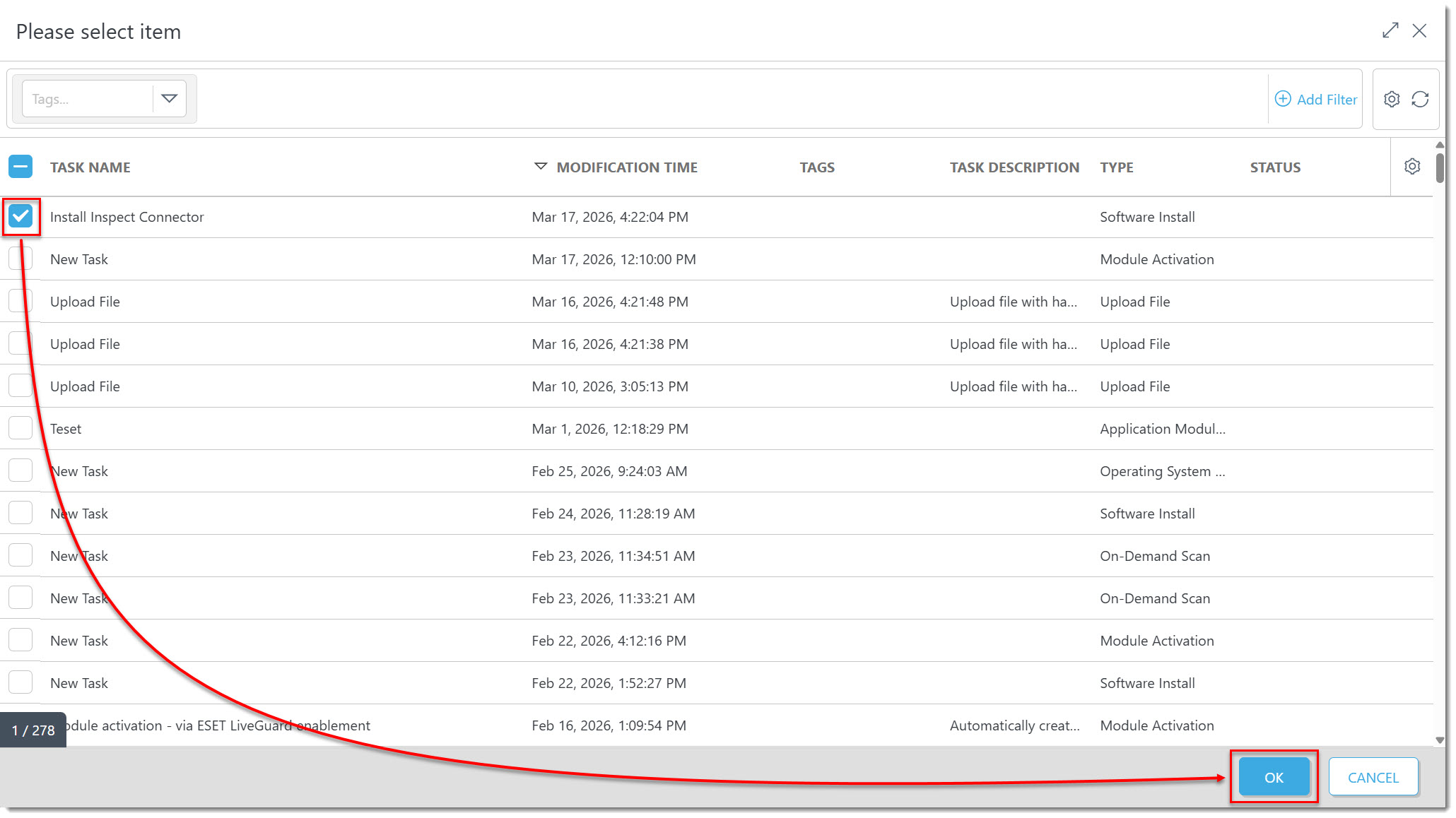
20. יש לסמן את המשימה שיצרתם קודם Install Inspect Connector ואז על OK.
21. לסיום יש ללחוץ על ולחצו על Finish.