פירוט
במדריך זה נסביר כיצד להגדיר חוקים שונים למיילים במוצר ESET Cloud Office Security.
תוכן
החוקים מורכבים מ-2 חלקים:
- מה התנאי (לדוגמה אם למייל יש קובץ מצורף/ אם המייל הגיע מדומיין מסויים וכו...)
- מה התגובה שתתבצע (להכניס את המייל להסגר/למחוק קובץ מצורף/להוסיף לכותרת המייל טקסט לבחירתכם וכו...)
1. יש להיכנס לממשק ה-ECOS שלכם בקישור הבא.
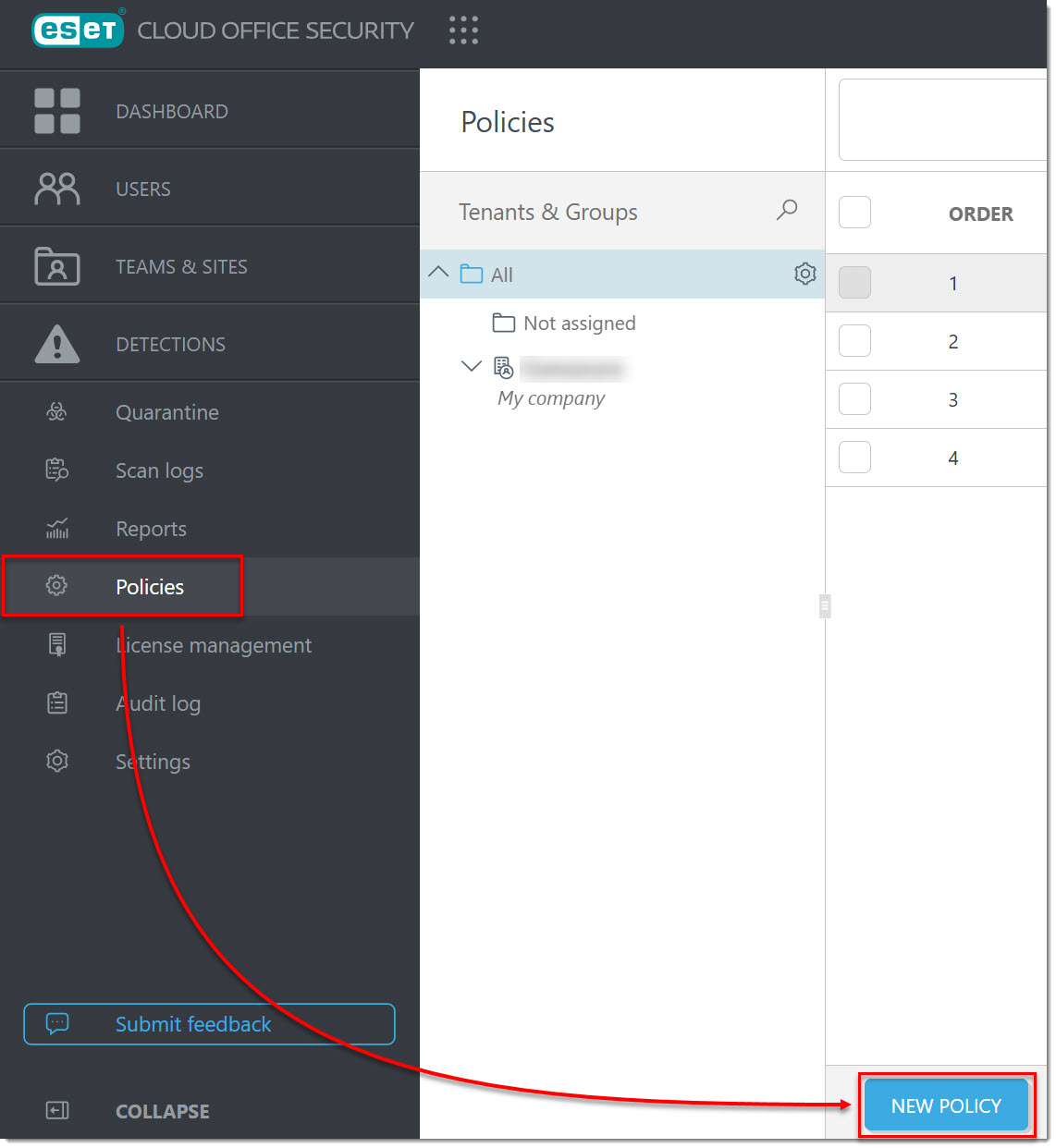
2. יש ללחוץ על Policies ואז New Policy.
הערה: ניתן גם לערוך פוליסי קיים אם הוא חל על כל ה-Tenants הרצויים.
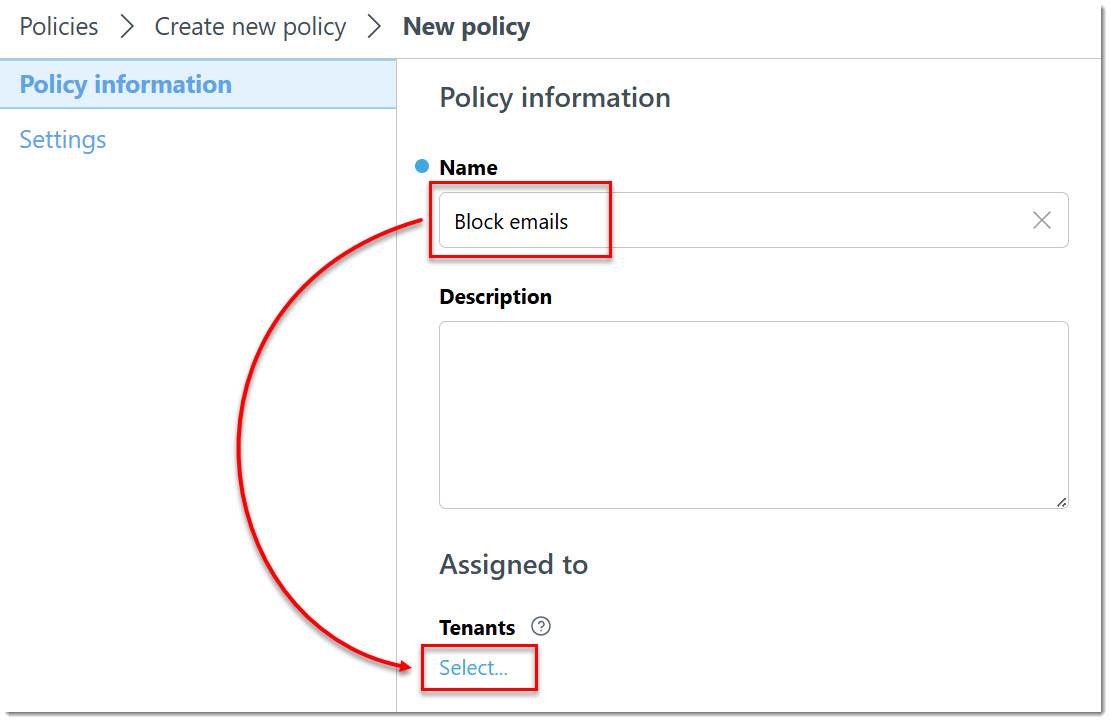
3. יש לתת שם לפוליסי, לדוגמה Block Emails וללחוץ על Select מתחת לשורת Tenants לצורך בחירת Tenant.
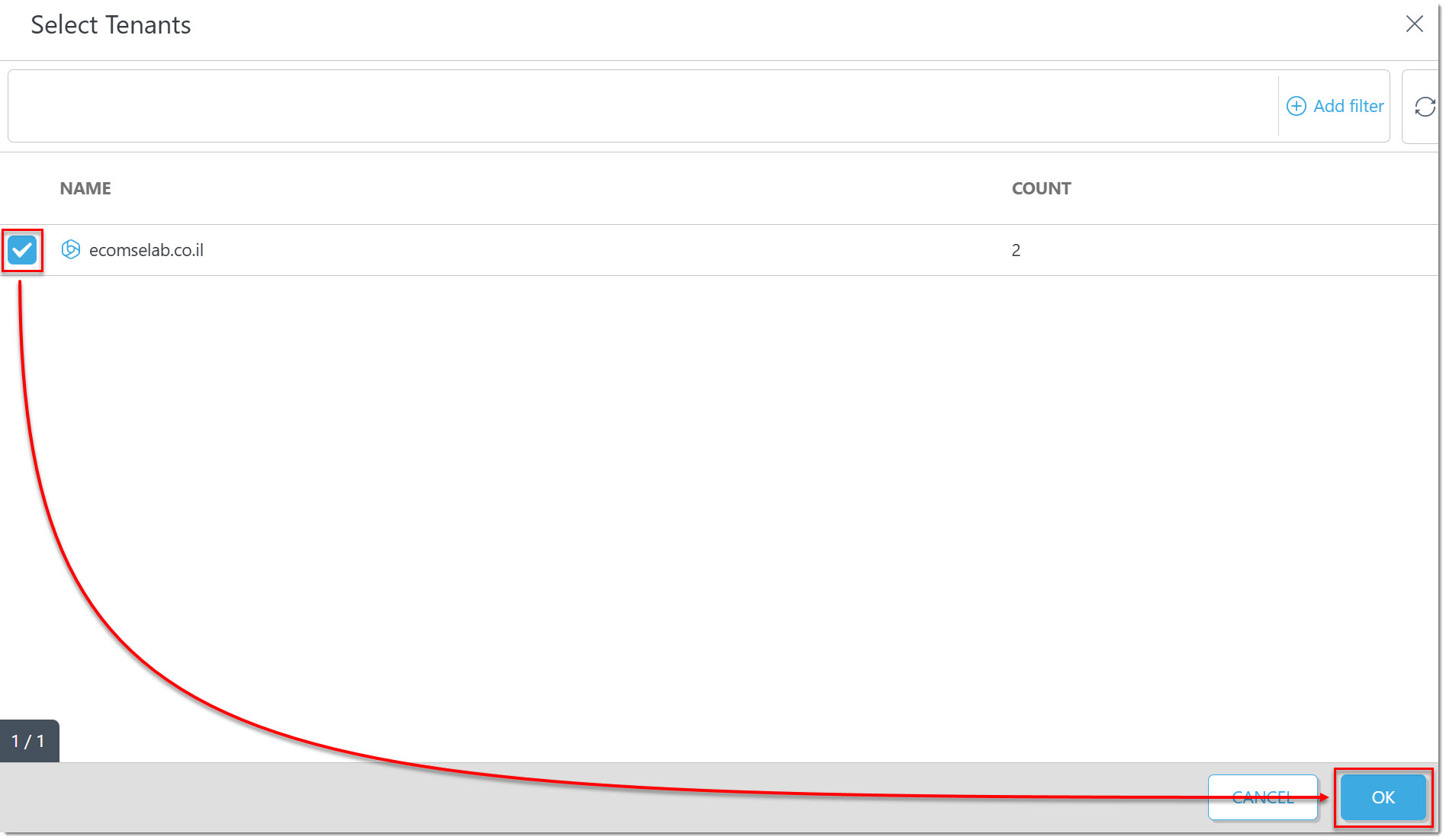
4. יש לבחור ב-Tenant הרצוי (אם יש כמה, ניתן לבחור בכולם) וללחוץ על OK.
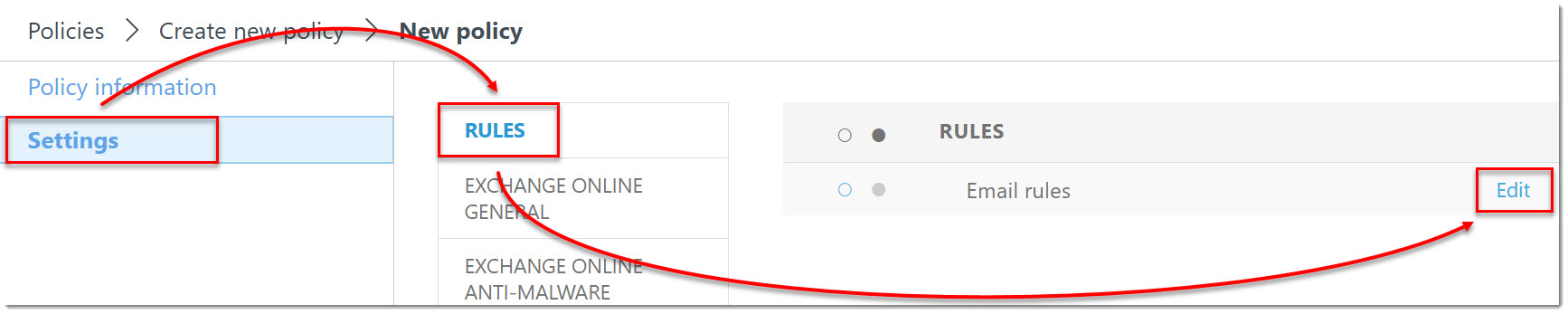
5. יש ללחוץ על Settings, ואז על Rules ואז על Edit בשורת Rules.
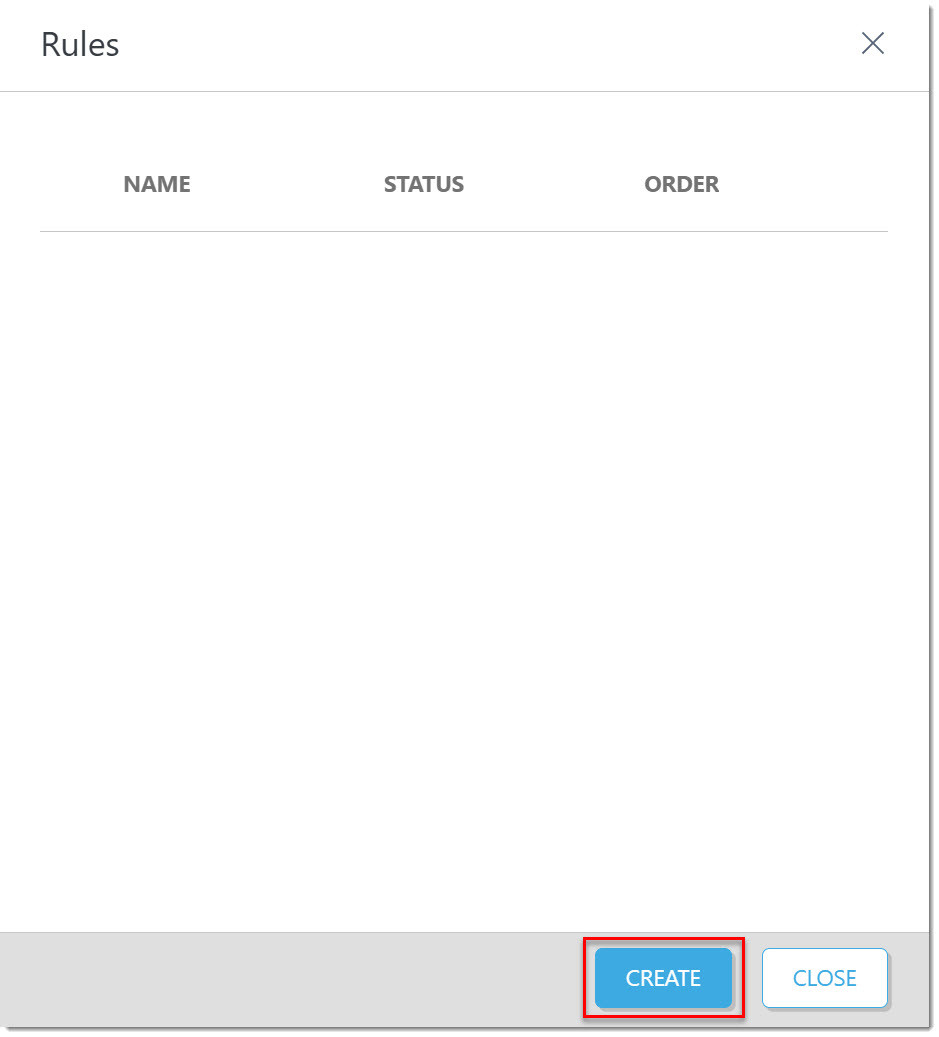
6. יש ללחוץ על Create ליצירת חוק.
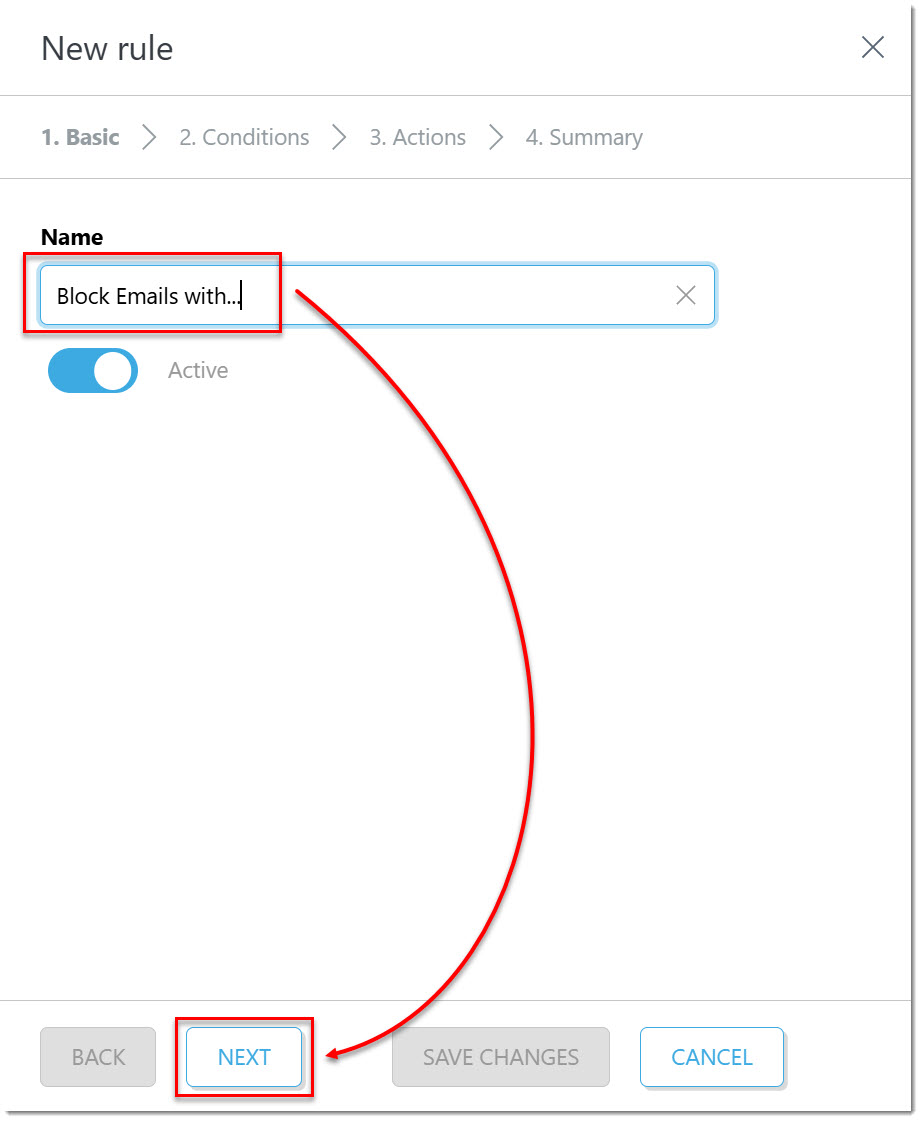
7. יש לתת שם לחוק הספציפי וללחוץ על Next.
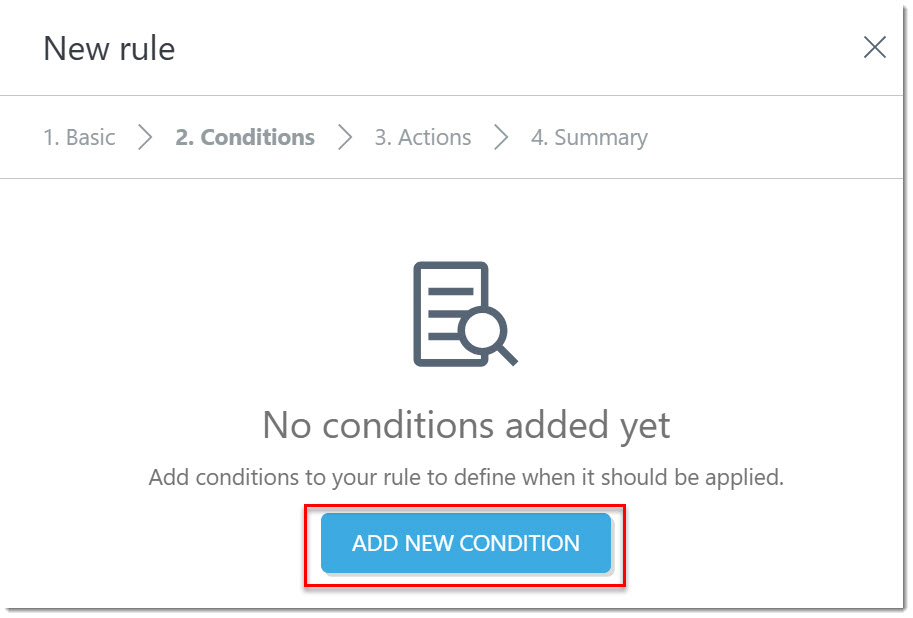
8. יש ללחוץ על Add new condition בשביל ליצור תנאי בחוק.
כעת יש לבחור את התנאי הרצוי.
-
- זיהוי מיילים שהגיעו ממדינה מסויימת (Geo-location)
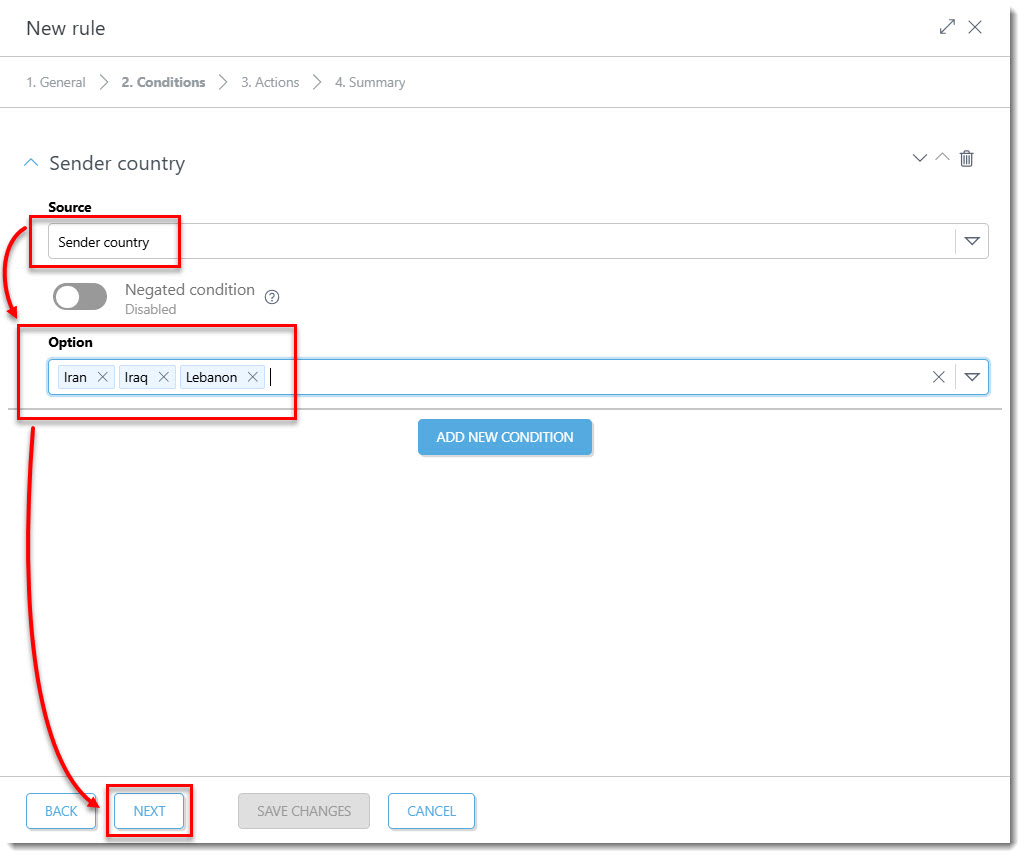
- 9. בשורת Source יש לבחור ב-Sender Country, להקיש בשורת option את המדינה הרצויה (אפשר כמה) וללחוץ על Next.
-
- זיהוי מיילים שהגיעו מדומיין מסויים
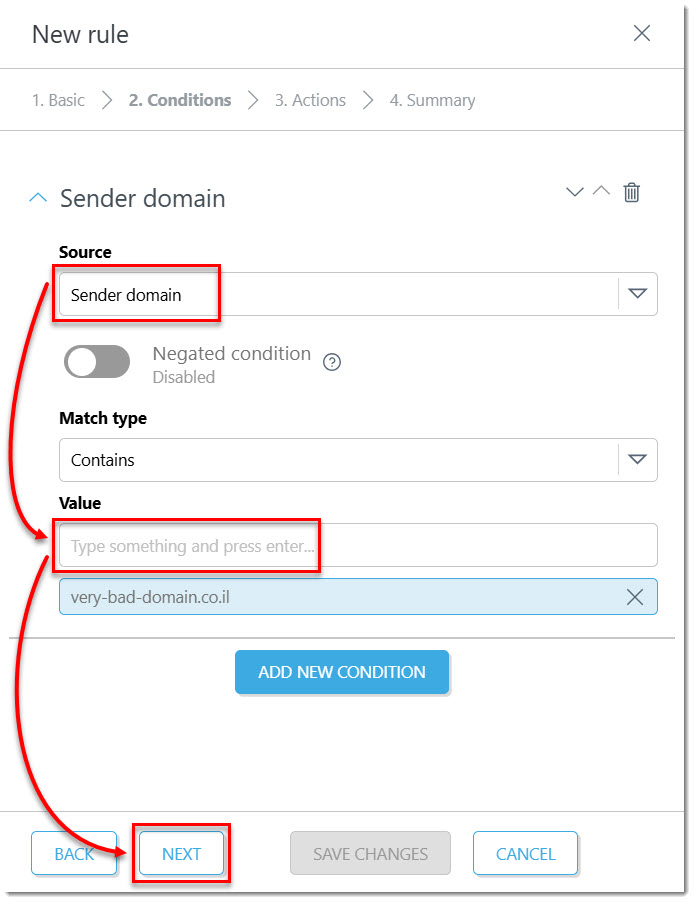
- 9. בשורת Source יש לבחור ב-Sender domain, להקיש בשורת Value את הדומיין הרצוי (אפשר כמה) וללחוץ על Next.
-
- זיהוי מיילים שהגיעו מדומיין חדש (שנוצר לאחרונה)
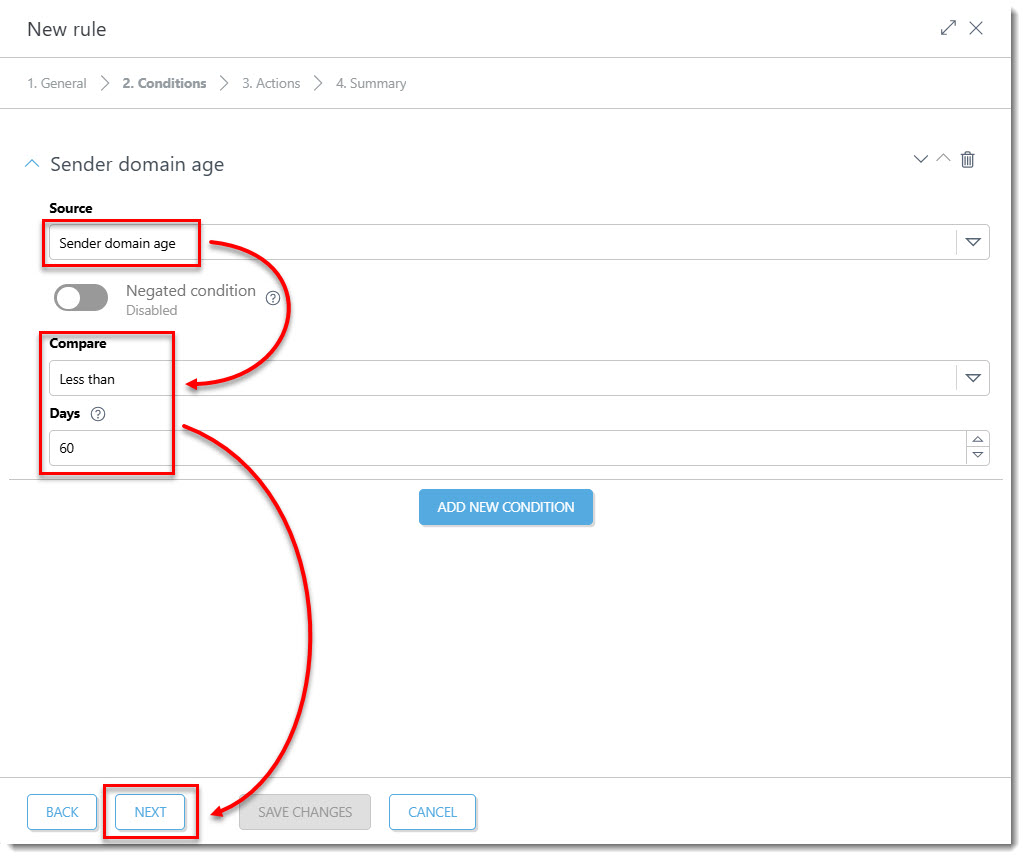
- לעיתים, מתקפות מגיעות מדומיין שנוצר לאחרונה, אפשרות זו מאפשרת לחסום מיילים המגיעים מדומיין עם ותק לבחירתכם.
- 9. בשורת Source יש לבחור ב-Sender domain age, בשורת Compare יש לבחור את Less Than ולהגדיר מספר ימים לבחירתכם (לדוגמה 60 ימים), וללחוץ על Next.
-
- זיהויי מיילים שנכשלו בדיקת DMARC (סינון Anti-Spoofing)
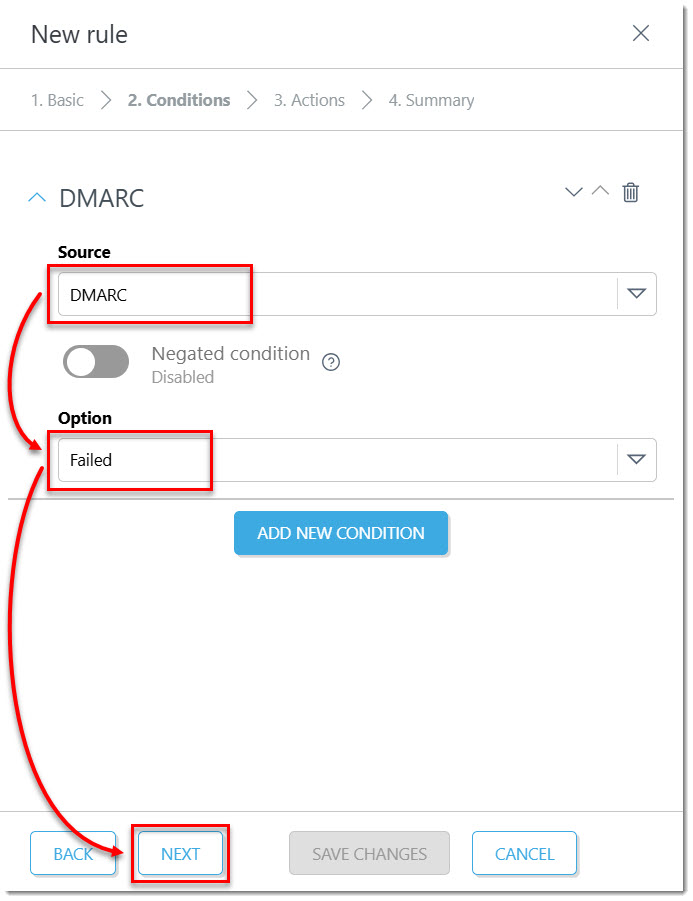
- 9. בשורת Source יש לבחור ב-DMARC, לבחור בשורת Option את האופציה Failed וללחוץ על Next.
-
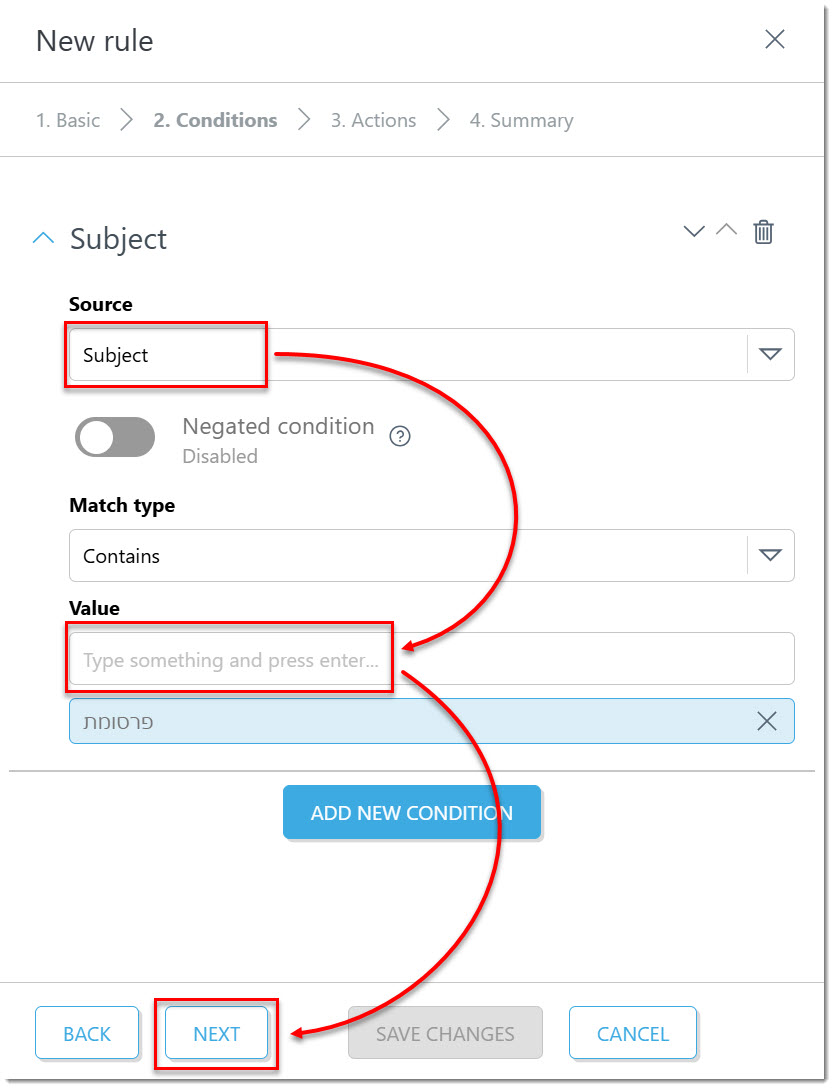
- זיהוי מיילים עם טקסט בכותרת המייל
- 9. בשורת Source יש לבחור ב-Subject, להקיש בשורת Value את המילה הרצויה (אפשר כמה וכולל בעברית) וללחוץ על Next.
-
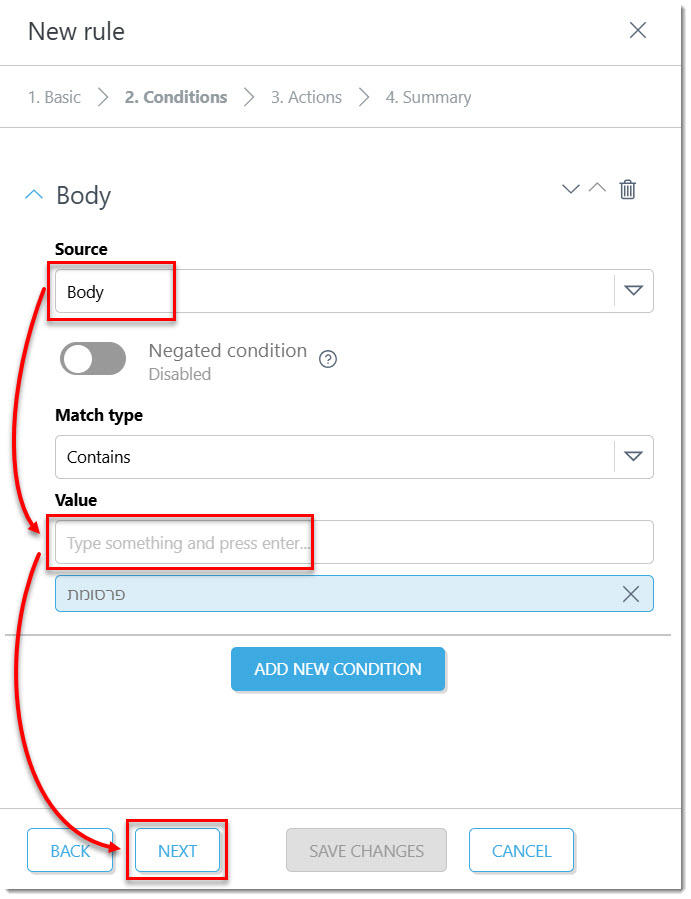
- זיהוי מיילים עם טקסט בגוף המייל
- 9. בשורת Source יש לבחור ב-Body, להקיש בשורת Value את המילה הרצויה (אפשר כמה וכולל בעברית) וללחוץ על Next.
-
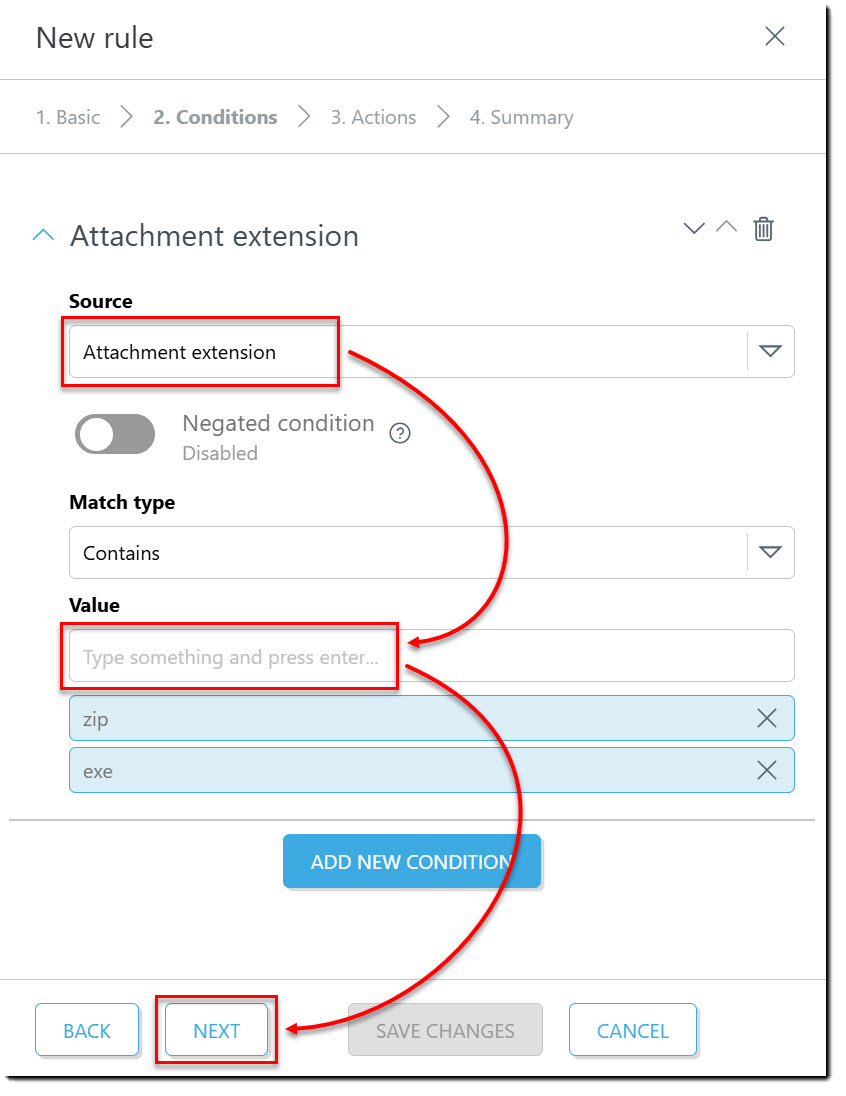
- זיהוי מיילים עם קבצים מצורפים עם סיומת לבחירתי
- 9. בשורת Source יש לבחור ב-Attachment Extention, להקיש בשורת Value את הסיומת הרצויה (אפשר כמה) וללחוץ על Next.
-
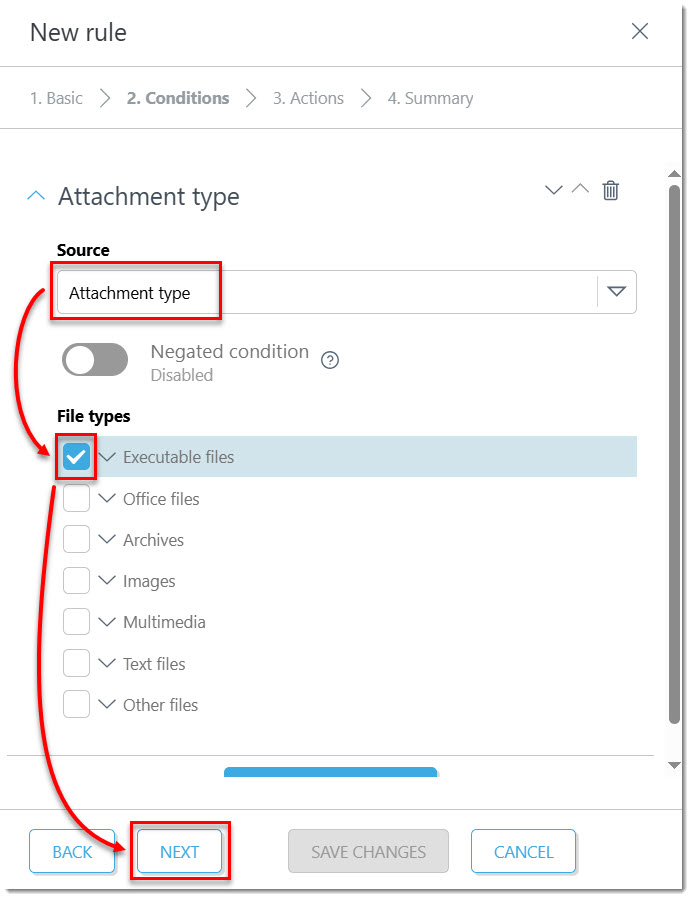
- זיהוי מיילים עם קבצים מצורפים לפי סוג קובץ
- 9. בשורת Source יש לבחור ב-Attachment type, ולסמן את התיבה של סוג הקובץ.
- הערה: ניתן להרחיב את הקטגוריה לתתי קטגוריות ע"י לחיצה על החץ ליד התיבה.
-
- זיהוי מיילים עם קבצי Office מצורפים עם Macro
- קבצי מאקרו עלולים להכיל קוד זדוני, ולכן CISOs רבים בוחרים לחסום אותם באופן גורף.
-
מכיוון שקבצים עם מאקרו עשויים להופיע במספר קטגוריות ולכן מומלץ לסמן ולחסום את כולן.
-
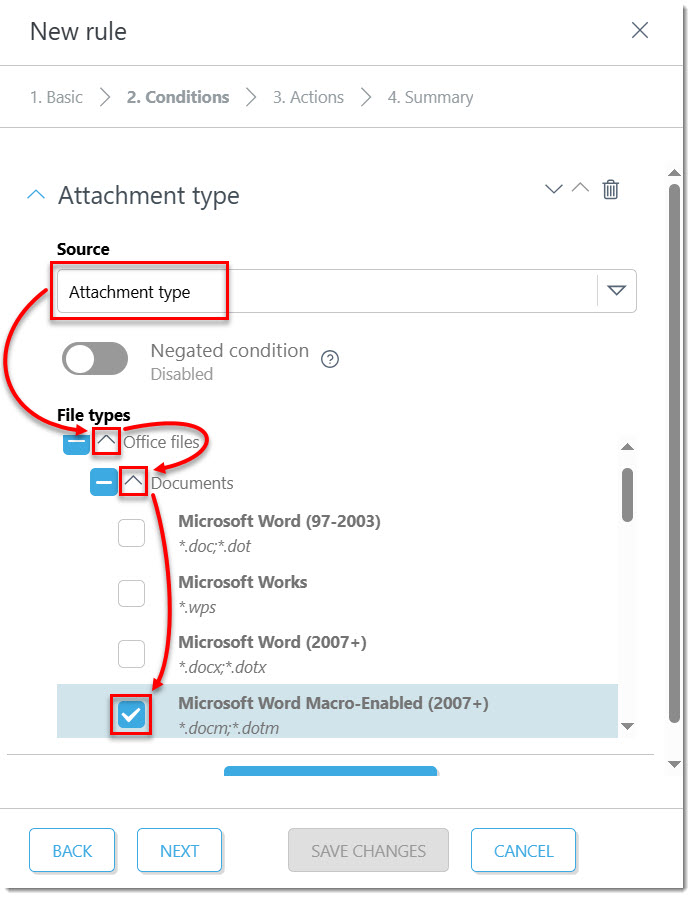
9. בשורת Source יש לבחור ב-Attachment type, ולהרחיב את Office files (שימו לב לא לסמן אותו אחרת כל קבצי Office יזוהו).
- לאחר מכן יש להרחיב את Documents ולסמן את התיבה של Microsoft Word Macro-Enabled (2007+).
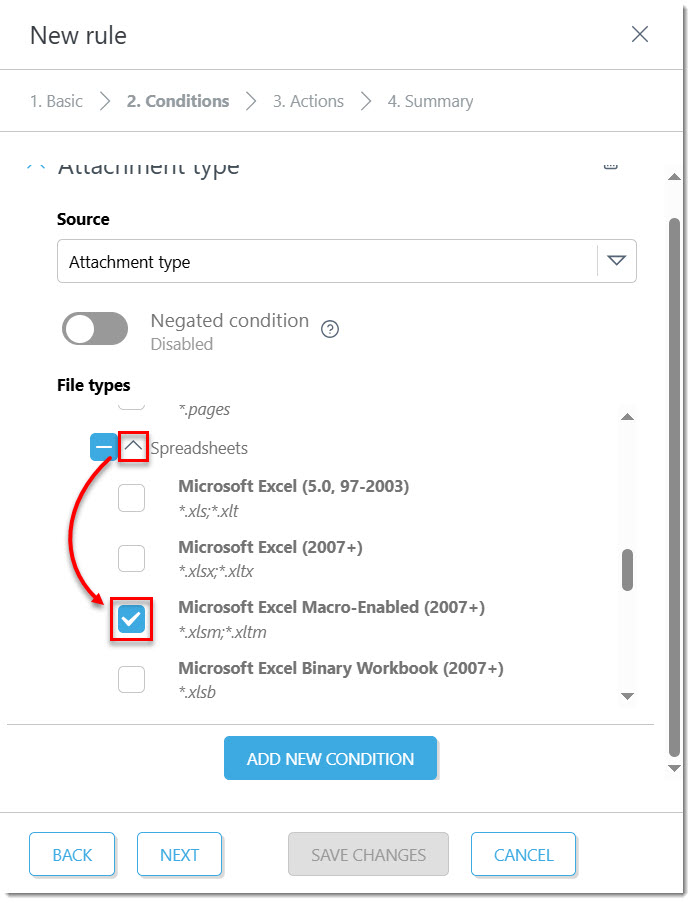
- כעת נחסום גם קבצי Excel עם מאקרו.
- יש להרחיב את Spreadsheets ולסמן את התיבה Microsoft Excel Macro-Enabled (2007+).
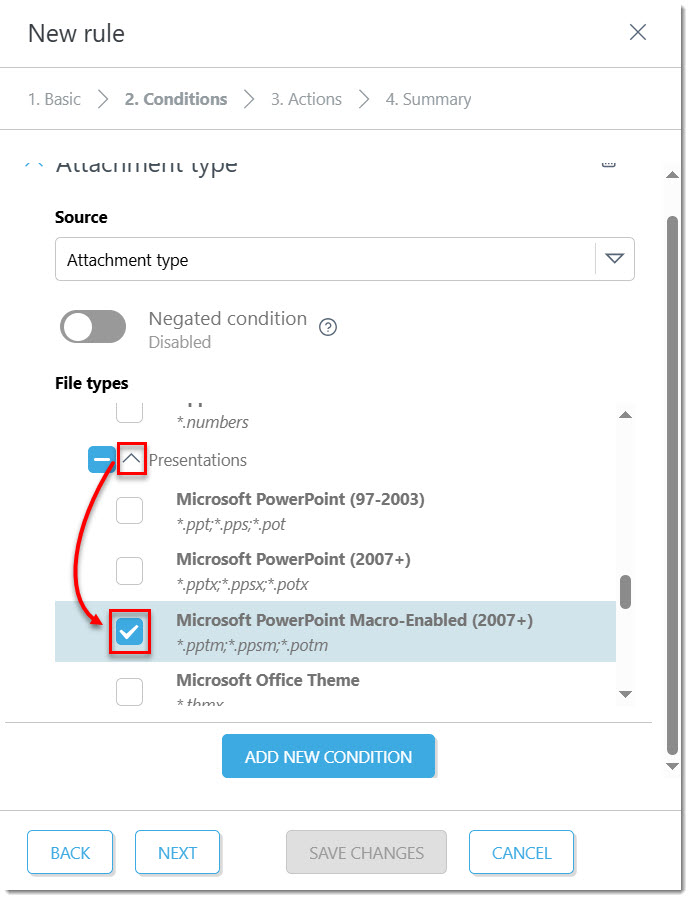
- כעת נחסום גם קבצי PowerPoint עם מאקרו.
- יש להרחיב את Presentations ולסמן את התיבה Microsoft PowerPoint Macro-Enabled (2007+).
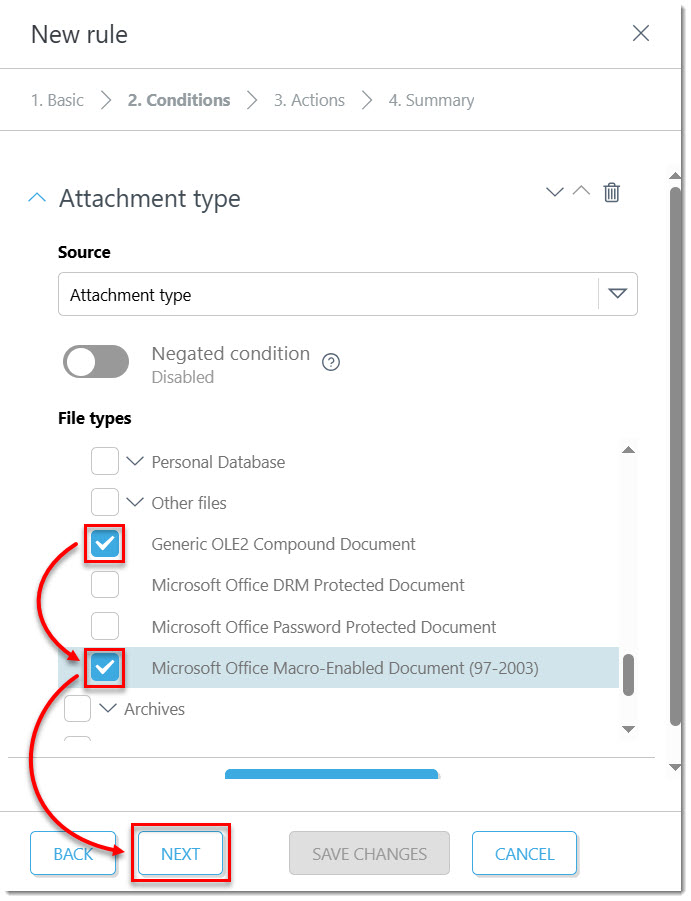
- בנוסף, חלק מהתוקפים משתמשים בקבצים של גרסאות מאוד ישנות של אופיס כדי לנסות להתחמק מזיהוי.
- יש לרדת מטה ולסמן את התיבות של Generic OLE2 Compound document ואת Microsoft Office Macro Enabled (97-2003) וללחוץ Next.
כעת נוסיף תגובה לחוק - מה נרצה שיקרה בעת זיהוי.
10. יש ללחוץ על Add new action.
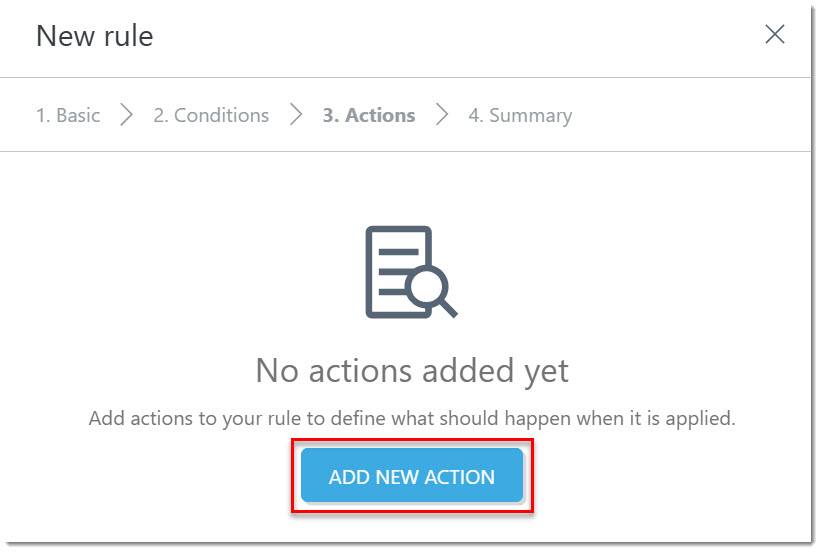
האופציות הקיימות לתגובה הן:
Add subject prefix - מוסיף טקסט לפני כותרת המייל (אפשר בעברית).
Delete attachment - מוחק את הקובץ המצורף, אך מעביר את המייל ללא הקובץ.
Delete message - מוחק את כל המייל מהתיבה.
Evaluate next rules - ללא תגובה, אבל בודק את שאר החוקים ברשימת החוקים, שיכולים לחול על המייל.
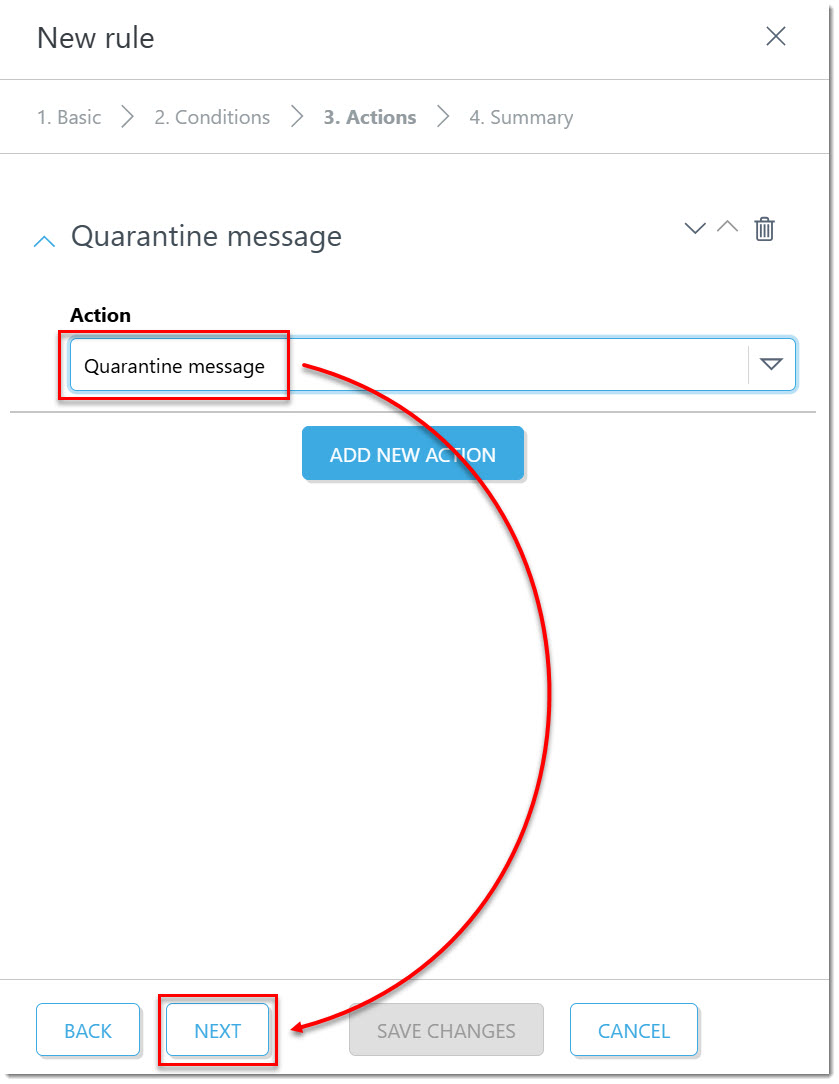
Quarantine message - מכניס את המייל להסגר (התגובה המומלצת, כך שהאדמיניסטרטור יוכל לשחרר את המייל מתוך ממשק הניהול לפי צורך).
Skip scan - מבטל את הסריקה (תגובה פחות מומלצת בדרך כלל כי ניתן לאפשר לנוזקות לעבור).
Move to junk - להעביר את המייל לתיבת 'דואר זבל'.
Notify owner - שולח מייל לבעל התיבה, עם פירוט של מה זוהה ולמה.
Notify admins - שולח מייל לאדמיניסטרטור, עם פירוט של מה זוהה ולמה.
Add body banner - מוסיף באנר עם טקסט לבחירה אם אפשרות שצ צבעים לבחירה (אדום, כתום, ירוק, אפור).
Add body HTML - מאפשר הוספת HTML לבחירתכם מעל/מתחת למייל.
11. יש לבחור את התגובה הרצויה וללחוץ על Next.
12. יש לאשר את החוק ע"י לחיצה על Save Changes.
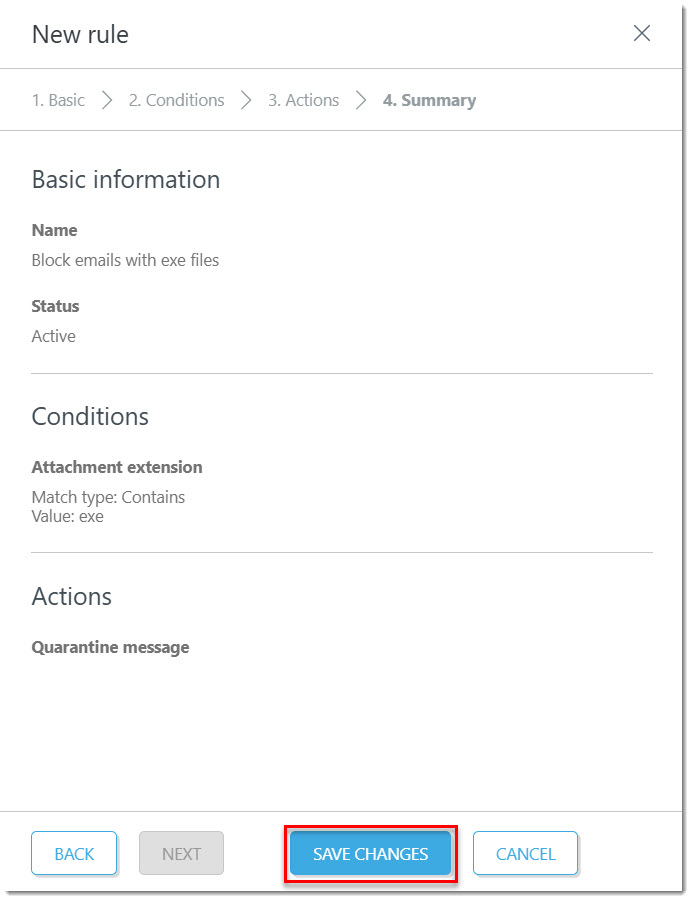
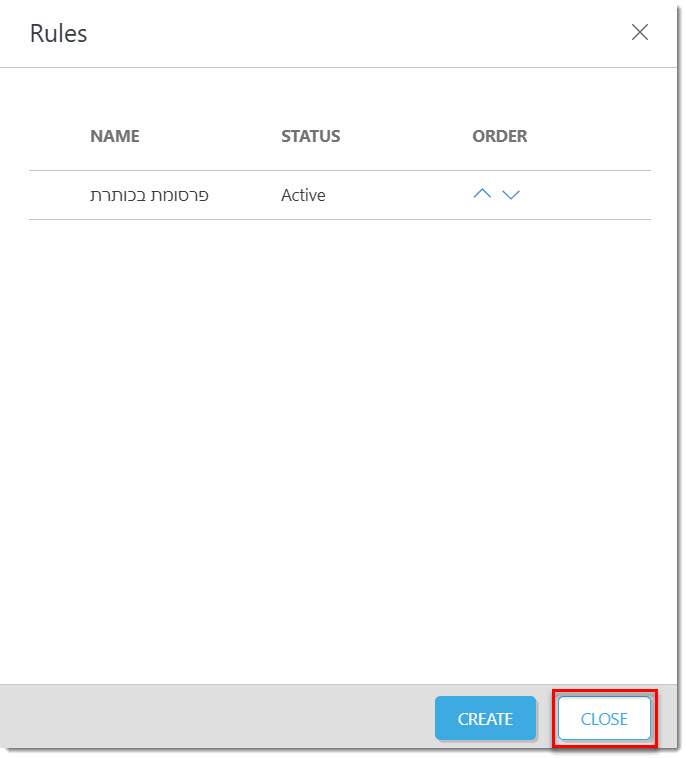
13. כעת ניתן ללחוץ על Close.
הערה: במסך זה ניתן גם לקבוע את סדר החוקים.
שימו לב שהחוקים יחולו לפי הסדר מלמעלה למטה.