


בשלב זה הסתיימה ההטמעה של ממשק הניהול ושלבי ההגדרות הראשוניות והפריסה לרשת.
בחלק זה במדריך נסביר כיצד להטמיע את שאר המוצרים הכלולים בחבילה.
הטמעת ESET LiveGuard Advanced - הגנת Zero-Day
מוצר ה-Sandbox של ESET מבצע ניתוח של קבצים בענן של ESET ומספק את ההגנה המיטבית עבור איומי Zero-Day.
-
- שלב 1: הפעלת ESET LiveGuard Advanced
-
הטמעת מנגנון ESET LiveGuard Advanced מפעילה אותו ל-3 מערכות ההפעלה: MAC, Linux, Windows.
1. יש להיכנס לממשק ניהול בענן ESET PROTECT וללחוץ על ESET Solutions ואז על Enable בשורת ESET LiveGuard Advanced.

2. יש ללחוץ על על Enable.

הערה: בעת בחירת Target מסוג All devices, פעולה זו תפעיל את ESET LiveGuard על כל המכשירים הנתמכים בממשק, וגם על מכשירים שיתווספו בעתיד (כל עוד התנאים והדרישות יתקיימו).
-
- שלב 2: בדיקת תקינות
-
כדי לבדוק שהמערכת מתפקדת בצורה תקינה ניתן ליזום שליחה של קבצים למערכת ה-Sandbox של LiveGuard Advanced.
1. בתחנה בה הפוליסי חל והרישיון כבר פעיל יש ללחוץ לחיצה ימנית על קובץ כלשהו (לא משנה איזה - זוהי רק בדיקת תקינות), לסמן את Advanced options ולבחור ב-submit files for analysis.

2.לחצו על Next.

3. לחצו על Send.

4. תוכלו לבדוק מקומית לאן נשלחה הדגימה - לחצו על Log Files, ובחרו בלוג Sent Files.
וודאו שבעמודת Sent To רשום LiveGuard.
שימו לב - במוצר Endpoint בתחנות קצה, כפתור ה-Log Files יהיה תחת Tools במסך הראשי.

5. גם בממשק הניהול תוכלו לצפות בכל הקבצים שנשלחו תחת More ולחיצה על Submitted Files.

הטמעת Vulnerability & Match Mananement
המוצר V&PM מאפשר לראות את התוכנות המותקנות, אם יצא להן עדכון המתקן פרצות אבטחה.
בנוסף ניתן לראות פירוט על הפרצות, ולהתקין תיקון (Patch) שיסגור את הפרצה.
-
- הפעלת מנגנון Vulnerability & Match Mananement
-
הטמעת מנגנון V&PM מפעילה אותו ל-3 מערכות ההפעלה: MAC, Linux, Windows (תחנות קצה ושרתים).
1. יש להיכנס לממשק ניהול בענן ESET PROTECT וללחוץ על ESET Solutions ואז על Enable בשורת ESET Vulnerability & Patch Management.

2. יש ללחוץ על על Enable.

הערה: בעת בחירת Target מסוג All devices, פעולה זו תפעיל את ESET V&PM על כל המכשירים הנתמכים בממשק, וגם על מכשירים שיתווספו בעתיד (כל עוד התנאים והדרישות יתקיימו).
הטמעת ESET Full Disk Encryption
מוצר ה-Full Disk Encryption מאפשר להצפין את הדיסק במחשבים כדי להגביר את רמת האבטחה וההגנה על המידע הרגיש בארגון.
-
- הטמעת ESET Full Disk Encryption
-
שימו לב! בתוכנת ההצפנה ניתן להשתמש רק עם מחשבים שמשתמשים בתצורת UEFI, המוצר לא נתמך על תצורת Legacy BIOS!
1. כדי לבחור את המחשב עליו תרצו להתקין ולהפעיל את ההצפנה, עברו אל לשונית Computers, לחצו על המחשב הרצוי ובחרו באפשרות Enable Encryption.

2. החלון הבא אחראי להטמעת כל תהליך ההצפנה.
בברירת מחדל הפוליסי הנבחר תחת Configuration Policy מצפין את כל הדיסק, אם תרצו תוכלו לבחור בפוליסי אחר שיצפין רק את ה-Boot Disk.
אשרו את הסכם המשתמש ולחצו על Start Encryption.

3. בסיום ההתקנה ייפתח חלון ה-GUI של מוצר ההצפנה, ומבקש הפעלה מחדש לעמדה.

4. לאחר הפעלה מחדש, המוצר התממשק בהצלחה וייפתח באופן אוטומטי החלון הבא הדורש הפעלה מחדש נוספת.

5. לאחר הפעלה מחדש נוספת ייפתח באופן אוטומטי חלון בו המשתמש יכול להגדיר את הסיסמה עבור ה-Preboot.
את הסיסמה הזו המשתמשים יצטרכו להקליד בכל עליה מחדש של המערכת.

6. כעת יתחיל באופן אוטומטי תהליך ההצפנה.

הטמעת ESET Inspect - מוצר ה-EDR + שירות MDR
מוצר הגנה מבוסס זיהוי ותגובה אוטומטית מבוסס התנהגות + שירות EDR מנוהל.
ממשק ESET Inspect כבר הוקם בשלבים קודמים וכעת נבצע הפצה של אייג'נט ששמו ESET Inspect Connector והפעלת שירות MDR.
2 הפעולות מתבצעות יחד.
-
- הפצת ESET Inspect connector + הפעלת שירות MDR
-
הטמעת מנגנון ESET Inspect וגם שירות MDR מפעילה אותו ל-3 מערכות ההפעלה: MAC, Linux, Windows (תחנות קצה ושרתים).
1. יש להיכנס לממשק ESET PROTECT וללחוץ על Platform Moduless ואז על Enable Inspect and MDR בשורת ESET Inspect.
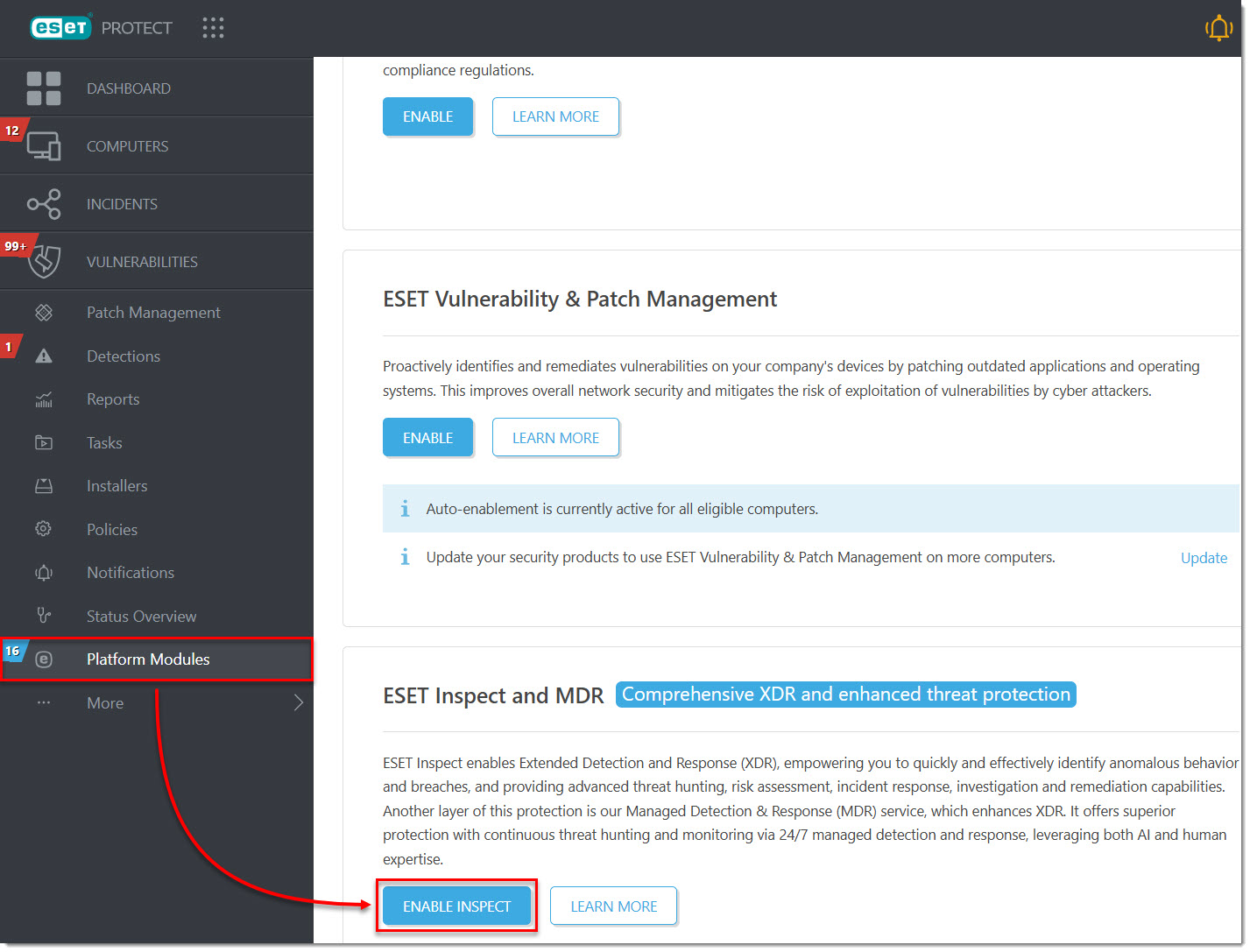
2. יש ללחוץ על Enable.

- הערה: לאחר רכישת השירות, תקבלו מייל עם הרשמה לפורטל services-hub שבו ניתן לפתוח פניה יזומה לצוות ה-MDR של ESET.
כעת ניתן לבצע הגדרת ראשוניות והחרגת תגובות של צוות ה-SOC לנכסים קריטיים.
-
- הגדרות MDR ראשוניות והחרגות
-
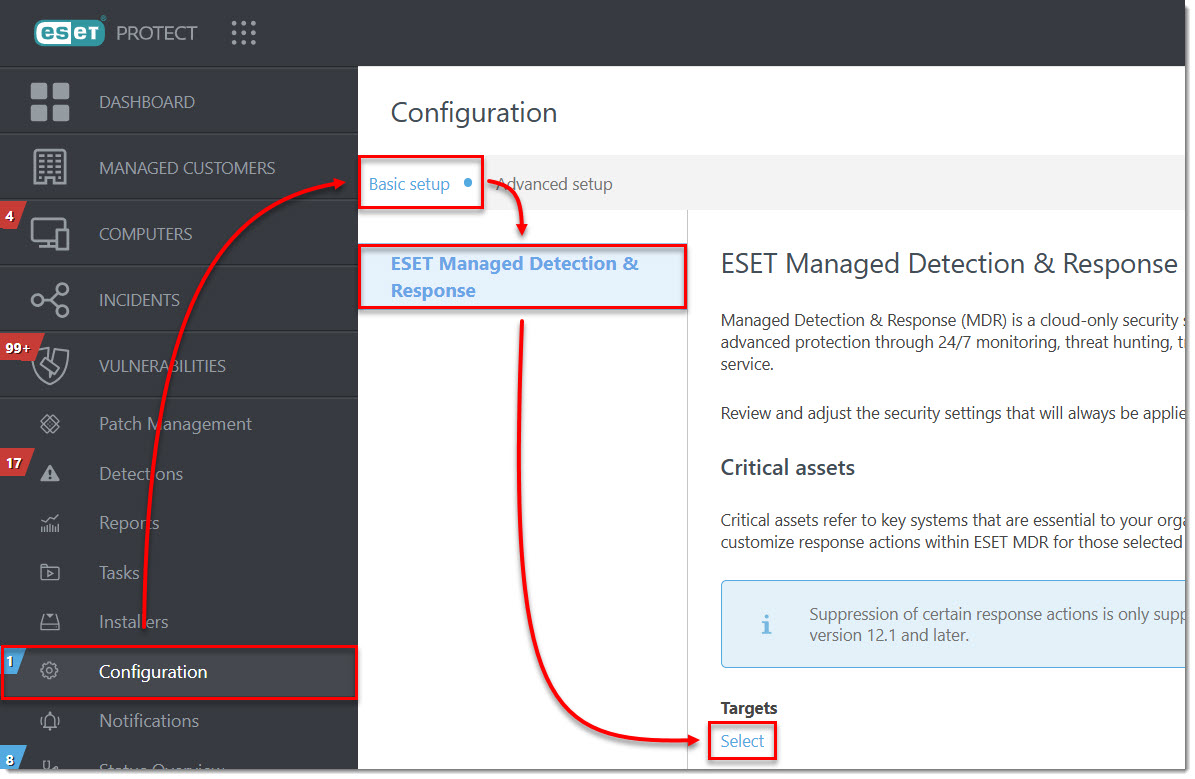
1. בממשק ESET PROTECT בענן יש ללחוץ על Configuration ואז על Basic Setup, ואז על ESET Managed Detection & Response.
בשורת Target יש ללחוץ על Select.
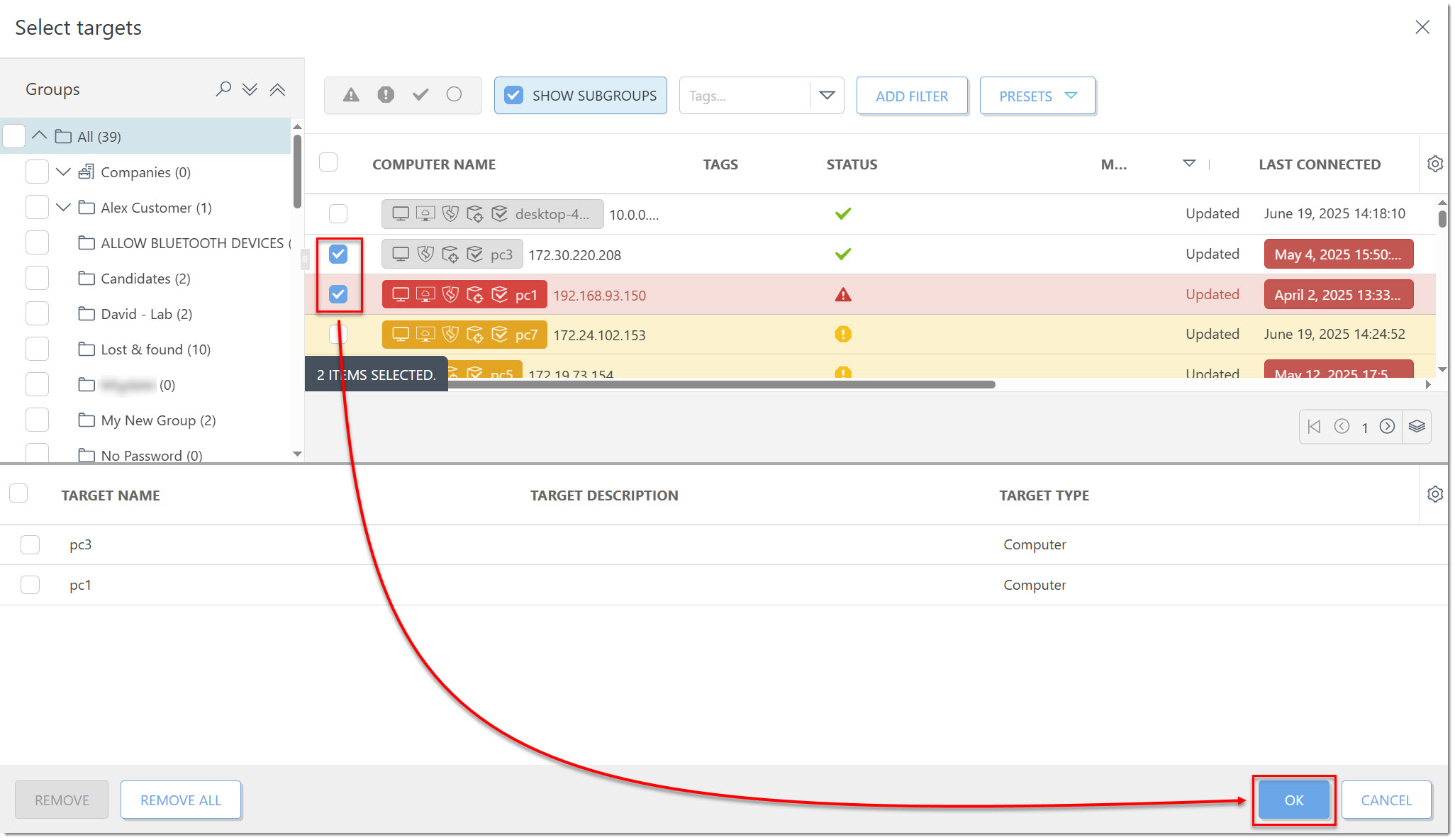
2. יש לסמן את הקבוצות/המחשבים הקריטיים שעליהם תוגבל התגובה, וללחוץ על OK.
3. יש לבחור באחת מ-3 האופציות:
Suppress all MDR response actions - כל התגובות יבוטלו, ויק יופיעו כהמלצה בתגובת צוות ה-MDR.
Allow all MDR response actions - מאפשר את כל התגובות לשיקול דעת צוות ה-MDR.
Allow only selected MDR response actions - מאפשר לצוות ה-MDR לבצע תגובות אוטומטיות לבחירתכם.
התגובות הקיימות הן:
1. Isolate Computer From Network - מבודד את המחשב ברשת הפנימית + תקשורת החוצה.2. Kill process by PID - סיום התהליך הזדוני.3. Log Out - ניתוק המשתמש/משתמשים.4. Reboot Computer(s) - הפעלה מחדש למחשב.5. Shutdown Computer - כיבוי המחשב.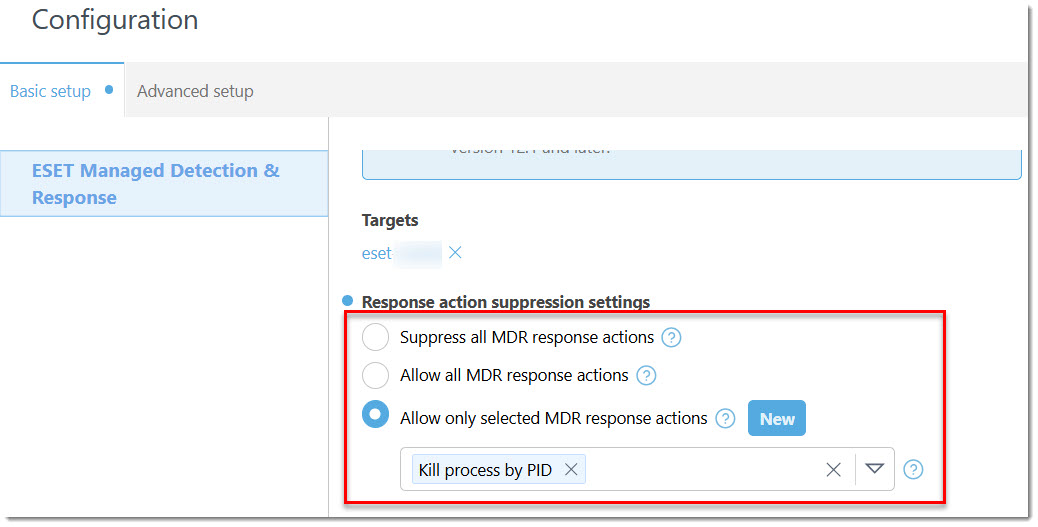
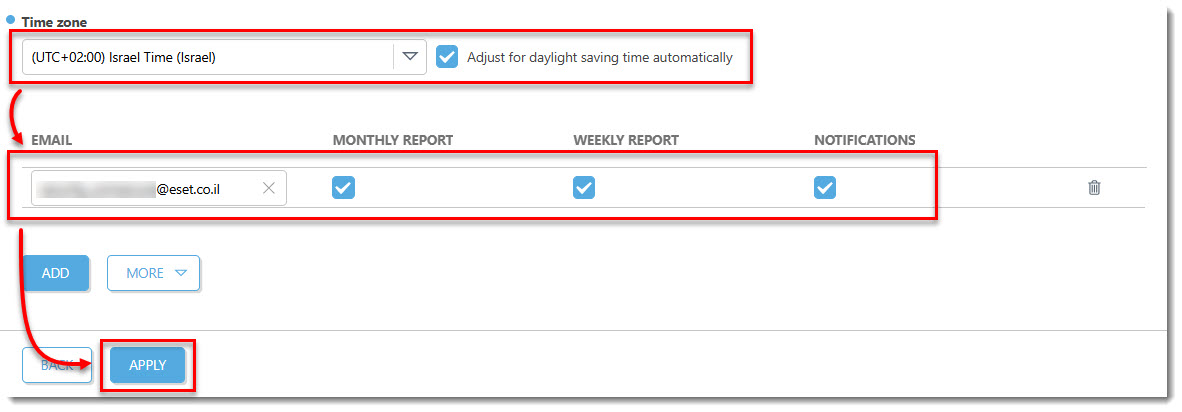
4. יש לבחור איזור זמן ולסמן את התיבה Adjust for daylight saving time automatically עבור שעון קיץ/חורף.
יש להכניס כתובת מייל, עם אופציה להוספת עוד כתובות ע"י לחיצה על כפתור Add.
יש לסמן דוחות שבועיים, חודשיים ו-Notifications עבוד מייל מצוות ה-MDR במקרה הצורך.
לסיום יש ללחוץ על Apply.
-
- הגדרת סיסמה נגד הסרה
-
1. יש להיכנס לממשק הניהול, ללחוץ על Configuration ואז Advanced Setup, ולאחר מכן על New Policy.

2. יש לתת שם לפוליסי Inspect Policy וללחוץ על Settings.

3. יש לבחור בסוג הפוליסי ב-ESET Inspect Connector וללחוץ על Set בשורת Password Protected Setup.

4. יש להגדיר את הסיסמה הרצויה וללחוץ על OK.

5. יש ללחוץ על Assign ואז על Assign.

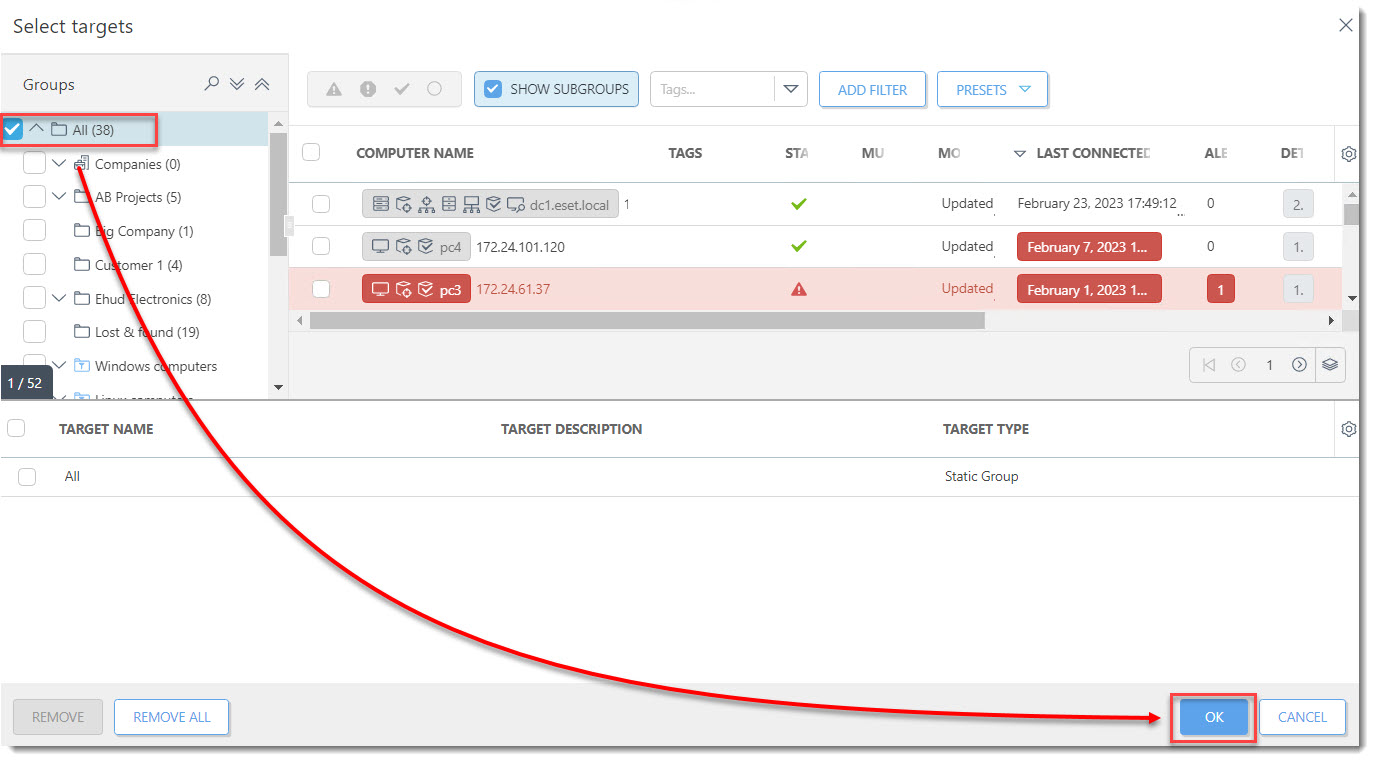
6. יש לבחור בקבוצה הרצויה עליה הפוליסי יחול.
על מנת להגדיר את הסיסמה על כל המחשבים בממשק, יש לסמן את קבוצת All וללחוץ OK.
7. יש ללחוץ על Finish.

הטמעת ESET Cloud Office Security (ECOS)
מוצר ה-Cloud Office Security של ESET מספק שכבת הגנה נוספת עבור לקוחות Microsoft 365 וגוגל ובכך מגביר את ההגנה הארגונית.
-
- הטמעת ECOS לסביבת Microsoft 365
-
*אם ממשק ECOS כבר קיים, יש לעבור לסעיף 4.
1. יש להיכנס לפורטל ESET Protect Hub.
2. יש ללחוץ על Activate בשורת ESET Cloud Office Security.

3. יש לבחור את מיקום ה-Data Center הרצוי, מומלץ לבחור ב-EU וללחוץ Activate.

הערה: אחרי הטמעת המוצר, חשוב להפעיל את ESET LiveGuard (סנדבוקס בענן) - מופיע בסעיף 14 בסוף המדריך.
4. יש להיכנס לפורטל ECOS וללחוץ על Settings ואז על Add Tenant.
5. יש ללחוץ על Microsoft 365, לכתוב את שם ה-Tenant, וללחוץ על Add Tenant.

6. כעת תועברו לאתר של מייקרוסופט לצורך אישור הרשאות.

7. יש לכתוב את כתובת הדוא"ל של חשבון אדמין ולחצו על Next.

8. יש לכתוב את הסיסמא וללחוץ על Sign In.

9. יש לאשר את בקשת ההרשאות על ידי לחיצה על Accept.

10. כעת הסתיימה ההקמה הראשונית של פורטל ה-ECOS שלכם.
עם חזרתכם לפורטל יופיע המסך הבא, שיאפשר לכם להגן מיידית על תיבות דואר בלחיצה על כפתור Protect Users.

11. כדי להגן על כל הארגון תוכלו לסמן את התיבה ליד שם ה-Tenant וללחוץ על Protect.
בצורה זו כל משתמש 365 חדש שתיצרו יהיה מוגן באופן אוטומטי על ידי השירות.

12. לחלופין, תוכלו לסמן תיבות ספציפיות עליהן תרצו להגן, וללחוץ על Protect.

13. כדי להוסיף או לשנות תיבות או Tenants עליהם אתם רוצים להגן, תוכלו ללחוץ על License Management ועל כפתור Protect.

14. כעת, יש להפעיל את מנגנון ESET LiveGuard (סנדבוקס בענן) ע"פ המדריך הבא.
-
- הטמעת ECOS לסביבת Google
-
*אם ממשק ECOS כבר קיים, יש לעבור לסעיף 4.
1. יש להיכנס לפורטל ESET Protect Hub.
2. הממשק נפתח במסך Dashboard, יש ללחוץ על Activate בשורת ESET Cloud Office Security.
3. יש לבחור את מיקום ה-Data Center הרצוי, וללחוץ על Activate.
ה-Instance יוקם מיידית.
הערה: אחרי הטמעת המוצר, חשוב להפעיל את ESET LiveGuard (סנדבוקס בענן) - מופיע בסעיף 16 בסוף המדריך.
4. יש להיכנס לפורטל ECOS וללחוץ על Settings ואז על Add Tenant.5. אם יש Site, יש לבחור ב-Site הרלוונטי, אם אין אז ניתן להמשיך לסעיף הבא.

6. יש ללחוץ על הריבוע של Google Workspace ואז על Open Google Marketplace.

7. יש להתקין את האפליקציה ע"י לחיצה על התקנת Admin.

8. יש ללחוץ על המשך.

9. יש לאשר את תנאי המשתמש וללחוץ על סיום.

10. יש לחוץ על סיום.

11. בממשק ECOS, יש ללחוץ על Provide Google Account & Add Tenant.

12. יש לבחור את החשבון בעל הרשאות Admin.

13. יש לחכות כמה דקות.

14. יוצג מסך המתאר שהפעולה הצליחה. יש ללחוץ על Next.

15. כעת נעבור להגנה על משתמשים.
כדי להגן על כל הארגון תוכלו לסמן את התיבה ליד שם ה-Tenant וללחוץ על Protect.
בצורה זו כל משתמש חדש שתיצרו יהיה מוגן באופן אוטומטי על ידי המוצר.

16. כעת, יש להפעיל את מנגנון ה-ESET LiveGuard Advanced ע"פ המדריך הבא.
הטמעת ESET Secure Authentication (ESA)
ראשית יש להקים את ממשק ESA בענן.
-
- הקמת ממשק ESA בענן
-
1. יש להיכנס לפורטל ESET Protect Hub.
2. הממשק נפתח במסך Dashboard, יש ללחוץ על Activate בשורת ESET Secure Authentication.

3. יש לבחור את מיקום ה-Data Center הרצוי, וללחוץ על Activate.

יש לחכות מספר דקות בזמן שממשק ESA בענן מוקם.
לאחר מכן ניתן להתקין את הרכיבים בתחנות:
-
- התקנת אייג'נט סנכרון עם ה-AD
-
אייג'נט סנכרון, מסנכרן את המשתמשים בממשק ESA בענן, מול ה-AD שלכם.
הערה: אייג'נט סנכרון דורש התקנת .NET 8.0 SDK בשרת.
1. יש להיכנס לפורטל ESA בענן.
2. יש ללחוץ על Components ואז Create Installer.

3. יש לתת שם לרכיב בסנכרון, לבחור ב-ESET Secure Authentication Synchronization Agent.
לאחר מכן יש לבחור ב-New installation of applications ואז Live Insraller ואז על Create.

4. ניתן להוריד את הקובץ או להעתיק את קישור ההורדה ולהוריד בשרת AD.

5. יש להפעיל את ההתקנה בשרת ה-AD.

6. יש ללחוץ על Continue.

7. יש ללחוץ על Continue.

8. יש ללחוץ על Done.

סנכרון המשתמשים יתבצע אוטומטית.
בנוסף, כל שעה תתבצע בדיקה, ואם היו שינויים - הם יסתנכרונו לממשק.
-
- התקנת רכיב אימות על ה-RDP
-
הערה: אפשרות RDP צריכה להיות פעילה בשרת שבו מתקינים את הרכיב.
1. יש להיכנס לפורטל ESA בענן.
2. יש ללחוץ על Components ואז Create Installer.
3. יש לתת שם RDP Installer, לבחור ב-ESET Secure Authentication Component.
לאחר מכן יש לבחור ב-New installation of applications ואז Live Insraller.
ניתן לערוך את תוקף ההתקנה ואת כמות המחשבים שניתן להתקין עם קובת ההתקנה שניצור.
לאחר מכן יש ללחוץ על Next.

4. יש ללחוץ על Remote Desktop ואז על Create.

5. ניתן להוריד את הקובץ או להעתיק את קישור ההורדה ולהוריד במחשב/שרת היעד.

6. יש להפעיל את ההתקנה במחשב/שרת היעד.
6. יש ללחוץ על Continue.

7. יש ללחוץ על Continue.

8. יש ללחוץ על Done.

פעם הבאה שמתחברים לשרת, תתבקשו לבצע הגדרה של האימות רב שלבי.
-
- התקנת רכיב אימות Windows Login
-
1. יש להיכנס לפורטל ESA בענן.
2. יש ללחוץ על Components ואז Create Installer.
3. יש לתת שם Windows Login, לבחור ב-ESET Secure Authentication Component.
לאחר מכן יש לבחור ב-New installation of applications ואז Live Installer.
ניתן לערוך את תוקף ההתקנה ואת כמות המחשבים שניתן להתקין עם קובץ ההתקנה שניצור.
לאחר מכן יש ללחוץ על Product Setup.

4. יש ללחוץ על Windows Login ואז על Create.

5. ניתן להוריד את הקובץ או להעתיק את קישור ההורדה ולהוריד במחשב/שרת היעד.

6. יש להפעיל את ההתקנה במחשב/שרת היעד.

7. יש ללחוץ על Continue.

8. יש ללחוץ על Continue.

9. על מנת להפעיל מחדש את המחשב ולהמשיך בהגדרה, יש ללחוץ על Restart Now.

10. יש ללחוץ על Set up.

11. באפליקציית האימות ESET Secure Authentication, יש ללחוץ על כפתור + ולסרוק את קוד ה-QR.

12. יש ללחוץ על Enter One-Time Password.

13. יש להקיש את הסיסמה החד פעמית בת 6 הספרות, וללחוץ על Authenticate.
הערה: השורה תופיע באפליקציה לאחר סריקת קוד ה-QR.

14. יש ללחוץ על Finish.

בכל התחברות עתידית, תתבקשו לבצע אימות רב שלבי.